

סיכום
שולחנות עבודה מרובים ב- Windows מאפשרים למשתמשים ליצור סביבות עבודה מרובות כדי לארגן אפליקציות ומשימות ביעילות. באפשרותך ליצור, להחליף ולהתאים אישית שולחנות עבודה באמצעות תצוגת משימות או קיצורי מקשים. תכונה זו מספקת גם שינוי שם שולחן עבודה, רקעים מותאמים אישית וניווט משופר. זה עוזר להפחית את העומס ולשפר את הפרודוקטיביות של ריבוי משימות.
שולחן עבודה ב- Windows הוא אזור עבודה המכיל קבוצות שונות של אפליקציות או תוכן פתוחים וזמינים עבור משימות או היבטים שונים בחייך. באפשרותך לקבוע תצורה של שולחנות עבודה מרובים כדי ליצור סביבות עבודה נפרדות לפעילויות שונות, דבר שיסייע לך לשמור על הסדר ולשפר את הפרודוקטיביות.
מדוע ריבוי שולחנות עבודה שימושיים
שולחנות עבודה מרובים מאפשרים לך למדר את המשימות שלך, להפחית את העומס ולמזער את הסחות הדעת. הנה כמה מקרי שימוש נפוצים:
- הפרדה בין עבודה לאדם אישי: שמור את יישומי העבודה והמסמכים שלך במחשב שולחני אחד ואת האפליקציות האישיות במחשב אחר, כדי להבטיח גבול ברור בין העבודה לחיים האישיים.
- ניהול פרויקטים: נהל מספר פרויקטים בו זמנית על ידי הקדשת שולחן עבודה לכל פרויקט, מה שמקל על ההתמקדות והשמירה על הסדר.
- הכנת פגישה: עבור במהירות לשולחן עבודה עם כל היישומים והמסמכים הדרושים פתוחים לפני הפגישה, מה שמבטיח מצגת חלקה ומקצועית.
יצירת שולחן עבודה חדש
להלן השלבים ליצירת שולחן עבודה חדש:
- רחף מעל סמל תצוגת המשימות בשורת המשימות, או הקש על מקש
 + WindowsTab.
 - בחר 'שולחן עבודה חדש'.
- לאחר היצירה, תוכל לבחור את שם שולחן העבודה ולשנות את שמו לטעמך.
קביעת תצורה של רקעים עבור כל שולחן עבודה
התאמה אישית של הרקע עבור כל שולחן עבודה יכולה לסייע לך להבחין באופן חזותי בין סביבות עבודה שונות. כך תעשה זאת:
- רחף מעל סמל תצוגת המשימות בשורת המשימות, או הקש על מקש
+ WindowsTab.
- לחץ באמצעות לחצן העכבר הימני על שולחן העבודה שברצונך להתאים אישית ובחר 'בחר רקע'.
- במקטע התאם אישית את הרקע שלך, בחר תמונה מהתפריט הנפתח ובחר את התמונה שברצונך להגדיר כרקע.
הערה
בעת שימוש בשולחנות עבודה מרובים, הגדרת רקע מותאם אישית עבור כל שולחן עבודה אפשרית רק בעת שימוש בתמונה. לא ניתן להשתמש בהצגת שקופיות או להשתמש בצבע אחיד שונה עבור כל שולחן עבודה.
התאמה אישית של חוויית שולחנות העבודה המרובים שלך
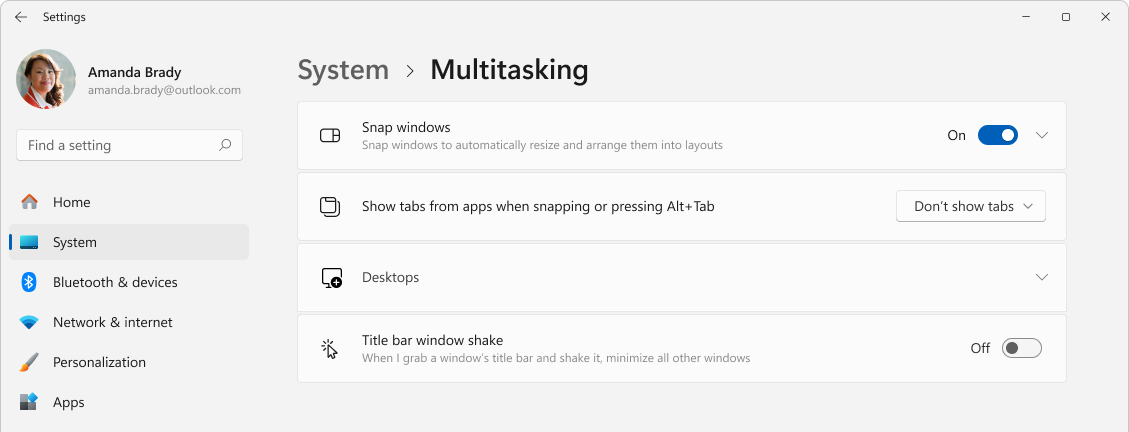
- באפליקציה
 הגדרות במכשיר Windows שלך
בחר'ריבוי משימות'של המערכת>, או השתמש בקישור הבא:
הרחבת שולחנות עבודה.
תחת בשורת המשימות, הצג את כל החלונות הפתוחים, באפשרותך להגדיר כיצד חלונות פתוחים יוצגו בשורת המשימות בשולחנות עבודה מרובים. הנה האפשרויות הזמינות:
- רק בשולחן העבודה שבו אני משתמש: הגדרה זו תציג רק את החלונות הפתוחים משולחן העבודה הנוכחי בשורת המשימות. פעולה זו מסייעת לך לשמור את שורת המשימות פחות עמוסה וממוקדת במשימות שלפניך בשולחן העבודה הפעיל.
- בכל שולחנות העבודה: הגדרה זו תציג את כל החלונות הפתוחים מכל שולחנות העבודה בשורת המשימות, ללא קשר לשולחן העבודה שבו אתה משתמש כעת. אפשרות זו עשויה להיות שימושית אם אתה מעוניין בגישה מהירה לכל היישומים הפתוחים שלך מבלי לעבור בין שולחנות עבודה.
תחת הצג את כל החלונות הפתוחים בעת הקשה על Alt+Tab, באפשרותך לבחור אם להציג חלונות פתוחים מכל שולחנות העבודה או רק משולחן העבודה שאתה משתמש בו כעת.
ריבוי משימות עם ריבוי שולחנות עבודה
האם ברצונך לקבל מידע נוסף על ריבוי משימות ב- Windows ועל אופן השימוש היעיל בשולחנות עבודה מרובים? עיין במאמר כיצד לבצע ריבוי משימות ב- Windows.