
Postoji nekoliko mogućih objašnjenja zašto kodovi za provjeru valjanosti ne stižu uvijek. Pročitajte popis najčešćih uzroka i provjerite odnosi li se neki od njih na vas.
Napomena
Ovaj vam sadržaj može pomoći s računom tvrtke ili obrazovne ustanove. Ako imate poteškoća s kodovima za provjeru valjanosti na osobnom Microsoftovu računu, pogledajte članak Otklanjanje poteškoća s kodovima za provjeru valjanosti.
Ne dobivam kod za provjeru valjanosti. Što da učinim?
Možda ćete biti blokirani zbog neobične aktivnosti. Microsoft radi na zaštiti vas, vaših računa i svojih servisa procjenom pouzdanosti i vjerodostojnosti svake prijave, registracije ili interakcije s klijentom. Ako vaše radnje aktiviraju upozorenja ili znatno odstupaju od vaših uobičajenih obrazaca, možda ćemo to protumačiti kao potencijalno rizično ponašanje, što dovodi do privremene blokade zbog koje nećemo slati kodove.
Nemojte pretjerano ili ponavljajuće zahtjeve slati alternativnim porukama e-pošte ili telefonskim brojevima jer vas to može blokirati i ne slati kodove za provjeru valjanosti.
Može doći do velikog kompromitiranog prometa koji dolazi s vaše geografske lokacije, a radi vaše zaštite, također je moguće da nećemo isporučiti kodove na vaš račun onoliko brzo koliko bismo željeli. Iako su ti problemi rijetki, ti će se problemi automatski riješiti nakon određenog vremena.
Blokira li vaš telefon SMS poruke s nepoznatih brojeva?
U tom slučaju promijenite postavke telefona pa odaberite Nemam kod. Poslat ćemo vam drugi kod za provjeru valjanosti.
- Ako se nalazite u regiji u kojoj Microsoftove SMS usluge imaju ograničenu funkcionalnost ili su privremeno nedostupne, to može spriječiti isporuku koda.
- Ako je mapa ulazne pošte telefona puna ili ako koristite aplikaciju za razmjenu poruka koja ne funkcionira, SMS za potvrdu možda se neće pojaviti. Čišćenje prostora za pohranu ili otklanjanje poteškoća u aplikaciji za razmjenu poruka može pomoći.
Jeste li dodali VOIP broj?
VOIP brojevi ne mogu se dodati kao način prijave ili dobivanja kodova za provjeru valjanosti. Dodajte broj mobitela.
Je li kod za provjeru valjanosti e-pošte završio u mapi za bezvrijednu poštu?
Potražite poruku od računa tvrtke ili obrazovne ustanove u mapi za bezvrijednu e-poštu i upotrijebite kod koji vam je poslan. Valjani kodovi za provjeru valjanosti dolaze s adrese @accountprotection.microsoft.com e-pošte.
Označite @accountprotection.microsoft.com kao pouzdani pošiljatelj da biste kod za provjeru valjanosti primili u ulaznu poštu.
Jeste li ispravno unijeli telefonski broj ili adresu e-pošte?
Da biste zaštitili svoje podatke prilikom prijave, prikazujemo vam samo zadnje dvije znamenke telefonskog broja ili prva dva znaka adrese e-pošte.
Da biste provjerili jesu li vaši sigurnosni podaci točni:
Prijavite se na stranicu sa sigurnosnim podacima pomoću računa tvrtke ili obrazovne ustanove.
Odaberite Ažuriraj informacije.
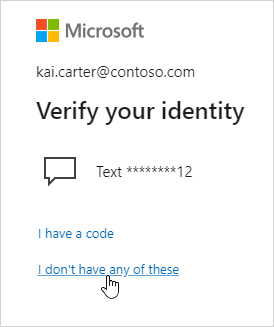
Odaberite način za koji znate da funkcionira ili Nemam ništa od toga da biste zamijenili sigurnosne podatke.
**Završava li vaša zamjenska adresa e-pošte na @outlook.com, @hotmail.com, @live.comili @msn.com?**
Ako završava, koristite jedan račun tvrtke ili obrazovne ustanove da biste potvrdili drugi račun tvrtke ili obrazovne ustanove. Zbog toga bi moglo biti teško pratiti na koji ste račun prijavljeni. Kada se prijavite na drugi račun (da biste dobili kod poslan na tu adresu e-pošte), većina preglednika automatski će vas odjaviti s prvog računa (onog koji zapravo traži kod).
Da biste dobili kod za provjeru valjanosti:
- Prijavite se koristeći prvi račun i preglednik u načinu rada za zaštitu privatnosti. To vam omogućuje da ostanete istovremeno prijavljeni na oba računa.
- Kada se od vas zatraži da unesete kod za provjeru valjanosti koji je poslan na zamjensku adresu e-pošte, nemojte zatvoriti prozor preglednika.
- Otvorite novi prozor u načinu rada za zaštitu privatnosti. Ctrl + Smjena + P je prečac za pregledavanje InPrivate u preglednicima Microsoft Edge i Internet Explorer. Ako koristite neki drugi preglednik, informacije o načinu rada za zaštitu privatnosti potražite u pomoći za taj preglednik.
- U novom prozoru prijavite se na zamjenski račun e-pošte i potražite poruku od tima za račun tvrtke ili obrazovne ustanove. Kopirajte ili zapišite kod za provjeru valjanosti iz poruke.
- Vratite se u prozor u kojem se od vas traži kod za provjeru valjanosti. Unesite kod i slijedite upute.
Sigurnost računa ili zaključavanja: ako je vaš račun označen zbog neuobičajenih aktivnosti ili zaključan iz sigurnosnih razloga, poruke za provjeru možda neće biti doručene dok se problem ne riješi.
Prikazuje se poruka "Isprobajte drugi način provjere valjanosti"
Ponekad možete naići na blokadu prilikom pokušaja potpisivanja. Shvaćamo da to može biti frustrirajuće i ometajuće, ali evo nekih od razloga blokada i smjernica za njihovo prevladavanje.
- Neuobičajena aktivnost. Možda ćete biti blokirani zbog neobične aktivnosti. Microsoft radi na zaštiti vas, vaših računa i svojih servisa procjenom pouzdanosti i vjerodostojnosti svake prijave, registracije ili interakcije s klijentom. Ako vaše radnje aktiviraju upozorenja ili znatno odstupaju od vaših uobičajenih obrazaca, možda ćemo to protumačiti kao potencijalno rizično ponašanje, koje dovodi do privremenog blokiranja.
- Velika količina zahtjeva. Pretjerani ili ponavljajući zahtjevi za alternativne poruke e-pošte ili telefonske brojeve mogu uzrokovati blokiranje. To može dovesti do privremenih ili trajnih blokada.
- Kršenje Uvjeta pružanja usluge. Aktivnosti koje krše uvjete pružanja usluge servisa za račun mogu rezultirati blokadom računa.
- S vaše zemljopisne lokacije može doći do velikog kompromitiranog prometa, a da bismo vas zaštitili, možda ćemo blokirati vaš račun. Iako su ti problemi rijetki, ti će se problemi automatski riješiti nakon određenog vremena.
Kako riješiti blokadu računa:
- Isprobajte drugu metodu: blokada ponekad može biti povezana s načinom provjere valjanosti koji koristite. Pokušajte koristiti drugi način provjere valjanosti povezan s vašim računom. Ako, primjerice, SMS koristite za potvrdu i nailazite na blokadu, pokušajte koristiti alternativnu adresu e-pošte koja je povezana s računom za primanje koda za autorizaciju.
- Isprobajte drugu mrežu: pokušajte se prebacivati između Wi-Fi i mobilnih podataka na mobilnom uređaju ili odaberite drugu Wi-Fi mrežu ako je to moguće.
- Čekajte: Ponekad čekanje jedan dan može biti dovoljno za uklanjanje bloka. Nemojte mnogo ponavljati jer se time može vratiti vrijeme zaključavanja. Ako nakon 24 sata nema promjene, pričekajte dulje razdoblje - što je duže moguće do 1 tjedna.
Što znači "Zaštitimo vaš račun"?
Ako vam se prilikom prijave na račun tvrtke ili obrazovne ustanove prikaže poruka "Zaštitimo vaš račun", to je zato jer vaša tvrtka ili ustanova ili Microsoft trebaju još jedan način za potvrdu vašeg identiteta prilikom prijave. Saznajte više.
Izgubio sam pristup sigurnosnim podacima
Ako znate lozinku, ali ste izgubili pristup nekima od sigurnosnih podataka:
Prijavite se na stranicu Dodatne sigurnosne mogućnosti svojeg računa tvrtke ili obrazovne ustanove.
Odaberite Dodavanje novog načina prijave ili provjere, a zatim odaberite način primanja sigurnosnih kodova.
Poslat ćemo vam sigurnosni kod na novi broj ili e-poštu radi potvrde. Unesite taj kod kada se to od vas zatraži, a zatim odaberite Dalje.
Odaberite i proširite sigurnosne podatke / mogućnost provjere koju ste izgubili pa odaberite Ukloni.
Ponovno odaberite Ukloni da biste potvrdili.
Oprez
Nemojte sve sigurnosne podatke mijenjati istodobno jer bi račun mogao biti ograničen 30 dana.
Ako znate lozinku, ali ste izgubili pristup svim sigurnosnim podacima:
Započnite prijavu na račun tvrtke ili obrazovne ustanove.
U upitu "Potvrdite svoj identitet" odaberite Nemam ništa od toga.
Slijedite upute za zamjenu sigurnosnih podataka.
Nakon zamjene morate pričekati 30 dana da biste se mogli prijaviti.
Savjet
Ako tijekom tih 30 dana pronađete trenutačne sigurnosne podatke, i dalje ih možete koristiti za prijavu, ali time ćete otkazati ažuriranje sigurnosnih podataka.
Ako ne znate lozinku:
Ako ne znate ili ste zaboravili lozinku, a nemate pristup sigurnosnim podacima radi provjere, slijedite korake u nastavku da biste oporavili račun.
Savjet
Uvijek je vrijedno pokušati povratiti pristup sigurnosnim podacima koji su vam nedostali.
Pročitajte sve pojedinosti u odjeljku pomoći za obrazac za oporavak Microsoftova računa.
Pošaljite zahtjev putem obrasca za oporavak računa.
Ne prepoznajem sigurnosni podatak telefona/e-pošte
Ako ne prepoznajete navedeni telefonski broj ili adresu e-pošte prilikom pokušaja dobivanja koda za provjeru valjanosti, provjerite sljedeće.
- Pokušavate se prijaviti pomoću odgovarajuće domene za adresu e-pošte. Imajte na umu da Microsoft nudi različite domene za države za račune Hotmail, Outlook i Live, kao što su . com i .co.uk
- Ispravno ste upisali ime e-pošte, npr. Rachel ili Rachael
Ako ste sigurni da je adresa e-pošte točna, možda morate oporaviti račun.
Moram ažurirati sigurnosne podatke sigurnosne kopije
Ako više nemate pristup telefonskom broju ili adresi e-pošte ili pak morate dodati neki drugi način prijave, prilikom pokušaja prijave odaberite Nemam ništa od toga i slijedite upute.
U poruci je pisalo "provjerite možete li primiti sigurnosni kod"
Kada se prikaže poruka u kojoj se traži da provjerite možete li primiti kod za provjeru valjanosti, potvrdite postojeće ili dodajte nove sigurnosne podatke. Možete je preskočiti na 24 sata nekoliko puta, ali sedam dana nakon prve obavijesti morat ćete potvrditi postojeće ili dodati nove sigurnosne podatke da biste se mogli ponovo prijaviti.
Nećemo od vas tražiti da potvrdite sigurnosne podatke prilikom svake prijave. Povremeno ćemo možda zatražiti da ih ponovno provjerite; primjerice, ako se dugo niste prijavljivali. To je naš način da provjerimo jesu li vaši podaci ažurni.
Obavijest je na pogrešnom jeziku
Poruke o sigurnosnoj provjeri šalju se na jeziku vašeg računa u trenutku dodavanja adrese e-pošte / telefonskog broja kao sigurnosnih podataka.
Da biste promijenili jezik, morate ga ukloniti i ponovo dodati sigurnosne podatke za račun uz pomoć prethodno navedenih koraka.
Važno
Nemojte sve sigurnosne podatke mijenjati istodobno jer bi račun mogao biti ograničen 30 dana.
Otklanjanje poteškoća s netraženim kodovima za provjeru valjanosti
Ako ste primili kod za provjeru valjanosti koji niste tražili, to može biti iz nekog od sljedećih razloga:
- Netko pokušava pristupiti vašem računu.
- Netko je slučajno unio pogrešan telefonski broj ili adresu e-pošte prilikom pokušaja prijave.
- Isporuka koda koji ste zatražili prije nekog vremena kasnila je.
Važno
Ne odgovarajte na kodove koje niste tražili. Ako vam netko pokušava pristupiti računu bez koda, račun je siguran.
Da biste dodatno zaštitili račun i zaustavili stizanje kodova koje niste tražili, na računu tvrtke ili obrazovne ustanove možete se prijavljivati bez lozinke:
- Prijava bez lozinki znači uklanjanje lozinke i korištenje metode prijave bez lozinke.
- Rješenja bez lozinki kao što su Windows Hello, aplikacija Microsoft Authenticator, SMS kodovi ili kodovi e-pošte i fizički sigurnosni ključevi pružaju sigurniji i praktičniji način prijave.
- Iako se lozinke mogu pogoditi, ukrasti ili prevariti, samo vi možete pružiti provjeru autentičnosti otiskom prsta ili dati pravi odgovor na mobilnom telefonu u pravo vrijeme.
Odaberite Prijava bez lozinke da biste saznali više.
Napomena
Ako i dalje ne primate kodove za provjeru valjanosti, možda ćete morati odabrati drugi način ili pričekati dok ne budete mogli pristupiti navedenom telefonu ili e-pošti. Da biste zaštitili svoj račun i njegov sadržaj, našim agentima za podršku nije dopušteno slati kodove za provjeru valjanosti niti pristupati i mijenjati podatke o računu.
Moj je uređaj izgubljen ili ukraden
Ako ste izgubili ili vam je ukraden mobilni uređaj, možete učiniti nešto od sljedećeg:
- Prijavite se na neki drugi način.
- Zatražite od službe za korisnike vaše tvrtke ili ustanove da očisti vaše postavke.
Preporučujemo da službu za korisnike svoje tvrtke ili ustanove obavijestite o gubitku ili krađi telefona. Služba za korisnike može izvršiti odgovarajuća ažuriranja za vaš račun. Nakon što poništite postavke, od vas će se prilikom sljedeće prijave zatražiti da se registrirate za dvostruku provjeru.
Ne mogu se prijaviti ni nakon više pokušaja
Višestruka provjera autentičnosti Microsoft Entra otkriva neuobičajenu aktivnost kao što su uzastopni pokušaji prijave i može spriječiti dodatne pokušaje suzbijanja sigurnosnih prijetnji. Ako ste greškom napravili mnogo pokušaja prijave, pričekajte da budete mogli pokušati ponovno ili upotrijebite drugi način višestruke provjere autentičnosti za prijavu. Ako sumnjate da netko drugi pokušava pristupiti vašem računu, obratite se IT administratoru. Pogrešku mogu uzrokovati zlonamjerne aktivnosti, pogrešno konfigurirane postavke MFA-a ili drugi čimbenici. Da biste dodatno istražili, zatražite od IT administratora da pogleda zapisnike prijave u Microsoft Entra.
Vidi također
Upravljajte načinom i postavkama dvostruke provjere autentičnosti
Postavljanje provjere vraćanja izvorne lozinke za račun tvrtke ili obrazovne ustanove
Instalirajte i koristite aplikaciju Microsoft Authenticator
Ako ste isprobali ove korake, ali i dalje nailazite na probleme, obratite se službi za korisnike svoje tvrtke ili ustanove za pomoć. Ako ste administrator za Microsoft Entra ID i potrebna vam je dodatna podrška, obratite se telefonskim brojevima globalne podrške.
Savjet
Ako ste vlasnik male tvrtke i tražite dodatne informacije o tome kako postaviti Microsoft 365, posjetite pomoć & učenje za male tvrtke.