
Az XMLSZŰRÉS függvény a megadott xpath használatával adott adatokat ad vissza XML-tartalomból.
Megjegyzés
- Az XMLSZŰRÉS függvény nem érhető el a Webes Excel és a Mac Excel alkalmazásban.
- Ez a függvény megjelenhet ugyan a Mac Excel függvénygyűjteményében, de a Windows operációs rendszer funkcióira támaszkodik, ezért Mac gépen nem ad vissza találatot.
Szintaxis
XMLSZŰRÉS(xml; xpath)
Az XMLSZŰRÉS függvény szintaxisa a következő argumentumokat foglalja magában.
| Argumentum | Leírás: |
|---|---|
|
XML Kötelező |
Érvényes XML-formátumú karakterlánc |
|
xpath Kötelező |
Egy karakterlánc szabványos XPath formátumban |
Megjegyzés
- Ha az xml argumentum érvénytelen, akkor az XMLSZŰRÉS függvény az #ÉRTÉK! hibaértéket adja eredményül.
- Ha az xml érvénytelen előtaggal megadott névteret tartalmaz, akkor az XMLSZŰRÉS függvény az #ÉRTÉK! hibaértéket adja eredményül.
Példák
Ebben a példában az XMLXML szűrés függvényt használjuk a B2 cellában visszaadott XML-adatokon, amelyet a Webes WEBSZOLGÁLTATÁS függvény B1 cellában lévő eredményei adnak vissza.
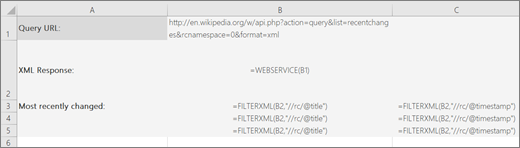
Az XMLSZŰRÉS függvényből származó adatokat a B3:B5 és a C3:C5 cellatartományban adja vissza a program, és megjeleníti a Wikipédián legutóbb frissített lekérdezés három eredményét, illetve azok frissítésének időpontját (UTC szerint: "egyezményes világidő").
A B3:B5 cellák az =XMLSZŰRÉS(B3;"//rc/@title") képletet tartalmazzák.
A C3:C5 cellatartomány az =XMLSZŰRÉS(B3;"//rc/@timestamp") képletet tartalmazza.Megjegyzés
Ha a Microsoft 365 aktuális verziójával rendelkezik, egyszerűen írja be a képletet a kimeneti tartomány bal felső cellájába, majd nyomja le az ENTER billentyűt a képlet dinamikus tömbképletként való megerősítéséhez. Ellenkező esetben a képletet régi típusú tömbképletként kell megadni úgy, hogy először kijelöli a kimeneti tartományt, beírja a képletet a kimeneti tartomány bal felső cellájába, majd a megerősítéshez lenyomja a CTRL+SHIFT+ENTER billentyűkombinációt. Az Excel a képlet elejére és végére beszúrja Ön helyett a kapcsos zárójeleket. A tömbképletekről további információt az Útmutatások és példák tömbképletek használatához című cikkben talál.
Az XMLSZŰRÉS függvényt az URL.KÓDOL és a WEBSZOLGÁLTATÁS függvénnyel együtt is használhatja. Az markitondemand.com api szolgáltatás használható például egy vállalati részvény adatainak visszaadására:
=WEBSZOLGÁLTATÁS("http://dev.markitondemand.com/MODApis/Api/Quote/xml?symbol="&URL.KÓDOL(C2))
ahol egy árfolyamjelző látható a C2 cellában.
Ezután az XMLSZŰRÉS függvénnyel konkrét adatokat nyerhet ki a részvényről. Ha például a C2 cellában lévő árfolyamjelző utolsó árát szeretné megkapni, használhatja a következőt:
=XMLSZŰRÉS(WEBSZOLGÁLTATÁS("http://dev.markitondemand.com/MODApis/Api/Quote/xml?symbol="&URL.KÓDOL(C2));"//QuoteApiModel/Data/LastPrice")
További segítségre van szüksége?
Kérdéseivel mindig felkeresheti az Excel technikai közösség egyik szakértőjét, vagy segítséget kérhet a közösségekben.