
A MEZŐÉRTÉK függvénnyel a csatolt típusú adatok mezőadatai olvashatók be (ilyen például a Részvények és a Földrajzi adattípus. Vannak egyszerűbb módszerek is az online adatforrásokra hivatkozó képletek megírására, így a MEZŐÉRTÉK függvényt csak akkor tanácsos használni, ha feltételes számításokat végez a csatolt típusú adatok alapján.
Megjegyzés
2019. március 28.: Az adattípusok minden Windows Microsoft 365-előfizető számára megjelentek. Ha Ön a Microsoft 365-előfizető, ellenőrizze, hogy rendelkezik-e az Office legújabb verziójával.
Technikai részletek
Szintaxis
=MEZŐÉRTÉK(érték; mezőnév)
A MEZŐÉRTÉK függvény szintaxisa az alábbi argumentumokat foglalja magában:
| argumentumok | Leírás |
|---|---|
| érték | A függvény az értékargumentumban megadott csatolt adattípus minden egyező mezőjét visszaadja. |
| mezőnév | A csatolt adatok azon mezőjének vagy mezőinek a neve, amelyet vagy amelyeket ki szeretne nyerni a csatolt adattípusból. |
Leírás:
- A MEZŐÉRTÉK függvény visszaadja az érték argumentumban megadott csatolt típusú adat minden megfelelő mezőjét.
- A MEZŐÉRTÉK függvény a Keresési és hivatkozási függvények családjába tartozik.
Példák
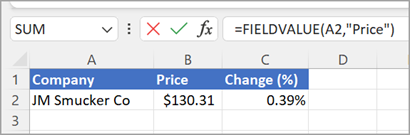
A következő egyszerű példában a =MEZŐÉRTÉK(A2,"Ár") függvény a JM Smucker Co. részvény típusú adatának Ár mezőjét nyeri ki.
A következő példa a MEZŐÉRTÉK függvény egy tipikusabb használatát mutatja be. Itt a HAHIBA függvénnyel vizsgáljuk, hogy nincs-e hiba. Ha nincs cégnév az A2 cellában, a MEZŐÉRTÉK képlete hibát ad vissza. Ebben az esetben semmit sem szeretnénk megjeleníteni (""). Ha viszont van cégnév a cellában, akkor az Ár értéket szeretnénk megjeleníteni az A2 cellában szereplő adatból: =HAHIBA(MEZŐÉRTÉK($A2,B$1),"").
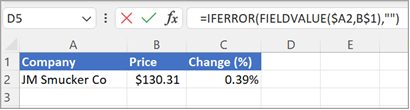
Figyelje meg, hogy a MEZŐÉRTÉK függvénnyel munkalapcellákra is hivatkozhat a mezőnév argumentumban, így a fenti képlet a B1 mezőben keresi az Ár értéket, nem kell manuálisan beírni a képletbe az „Ár” szöveget.
Megjegyzések
Ha egy nem létező adattípusú mezőből próbál adatokat lekérni, a MEZŐÉRTÉK függvény a #FIELD! hibaértéket adja vissza. Előfordulhat például, hogy az „Árak” értéket írja be, miközben az adatmező neve valójában „Ár”. Gondosan ellenőrizze a képletet, nehogy véletlenül nem létező mezőnevet írjon be. Ha meg szeretné jeleníteni egy rekordhoz a mezőnevek listáját, jelölje ki a rekord celláját, és nyomja le az Alt+Shift+F10 billentyűkombinációt.
További segítségre van szüksége?
Kérdéseivel mindig felkeresheti az Excel technikai közösség egyik szakértőjét, vagy segítséget kérhet a közösségekben.