Megjegyzés
A Microsoft Excel munkalapjai legfeljebb 16 384 oszlopból és 1 048 576 sorból állhatnak.
Oszlop beszúrása és törlése
- Jelölje ki bármelyik cellát az oszlopon belül, majd nyissa meg a Kezdőlapot>,a Beszúrás,>a Laposzlopok beszúrása vagy a Laposzlopok törlése parancsot.
- Másik lehetőségként kattintson a jobb gombbal az oszlop tetejére, és válassza a Beszúrás vagy a Törlés gombot.
Sor beszúrása és törlése
- Jelölje ki bármelyik cellát a soron belül, majd lépjen a Kezdőlapra>,a Beszúrás,>a Sorok beszúrása vagy a Sorok törlése lapra.
- Másik lehetőségként kattintson a jobb gombbal a sorszámra, és válassza a Beszúrás vagy a Törlés gombot.
Ha olyan sort vagy oszlopot jelöl ki, amely formázást alkalmaz, a formázás átkerül a beszúrt egy új sorba vagy oszlopba. Ha nem szeretné alkalmazni a formázást, válassza a Beszúrási beállítások gombot a beszúrás után, és válasszon az alábbi lehetőségek közül:
A 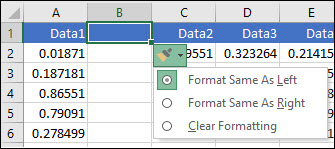 Ha a Beszúrási beállítások gomb nem látható, akkor lépjen a Fájlbeállítások>>Speciális> a Kivágás, másolás és beillesztés csoportban, jelölje be a Beszúrási beállítások gombok megjelenítése opciót.
Sorok beszúrása
Nyisson meg egy új számolótáblát a Webes Excel-ben.
Egyetlen sor beszúrása: Kattintson a jobb gombbal arra a teljes sorra, amely fölé be szeretné szúrni az új sort, majd válassza a Sorok beszúrása parancsot.
Több sor beszúrása: Jelöljön ki ugyanannyi sort felül, mint amennyi újat hozzá szeretne adni. Kattintson a jobb gombbal a kijelölésre, majd válassza a Sorok beszúrása parancsot.
Oszlopok beszúrása
Egyetlen oszlop beszúrása: Kattintson a jobb gombbal a teljes oszlopra annak a helynek a jobb oldalán, ahová az új oszlopot be szeretné szúrni, majd válassza az Oszlopok beszúrása parancsot.
Több oszlop beszúrása: Jelöljön ki ugyanannyi oszlopot attól jobbra, ahol újakat szeretne hozzáadni. Kattintson a jobb gombbal a kijelölésre, majd válassza az Oszlopok beszúrása parancsot.
Cellák, sorok vagy oszlopok törlése
Ha már nincs szükség cellákra, sorokra vagy oszlopokra, a következőképpen törölheti őket:
- Jelölje ki a törölni kívánt cellákat, sorokat vagy oszlopokat.
- Kattintson a jobb gombbal, majd válassza a megfelelő törlési lehetőséget, például: Cellák eltolása felfelé, Cellák eltolása balra, Egész sor vagy Egész oszlop.
Amikor sorokat vagy oszlopokat töröl, akkor a többi sor vagy oszlop automatikusan felfelé, illetve balra tolódik el.
Tipp:
Ha rögtön a cella, sor vagy oszlop törlése után meggondolja magát, a visszaállításhoz csak nyomja le a Ctrl+Z billentyűt .
Cellák beszúrása
Egyetlen cella beszúrása:
- Kattintson a jobb gombbal arra a cellára, amely fölé új cellát szeretne beszúrni.
- Válassza a Beszúrás lehetőséget, majd válassza a Cellák eltolása jobbra vagy a Cellák eltolása lefelé lehetőséget.
Több cella beszúrása:
- Jelöljön ki ugyanannyi cellát felül, mint amennyi újat hozzá szeretne adni.
- Kattintson a jobb gombbal a kijelölésre, majd válassza a Beszúrás, a Cellák> eltolása jobbra vagy a Cellák eltolása lefelé parancsot.
