
A munkalap védelme alapértelmezés szerint zárolja az összes cellát, így egyik cella sem szerkeszthető. Ha engedélyezni szeretné a cellák szerkesztését, míg másokat zárolva hagy, lehetősége van az összes cella zárolásának feloldására. A munkalap védelme előtt zárolhat csak bizonyos cellákat és tartományokat, vagy engedélyezheti csak bizonyos felhasználóknak, hogy egy védett munkalap meghatározott tartományaiban szerkesszék a fájlt.
Csak bizonyos cellák és tartományok zárolása védett munkalapon
Kövesse az alábbi lépéseket:
Ha a munkalap védett, tegye a következőket:
- A Véleményezés lapon válassza a Lapvédelem feloldása lehetőséget (a Védelem csoportban).
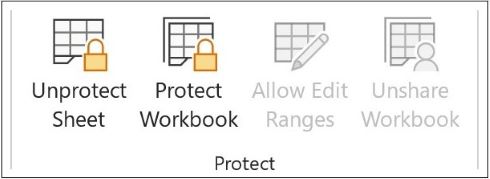
Válassza a Lapvédelem gombot a Lapvédelem feloldásához , ha a munkalap védett. - Ha a program kéri, adja meg a munkalap védelmének feloldásához szükséges jelszót.
- A Véleményezés lapon válassza a Lapvédelem feloldása lehetőséget (a Védelem csoportban).
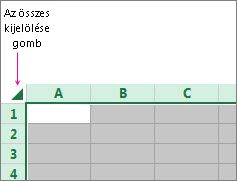
Jelölje ki a teljes munkalapot Az összes kijelölése parancs kiválasztásával.
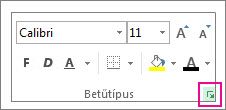
A Kezdőlapon válassza a Betűtípus-beállítások előugró menüt. Használhatja a Ctrl+Shift+F vagy a Ctrl+1 billentyűkombinációt is.
A Cellák formázása párbeszédpanelen válassza a Védelem fület, törölje a jelölést a Zárolt jelölőnégyzetből, majd kattintson az OK gombra.
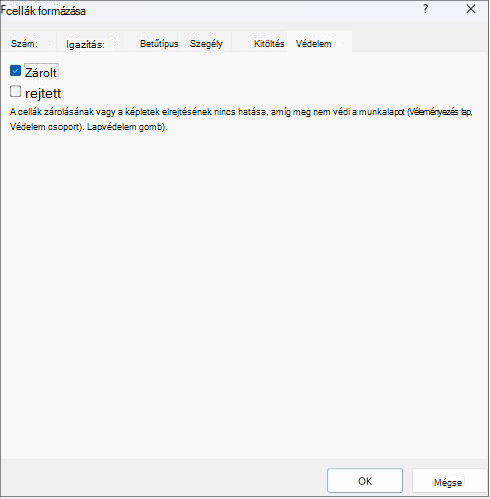
Ez a beállítás védelmet alkalmaz a munkalap minden cellájában. Most már kiválaszthatja a zárolni kívánt cellákat.
A munkalapon csak azokat a cellákat jelölje ki, amelyeket zárolni szeretne.
Nyissa meg ismét a Cellák formázása előugró ablakot (Ctrl+Shift+F).
Ezúttal a Védelem lapon jelölje be a Zárolt jelölőnégyzetet, majd válassza az OK gombot.
A Véleményezés lapon válassza a Lapvédelem gombot.
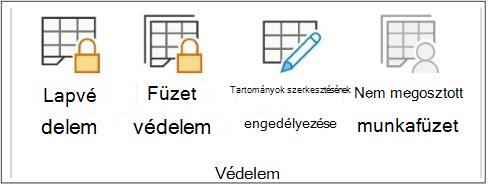
A munkalap minden felhasználójának engedélyezve listában válassza ki azokat az elemeket, amelyeket a felhasználóknak módosítaniuk kell.
További információ a munkalapelemekrőlTörölje a jelölőnégyzet jelölésétA felhasználók letiltásaZárolt cellák kijelöléseAz egérmutató mozgatása olyan cellákhoz, amelyekhez be van jelölve a Cellák formázása párbeszédpanel Védelem lapján a Zárolt jelölőnégyzet. Alapértelmezés szerint a felhasználók kijelölhetik a zárolt cellákat. Nem zárolt cellák kijelöléseAz egérmutató mozgatása olyan cellákhoz, amelyeknél törölve van a Cellák formázása párbeszédpanel Védelem lapján a Zárolt jelölőnégyzet jelölése. A felhasználók alapértelmezés szerint kijelölhetik a nem zárolt cellákat, és a TAB billentyűvel lépegethetnek a nem zárolt cellák között a védett munkalapokon. Cellák formázásaA Cellák formázása és a Feltételes formázás párbeszédpanelen található beállítások módosítása. Ha a munkalap védetté tétele előtt feltételes formázást alkalmaztunk, az ennek megfelelő változások továbbra is létrejönnek, ha egy felhasználó valamely más feltételt kielégítő értéket ad meg. Oszlopok formázásaAz oszlopformázási parancsok használata, beleértve az oszlopszélesség módosítását és az oszlopok elrejtését is (Home>Format)Sorok formázásaA sorok formázására vonatkozó parancsok használata, beleértve a sormagasság módosítását és a sorok elrejtését is (Home>Format).Oszlopok beszúrásaOszlopok beszúrása. Sorok beszúrásaSorok beszúrása. Hivatkozások beszúrásaÚj hivatkozások beszúrása, akár a nem zárolt cellákba is. Oszlopok törléseOszlopok törlése.
Ha az Oszlopok törlése védelem alatt áll, ugyanakkor az Oszlopok beszúrása nem, a felhasználók beszúrhatnak oszlopokat, amelyeket nem tudnak törölni. Sorok törléseSorok törlése.
Ha a Sorok törlése védelem alatt áll, azonban a Sorok beszúrása nem, a felhasználók beszúrhatnak sorokat, amelyeket nem tudnak törölni. RendezésBármelyik parancs használata az adatok rendezéséhez (Adatok lap, Rendezés & Szűrés csoport).
A felhasználók ettől a beállítástól függetlenül nem rendezhetnek zárolt cellákat tartalmazó tartományokat a védett munkalapokon. Az AutoSzűrő használataA legördülő lista használata a tartományszűrés módosításához, ha az AutoSzűrő aktív.
Védett munkalapon a felhasználók nem alkalmazhatnak, illetve nem távolíthatnak el AutoSzűrőt (ettől a beállítástól függetlenül). Kimutatások használataKimutatások formázása, elrendezésük módosítása és egyéb módosítása, illetve új kimutatások létrehozása. Objektumok szerkesztéseAz alábbi műveletek:- Módosítások elvégzése azokon a grafikus objektumokon (beleértve a térképeket, beágyazott diagramokat, alakzatokat, szövegdobozokat és vezérlőelemeket), amelyeknek a zárolását nem oldotta fel a munkalap védetté tétele előtt. Ha például van egy makrót futtató gomb egy munkalapon, a makró futtatásához kiválaszthatja a gombot, nem törölheti azonban a gombot.
- Beágyazott diagram módosítása, például formázása. A diagram továbbra is frissül a forrásadatok módosítása esetén.
- Megjegyzések írása vagy módosítása.
Diagramlap elemei
A jelölőnégyzet bejelölése Felhasználók letiltása tartalom A diagram részeinek (például az adatsoroknak, a tengelyeknek és a feliratoknak) a módosítása. A diagram továbbra is frissül a forrásadatok módosításának megfelelően. Objektumok Módosítások elvégzése a grafikus objektumokon (beleértve az alakzatokat, szövegdobozokat és vezérlőelemeket), kivéve, ha feloldotta a zárolásukat a diagramlap védetté tétele előtt. A Jelszó a védelem feloldásához mezőbe írjon be egy jelszót a munkalaphoz, válassza az OK gombot, majd a megerősítéshez írja be ismét a jelszót.
- A jelszó megadása nem kötelező. Ha nem ad meg jelszót, bármely felhasználó feloldhatja a lap védelmét, és módosíthatja a védett elemeket.
- Ügyeljen arra, hogy könnyen megjegyezhető jelszót válasszon, mert ha elveszíti a jelszót, nem fog tudni hozzáférni a munkalap védett elemeihez.
A zárolás feloldása a védett munkalap meghatározott tartományain a szerkesztés engedélyezése céljából
Ahhoz, hogy adott felhasználóknak engedélyezhesse egy védett munkalap tartományainak szerkesztését, a számítógépén Microsoft Windows XP vagy újabb operációs rendszernek kell futnia, és a számítógépnek tartományhoz kell tartoznia. A tartományt igénylő engedélyek használata helyett megadhat jelszót is a tartományokhoz.
Jelölje ki a védelemmel ellátni kívánt munkalapot.
Válassza aTartományok szerkesztésének engedélyezéseFelülvizsgálat> lehetőséget.
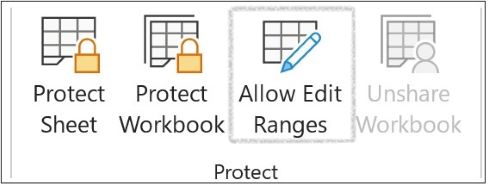
Ez a parancs csak akkor érhető el, ha a munkalap nincs védve.Hajtsa végre a megfelelő műveletet A tartományok szerkesztésének engedélyezése a felhasználók számára párbeszédpanelen:
- Új szerkeszthető tartomány hozzáadásához válassza az Új lehetőséget.
- Meglévő szerkeszthető tartomány módosításához jelölje ki a Jelszóval feloldott tartományok, ha a lap védett állapotban van, és válassza a Módosítás lehetőséget.
- Ha törölni szeretne egy szerkeszthető tartományt, jelölje ki a Jelszóval feloldott tartományok, ha a lap védett állapotban van, mezőben, majd válassza a Törlés gombot.
A Cím mezőbe írja be a feloldani kívánt tartomány nevét.
A Hivatkozás cellákra mezőbe írjon be egy egyenlőségjelet (=), majd a feloldani kívánt tartomány hivatkozását.
A párbeszédpanelt összecsukó gombra kattintva is kijelölheti a tartományt a munkalapon, majd ismét a párbeszédpanelt összecsukó gombra kattintva visszatérhet a párbeszédpanelre.Jelszóval való hozzáféréshez írja be a Tartományjelszó mezőbe a tartományhoz való hozzáférést engedélyező jelszót.
A jelszó megadása nem kötelező, ha hozzáférési engedélyeket kíván használni. A jelszó használatával megtekintheti a tartományt szerkesztő bármely jogosult személy felhasználói hitelesítő adatait.A hozzáférési engedélyekhez válassza az Engedélyek, majd a Hozzáadás lehetőséget.
Az Adja meg a kijelölendő objektumok nevét (példák) mezőbe írja be azoknak a felhasználóknak a nevét, akiknek engedélyezni szeretné a tartományok szerkesztését.
Válasszon példákat, hogy lássa, hogyan kell beírni a felhasználóneveket. A nevek helyességének ellenőrzéséhez válassza a Névellenőrzés gombot.Kattintson az OK gombra.
A felhasználó engedélytípusának megadásához az Engedélyek mezőben jelölje be az Engedélyezés vagy a Megtagadás jelölőnégyzetet, vagy törölje a jelet belőlük, majd válassza az Alkalmaz gombot.
Válassza egymás után kétszer az OK gombot .
Ha a rendszer kéri a jelszót, írja be a megadott jelszót.A Tartományok szerkesztésének engedélyezése párbeszédpanelen válassza a Lapvédelem lehetőséget.
A Munkalap minden felhasználójának engedélyezve listában jelölje be azokat az elemeket, amelyeket a felhasználóknak módosítaniuk kell.
További tudnivalók a munkalap elemeirőlTörölje a jelölőnégyzet jelölésétA felhasználók letiltásaZárolt cellák kijelöléseAz egérmutató mozgatása olyan cellákhoz, amelyekhez be van jelölve a Cellák formázása párbeszédpanel Védelem lapján a Zárolt jelölőnégyzet. Alapértelmezés szerint a felhasználók kijelölhetik a zárolt cellákat. Nem zárolt cellák kijelöléseAz egérmutató mozgatása olyan cellákhoz, amelyeknél törölve van a Cellák formázása párbeszédpanel Védelem lapján a Zárolt jelölőnégyzet jelölése. A felhasználók alapértelmezés szerint kijelölhetik a nem zárolt cellákat, és a TAB billentyűvel lépegethetnek a nem zárolt cellák között a védett munkalapokon. Cellák formázásaA Cellák formázása és a Feltételes formázás párbeszédpanelen található beállítások módosítása. Ha a munkalap védetté tétele előtt feltételes formázást alkalmaztunk, az ennek megfelelő változások továbbra is létrejönnek, ha egy felhasználó valamely más feltételt kielégítő értéket ad meg. Oszlopok formázásaAz oszlopformázási parancsok használata, beleértve az oszlopszélesség módosítását és az oszlopok elrejtését is (Home>Format).Sorok formázásaA sorok formázására vonatkozó parancsok használata, beleértve a sormagasság módosítását és a sorok elrejtését is (Home>Format).Oszlopok beszúrásaOszlopok beszúrása. Sorok beszúrásaSorok beszúrása. Hivatkozások beszúrásaÚj hivatkozások beszúrása, akár a nem zárolt cellákba is. Oszlopok törléseOszlopok törlése.
Ha az Oszlopok törlése védelem alatt áll, ugyanakkor az Oszlopok beszúrása nem, a felhasználók beszúrhatnak oszlopokat, amelyeket nem tudnak törölni. Sorok törléseSorok törlése.
Ha a Sorok törlése védelem alatt áll, azonban a Sorok beszúrása nem, a felhasználók beszúrhatnak sorokat, amelyeket nem tudnak törölni. RendezésBármelyik parancs használata az adatok rendezéséhez (Adatok lap, Rendezés & Szűrés csoport).
A felhasználók ettől a beállítástól függetlenül nem rendezhetnek zárolt cellákat tartalmazó tartományokat a védett munkalapokon. Az AutoSzűrő használataA legördülő lista használata a tartományszűrés módosításához, ha az AutoSzűrő aktív.
Védett munkalapon a felhasználók nem alkalmazhatnak, illetve nem távolíthatnak el AutoSzűrőt (ettől a beállítástól függetlenül). Kimutatások használataKimutatások formázása, elrendezésük módosítása és egyéb módosítása, illetve új kimutatások létrehozása. Objektumok szerkesztéseAz alábbi műveletek:- Módosítások elvégzése azokon a grafikus objektumokon (beleértve a térképeket, beágyazott diagramokat, alakzatokat, szövegdobozokat és vezérlőelemeket), amelyeknek a zárolását nem oldotta fel a munkalap védetté tétele előtt. Ha például van egy makrót futtató gomb egy munkalapon, a makró futtatásához kiválaszthatja a gombot, nem törölheti azonban a gombot.
- Beágyazott diagram módosítása, például formázása. A diagram továbbra is frissül a forrásadatok módosítása esetén.
- Megjegyzések írása vagy módosítása.
Diagramlap elemei
A jelölőnégyzet bejelölése Felhasználók letiltása tartalom A diagram részeinek (például az adatsoroknak, a tengelyeknek és a feliratoknak) a módosítása. A diagram továbbra is frissül a forrásadatok módosításának megfelelően. Objektumok Módosítások elvégzése a grafikus objektumokon (beleértve az alakzatokat, szövegdobozokat és vezérlőelemeket), kivéve, ha feloldotta a zárolásukat a diagramlap védetté tétele előtt. A Jelszó a védelem feloldásához mezőbe írjon be egy jelszót, válassza az OK gombot, majd a megerősítéshez írja be ismét a jelszót.
- A jelszó megadása nem kötelező. Ha nem ad meg jelszót, bármely felhasználó feloldhatja a munkalap védelmét, és módosíthatja a védett elemeket.
- Ügyeljen arra, hogy olyan jelszót válasszon, amelyet meg tud jegyezni. Ha elveszíti a jelszót, nem fogja tudni elérni a munkalap védett elemeit.
- Ha egy cella több tartományhoz tartozik, a tartományok szerkesztésére jogosult felhasználók szerkeszthetik a cellát.
- Ha egy felhasználó egyszerre több cellát próbál meg szerkeszteni, és jogosult egyes, de nem az összes cella szerkesztésére, a program felkéri a cellák egyenkénti szerkesztésére.
További segítségre van szüksége?
Kérdéseivel mindig felkeresheti az Excel technikai közösség egyik szakértőjét, vagy segítséget kérhet a közösségekben.