
Legutóbb frissítve: 2026. április
A Munkafolyamatok egy ügynök a Microsoft 365 Copilot, amely segít automatizálni a munkát a Microsoft 365-ben természetes nyelv használatával. Ahelyett, hogy manuálisan konfigurálná a lépéseket vagy összekötőket, egyszerűen leírja, mit szeretne, és a Munkafolyamatok működő munkafolyamatot hoz létre a támogatott Microsoft 365-szolgáltatások használatával.
A munkafolyamatok a következőket teszik lehetővé:
- Automatizálhatja a feladatokat olyan alkalmazásokban, mint az Outlook, a SharePoint, a Teams és a Planner.
- Műveletek indítása ütemezés szerint vagy eseményekre adott válaszként.
- Felhasználói bevitelt gyűjthet és menthet adaptív kártyákkal a Teamsben.
- A Microsoft 365-adatait – például naptárát, feladatait vagy listáit – kód írása nélkül is használhatja.
- Tesztelheti és kezelheti a munkafolyamatokat egy vizuális tervezőben.
Előfeltételek
A Munkafolyamat-ügynök használatához a Frontier programban kell részt vennie.
Megjegyzés
- A munkafolyamatok jelenleg a Frontier korai hozzáférésében jelennek meg a Microsoft 365 Egyszemélyes verzió-, Családi és Prémium csomagokhoz bizonyos piacokon és nyelveken, kezdve az Egyesült Államokkal és az angollal (en-us). A kiterjesztett hozzáférés hamarosan elérhető lesz.
- A Frontier korai hozzáférést biztosít a kísérleti funkciókhoz, ami azt jelenti, hogy a funkciók változhatnak, ahogy a Microsoft fejleszti őket.
Adja hozzá a Munkafolyamatok ügynökét (Frontier) a Copilothoz az Ügynökáruházból. Ha Microsoft 365 Copilot-licenccel rendelkezik, kövesse az alábbi lépéseket a Munkafolyamatok hozzáadásához:
- Jelentkezzen be a Microsoft 365 Copilot-ba.
- A bal oldali navigációs ablaktáblában válassza az Ügynökök lehetőséget.
- Munkafolyamat-ügynök keresése és hozzáadása (Frontier). A bal oldali navigációs ablak Ügynökök területén megjelenik a Munkafolyamatok elem.
A Munkafolyamatok használatához a DLP-házirendnek a Power Platform Felügyeleti központban a következőket kell tartalmaznia:
- Összekötők: SharePoint, Jóváhagyások, Teams, Planner, M365Copilot és Outlook.
További információ: Adatházirendek - AI-műveletek: Az AI-műveletek egy összekötő a Power Platformban.
- AI-parancs: Az AI-kérés egy olyan funkció , amelyet engedélyezni kell a környezet Power Platform Felügyeleti központjában. Ha még nincs engedélyezve, meg kell győződnie arról, hogy a PredictionSchema engedélyezve van/aktiválva van a Dataverse-szervezetben környezeti szinten.
- Navigáljon a környezetre a Power Platform felügyeleti központban.
- Beállítások ->Erőforrások ->Minden örökölt beállítás
- Az örökölt beállítások területén válassza a Folyamatok lehetőséget.
- Nézet váltása a Minden folyamat nézetre
- PredictionSchema engedélyezése
- Összekötők: SharePoint, Jóváhagyások, Teams, Planner, M365Copilot és Outlook.
Munkafolyamat létrehozása
Írja le, mit szeretne tenni a munkafolyamattal.
- Jelentkezzen be a Microsoft 365 Copilot-ba.
- A bal oldali navigációs ablak Ügynökök területén válassza a Munkafolyamatok ügynök (határ) lehetőséget.
- Írja be a kérdést a szövegmezőbe. Például:
Minden hétköznap reggel tekintse át az alapértelmezett postaládában az elmúlt 24 órában található olvasatlan e-maileket, és azonosítsa a fontos e-maileket, amelyeket esetleg kihagytam. A figyelmet a magas prioritású, időérzékeny vagy beavatkozást igénylő üzenetekre összpontosítson. Az eredményeket három szakaszba rendezze: Válaszra vár, Tájékoztatás és egyéb fontos e-mailek. Minden egyes üzenethez adja meg a feladót, a tárgyat, a rövid összefoglalást, az esetleges határidőket és határidőket, valamint a következő lépéseket. Küldés magamnak a Teamsben
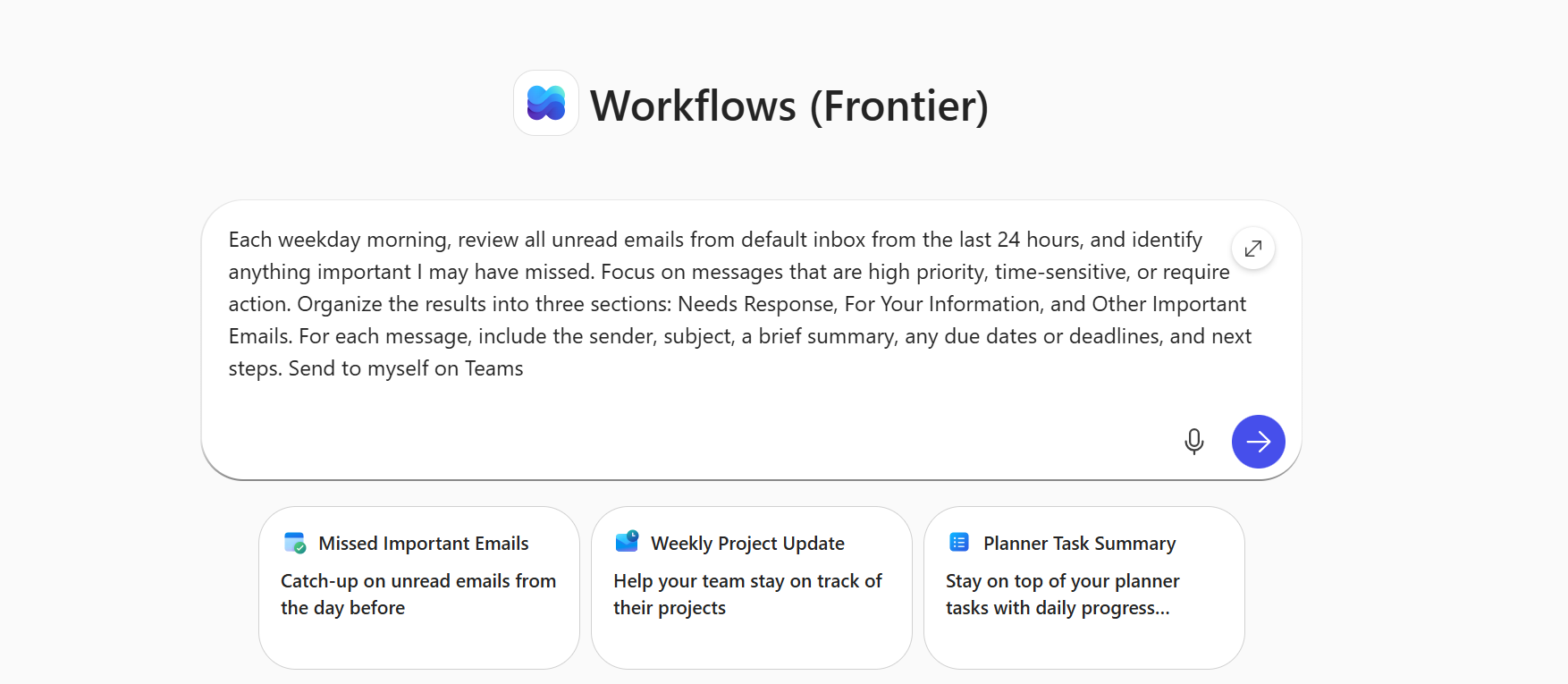
A munkafolyamatok az alábbi műveleteket végzik el:
- Minden hétköznap reggel aktiválódik.
- Áttekinti az elmúlt 24 órában olvasatlan e-maileket az alapértelmezett postaládában.
- Azonosítja a fontos, időérzékeny vagy műveletindító üzeneteket.
- Az eredményeket az igényre adott válaszokba, az Ön tájékoztatására és egyéb fontos e-mailekbe rendezi.
- Tartalmazza a feladót, a tárgyat, az összefoglalást, a határidőket és az egyes üzenetek következő lépéseit.
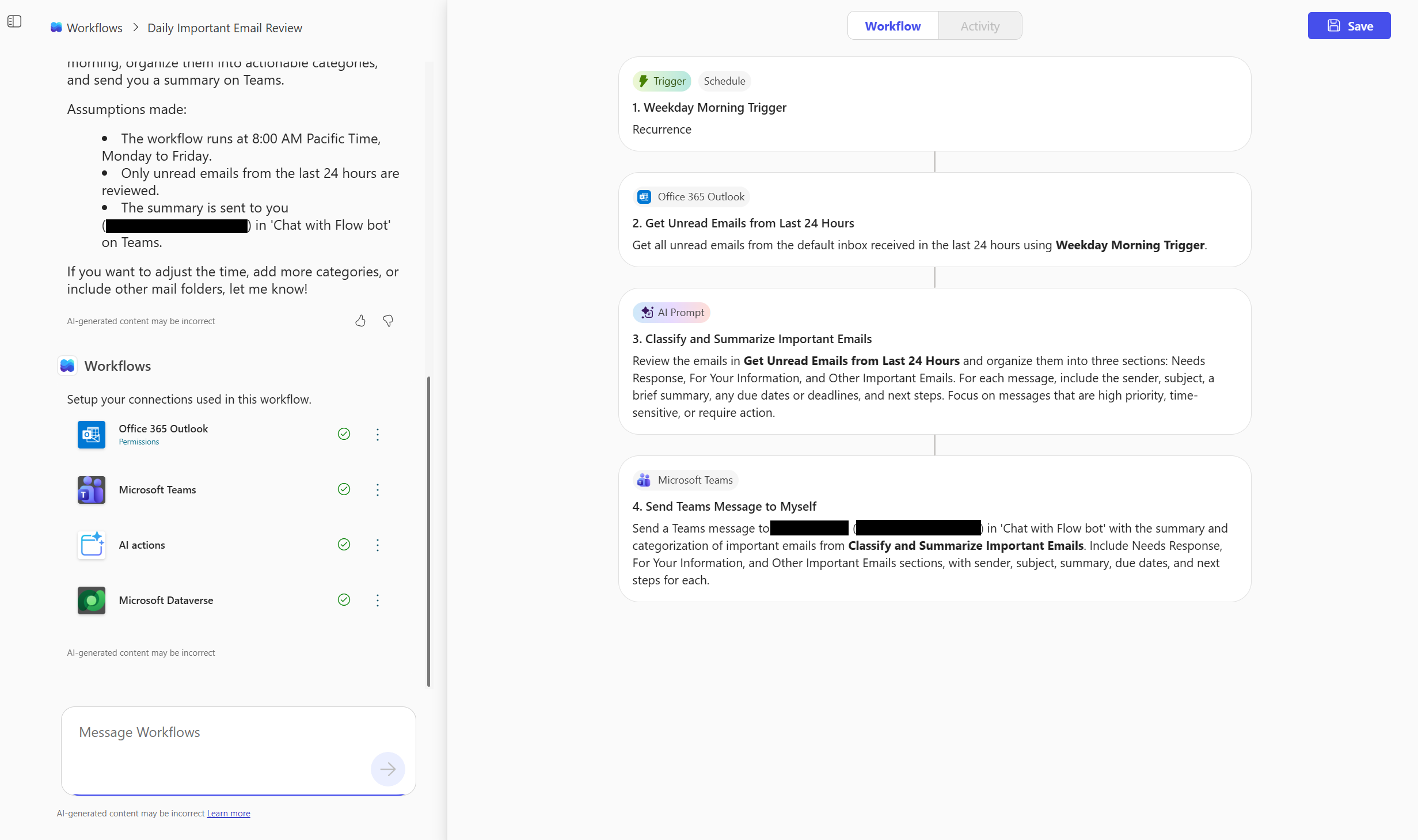
Csatlakozás Microsoft 365-szolgáltatásokhoz
A munkafolyamat-ügynök a parancsban megadott nevek alapján azonosítja a szolgáltatásokat és csatlakozik hozzájuk.
A parancsban említse meg a következőt:
- Outlook-postaládája vagy -postaládája: Megadhatja, hogy hol tekinti át a program az olvasatlan e-maileket.
- A Teams-csevegés vagy -csatorna: Jelezze, hová kell küldeni az összefoglalót.
- AI-parancs a Dataverse-hez: Határozza meg az adatok összegzésének és rendszerezésének módját (például: "Csoportosítsa a válaszadásra, az Ön információira és egyéb fontos e-mailekre").
A munkafolyamat-ügynök a Microsoft 365-fiókjával csatlakozik ezekhez a szolgáltatásokhoz. Ha nem talál egyezést, kérheti, hogy erősítse meg vagy adja meg a Teams-csatornát vagy a SharePoint-webhelyet.
Munkafolyamatok tesztelése és kezelése
Miután létrehozta a munkafolyamatot, közvetlenül a Munkafolyamat vagy a Tevékenység lapon, illetve a Munkafolyamatok kezdőlapján tesztelheti, figyelheti és kezelheti.
A munkafolyamat tesztelése
Miután mentette a munkafolyamatot, a rendszer kéri, hogy tesztelje a munkafolyamatot a csevegésben. Másik lehetőségként a Munkafolyamat lap tetején a Teszt lehetőséget is választhatja.
- Az eseményindító szimulálásához válassza a Teszt lehetőséget.
- Tekintse át a futtatási előzményeket, a kimeneteket és a hibákat.
- Ha szükséges, végezze el a tesztelést újra.
A munkafolyamat figyelése
- A munkafolyamat futásának megtekintéséhez válassza a Tevékenység lapot.
Megjelenik az egyes indítók és műveletek lebontása. Minden lépés megmutatja, hogy sikeres vagy sikertelen volt-e.
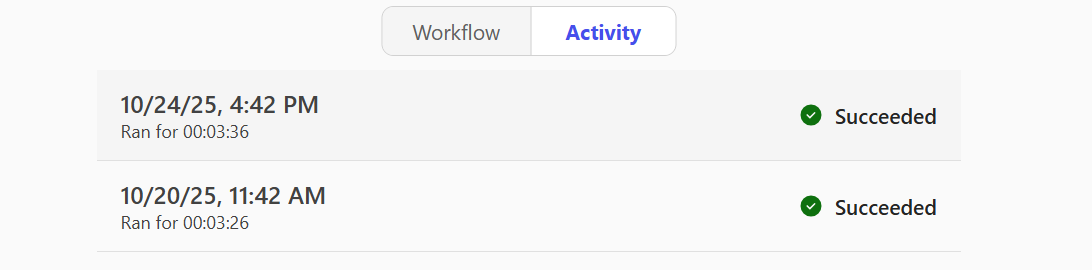
- Ha részletes információkat szeretne kapni arról, hogy mi történt, jelöljön ki egy futtatást.
A munkafolyamat kezelése
A munkafolyamat-listában az alábbiakra van lehetősége:
- Az összes létrehozott munkafolyamat megtekintése.
- A három pontra (
 ) kattintva be- és kikapcsolhatja a munkafolyamatokat. A munkafolyamat kikapcsolása szünetelteti annak automatizálását.
 - Munkafolyamatok végleges törlése – a munkafolyamat törlése teljesen eltávolítja azt, és nem vonható vissza.
Támogatott összekötők és műveletek
A munkafolyamatok támogatják a feladatautomatizálásban gyakran használt alapvető Microsoft 365-szolgáltatásokat. Az alábbi táblázatban a Microsoft azon termékeinek, képességeinek és szolgáltatásainak listáját láthatja, amelyeket a munkafolyamatok triggerek és műveletek révén támogatnak.
Mi az a trigger?
Az eseményindítók olyan események, amelyek elindítanak egy munkafolyamatot. Tegyük fel például, hogy értesítést szeretne kapni a Microsoft Teamsben, ha valaki e-mailt küld Önnek. Ebben az esetben az e-mailek érkezése a munkafolyamat indításának indítója.
További információ: Eseményindítók a folyamatokban
Mik azok a műveletek?
A művelet az, amit a munkafolyamatban be kell állítani az eseményindító indítását okozó esemény alapján. A művelet lehet például egy fájl feltöltése egy SharePoint-webhelyre.
További információ: Folyamatokban végrehajtott műveletek
| Service (Szolgáltatás) | Támogatott eseményindítók/műveletek |
|---|---|
| Beépített |
|
| M365 Copilot |
|
| Outlook |
|
| Teams |
|
| SharePoint |
|
| Planner | Tevékenységek listázása |
| Jóváhagyások |
|
| Office 365-felhasználók |
|
| Dataverse (AIB) | AI-parancs |
Speciális munkafolyamatokhoz vagy nem Microsoft-szolgáltatásokhoz való csatlakozáshoz használja a Power Automate vagy a Nem Microsoft-partnerek által közzétett összekötők listáját | Microsoft Learn.
Munkafolyamat láthatósága és rendszergazdai felügyelet
Rendszergazdai beállítások
A rendszergazdák a Microsoft 365 alkalmazáskezelési beállításaival szabályozzák a munkafolyamatok elérhetőségét.
A hozzáférés kezelése:
- Jelentkezzen be a Microsoft 365 Felügyeleti központba.
- A bal oldali navigációs panelen válassza a Copilot>beállítási>ügynökei lehetőséget.
- Állítsa be a hozzáférést igény szerint az összes felhasználóra vagy adott felhasználókra/csoportokra .
A munkafolyamatok ugyanazokat az irányítási és megfelelőségi szabályokat követik, mint a többi Microsoft 365-alkalmazás.
További információ: Ügynökök kezelése a Microsoft 365 Copilot.
Rendszergazdai felügyelet
Microsoft 365 Felügyeleti központ
A rendszergazdák a Munkafolyamat-ügynököt a Microsoft 365 Felügyeleti központCopilot-ügynökök> területén kezelhetik. A rendelkezésre álló vezérlők a következők:
- Az ügynök engedélyezése vagy letiltása
- Hozzáférés hozzárendelése, letiltása vagy eltávolítása
- A láthatóság szabályozása az "Ügynökök elérésének engedélyezése a felhasználók számára" funkcióval
A munkafolyamat-ügynök tiszteletben tartja a Microsoft 365 Felügyeleti központ és a Power Platform felügyeleti központ (PPAC) bérlői szintű beállításait. Ezek a beállítások a következőket határozzák meg:
- Engedélyezve van-e a munkafolyamat-ügynök?
- Az elemzések és a telemetria gyűjtésének történhet-e?
- Mely Copilot-funkciók érhetők el a felhasználók számára
A visszajelzések gyűjtését (felfelé/lefelé mutató hüvelykujj, választható szó szerint) kizárólag az M365 szabályozza a munkafolyamatok ügynök számára.
Power Platform felügyeleti központ
- Adattárolási hely: A bérlőn a munkafolyamatok ügynökön keresztül létrehozott összes munkafolyamat egy speciális célú környezetben található az M365 Copilot munkafolyamat-környezetben – a bérlő földrajzi helyén, kivéve, ha földrajzi távolságra szeretne áttelepíteni.
- DSR- és PPAC-leltár: A rendszergazdák követhetik az érintetti kérelmek végrehajtását a munkafolyamatok ügynökei számára, akik DSR-exportálást vagy -törlést végeznek a munkafolyamatok ügynökei számára. Megtekinthetik a bérlőn létrehozott munkafolyamat-ügynökök munkafolyamatait is a Power Platform felügyeleti központ leltárában.
- DLP: Alapértelmezés szerint az M365 Copilot munkafolyamat-környezet csak a munkafolyamat-ügynökök teljes funkcionalitásának biztosításához szükséges összekötőket engedélyezi. A bérlőspecifikus adatházirendek nincsenek hatással az M365 Copilot-munkafolyamatok környezetére.
Korlátozások
- Éles környezetben való használat előtt mindig tekintse át és tesztelje az AI által létrehozott munkafolyamatokat.
- A Munkafolyamatokban létrehozott munkafolyamatok nem oszthatók meg.
- A munkafolyamatok korlátozott számú Microsoft 365-összekötőt támogatnak; A nem Microsofttól származó és az egyéni összekötők nem támogatottak.
- A munkafolyamatok nem tudják automatikusan kijavítani a meglévő munkafolyamatok hibáit.
- Mivel a munkafolyamatok a csevegésben természetes nyelvi bevitelre támaszkodnak az olyan helyek megadásához, mint a SharePoint-webhelyek vagy a Teams-csatornák, előfordulhat, hogy alkalmanként nem a megfelelő webhelyet vagy csatornát azonosítja, ha a nevek nem egyértelműek vagy hasonlóak.
- A Munkafolyamatok csak angol nyelven érhető el.