A People lapon létrehozhat új partnereket az alapoktól kezdve, de a profilkártyájáról is felvehet valakit a partnerek közé. A névjegyek lehetnek annyira egyszerűek, mint a név és az e-mail-cím, de tartalmazhatnak más információkat is, például lakcímet, telefonszámokat és egy profilképet.
Válassza ki alább az Ön által használt Outlook-verzióhoz tartozó lapot.
Az Outlook melyik verziójával rendelkezem?
Megjegyzés
Ha az új Outlook lap lépései nem működnek, előfordulhat, hogy még nem az új Windows Outlookot használja. Válassza a Klasszikus Outlook lehetőséget , és kövesse inkább az adott lépéseket.
Az új Outlookban az alábbi lehetőségeket választhatja:
Partner | felvételePartner | kereséseNévjegy | szerkesztéseNévjegy törlése
Partnereket hozzáadhat az alapoktól fogva vagy valakinek a profilkártyájáról is.
Új névjegy felvétele előzmények nélkül
- Az Outlook új navigációs ablakában válassza a
 .
.
- A Kezdőlap lapon válassza az Új névjegy lehetőséget.
- Írjon be egy nevet és minden egyéb kívánt adatot, majd válassza a Mentés lehetőséget.
Tipp:
Bármikor megadhat további kapcsolattartási adatokat. Válassza ki a partnert a listából, majd válassza a Partner szerkesztése lehetőséget, és kezdje el hozzáadni a további adatokat.
Partner hozzáadása a szervezet egyik tagjának profilkártyájáról
Ha egy szervezetnél használja az Outlookot, és kijelöli valakinek a nevét vagy képét az Outlookban vagy más Office-alkalmazásokban és -szolgáltatásokban, akkor megjelenhet a profilkártyája további információval. A profilkártyájáról mentheti ezeket az adatokat a névjegyei közé, majd jegyzeteket vagy egyéb adatokat adhat hozzá.
Partner felvétele e-mailből:
- A Posta nézetben nyisson meg egy e-mailt az olvasóablakban, és jelölje ki annak a feladónak vagy címzettnek a nevét, akit fel szeretne venni a névjegyei közé.
- A megnyíló profilkártyán válassza a
 További lehetőségek> lehetőségetFelvétel a partnerek közé (vagy válassza a Névjegy fület, majd a kártya alján a Felvétel a partnerek közé lehetőséget).

- Adja meg a névjegyhez hozzáadni kívánt adatokat. Ha további adatot szeretne hozzáadni egy névjegyhez, például címet vagy születésnapot, válassza a Mások felvétele lehetőséget.
- Válassza a Save (Mentés) lehetőséget.
Megjegyzés
Előfordulhat, hogy az alapértelmezett adatok frissítése nem jelenik meg a profilkártyán, mert a szervezeti adatok élveznek prioritást.
További információ a Microsoft 365 Profilkártyák lapján található profilkártyákról.
- Az oldalsó panelen válassza a .
- Válassza a Keresés mezőt az ablak tetején.
- Írja be a keresett partner nevét, telefonszámát vagy cégnevét.
- Válassza ki a kívánt személyt a találatok közül.
Hozzáadhat vagy frissíthet névjegyadatokat vagy fényképet.
Névjegyadatok hozzáadása vagy frissítése
- A navigációs ablakban válassza a .
- Kattintson duplán a szerkeszteni kívánt névjegyre.
- Hozzáadhatja vagy frissítheti a partner adatait.
- Ha elkészült, kattintson a Mentés elemre.
Névjegy fényképének hozzáadása vagy frissítése
- A navigációs ablakban válassza a .
- Jelölje ki azt a névjegyet, akinek fényképét fel szeretné venni vagy frissíteni szeretné, majd válassza a Partner szerkesztése lehetőséget.
- Válassza a Fénykép hozzáadása lehetőséget.
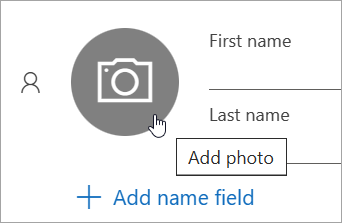
- Válassza az Új fénykép feltöltése lehetőséget, válassza ki a használni kívánt fájlt, majd a feltöltéshez válassza a Megnyitás lehetőséget.
- Ha át szeretné helyezni a fényképet, kattintson a kör belsejébe, és húzza a mutatót a kívánt helyre. A kép nagyításához vagy kicsinyítéséhez az alatta található csúszkát használhatja.
- Válassza az Alkalmaz, majd a Kész lehetőséget.
- A navigációs ablakban válassza a .
- Jelölje ki a törölni kívánt névjegyet, majd válassza a Törlés lehetőséget a menüszalagon, vagy kattintson a jobb gombbal a névjegyre, és válassza a Törlés parancsot.
- A megerősítéshez válassza ismét a Törlés lehetőséget.
A klasszikus Outlookban az alábbi lehetőségeket választhatja:
Partner | felvételePartner | kereséseNévjegy | szerkesztéseNévjegy törlése
Partnereket hozzáadhat az alapoktól fogva vagy valakinek a profilkártyájáról is.
Új névjegy felvétele előzmények nélkül
- A navigációs sávon válassza a .
- A People lapon válassza a menüszalag Új partner elemét.
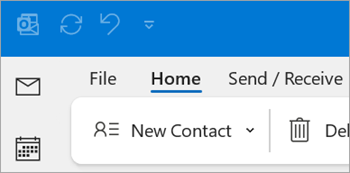
- Adja meg a kívánt további részleteket.
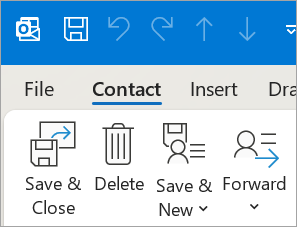
- Válassza a Mentés & a Bezárás lehetőséget.
Partner felvétele egy adott profilkártyáról
- A Posta nézetben nyisson meg egy e-mailt az olvasóablakban, és jelölje ki annak a feladónak vagy címzettnek a nevét, akit fel szeretne venni a névjegyei közé.
- A megnyíló profilkártyán válassza a lehetőséget A személlyel való kapcsolattartás további lehetőségeinek megtekintése lehetőséget, majd válassza a Hozzáadás az Outlook-névjegyekhez lehetőséget.
- Adja meg a partner adatait, majd válassza a Mentés & Bezárás lehetőséget.
- A navigációs sávon válassza a .
- Válassza a Keresés mezőt az ablak tetején.
- Írja be a keresett partner nevét.
- Válassza ki a kívánt személyt a találatok közül.
Hozzáadhat vagy frissíthet névjegyadatokat vagy fényképet.
Névjegyadatok hozzáadása vagy frissítése
- A navigációs sávon válassza a
 lehetőséget.
- Kattintson duplán a szerkeszteni kívánt névjegyre.
- Hozzáadhatja vagy frissítheti a partner adatait.
- Ha elkészült, válassza a Mentés & a Bezárás lehetőséget.
Névjegy fényképének hozzáadása vagy frissítése
A navigációs sávon válassza a .
Kattintson duplán arra a névjegyre, akinek a fényképét fel szeretné venni vagy akinek a fényképét módosítani szeretné.
Kattintson duplán az illető meglévő fényképére, vagy válassza a  Névjegykép hozzáadása gomb.
Tipp:
Ha olyan névjegyhez korábban fényképet adott hozzá, kattintson a jobb gombbal a meglévő fényképre, és válassza a Kép módosítása vagy a Kép eltávolítása parancsot.
Válassza ki a használni kívánt fájlt, majd válassza a Megnyitás gombot a feltöltéshez.
- A navigációs sávon válassza a .
- Keresse meg a törölni kívánt partnert, majd kattintson rá a jobb gombbal, és válassza a Törlés parancsot, vagy kattintson duplán a névjegyre, és válassza a Törlés parancsot a menüszalagról.
A Webes Outlook vagy Outlook.com lehetősége van:
Partner | felvételePartner | kereséseNévjegy | szerkesztéseNévjegy törlése
Partnereket hozzáadhat az alapoktól fogva vagy valakinek a profilkártyájáról is.
Új névjegy felvétele előzmények nélkül
- Az oldalsó panelen válassza a .
- A Kezdőlap lapon válassza az Új névjegy lehetőséget.
- Írjon be egy nevet és minden egyéb kívánt adatot, majd válassza a Mentés lehetőséget.
Tipp:
Bármikor megadhat további kapcsolattartási adatokat. Válassza ki a partnert a listából, majd válassza a Partner szerkesztése lehetőséget, és kezdje el hozzáadni a további adatokat.
Partner felvétele egy személy profilkártyájáról (csak a Webes Outlook esetén)
- A Posta nézetben nyisson meg egy e-mailt az olvasóablakban, és jelölje ki annak a feladónak vagy címzettnek a nevét, akit fel szeretne venni a névjegyei közé.
- A megnyíló profilkártya alján válassza a Felvétel a partnerek közé lehetőséget.
- Adja meg a partner további adatait, majd válassza a Mentés lehetőséget.
Megjegyzés
Előfordulhat, hogy az alapértelmezett adatok frissítése nem jelenik meg a profilkártyán, mert a szervezeti adatok élveznek prioritást.
- Az oldalsó panelen válassza a .
- Válassza a Keresés mezőt az ablak tetején.
- Írja be a keresett partner nevét, telefonszámát vagy cégnevét.
- Válassza ki a kívánt személyt a találatok közül.
Hozzáadhat vagy frissíthet névjegyadatokat vagy fényképet.
Névjegyadatok hozzáadása vagy frissítése
- Az oldalsó panelen válassza a .
- Jelölje ki a kívánt névjegyet, majd válassza a Partner szerkesztése lehetőséget.
- Hozzáadhatja vagy frissítheti a partner adatait.
- Ha elkészült, válassza a Mentés gombot.
Névjegy fényképének hozzáadása vagy frissítése
- Az oldalsó panelen válassza a .
- Jelölje ki azt a névjegyet, akinek a fényképét fel szeretné venni vagy akinek a fényképét módosítani szeretné.
- Válassza a Partner szerkesztése lehetőséget, majd a kamera gombot.
- Válassza az Új fénykép feltöltése lehetőséget, válassza ki a használni kívánt fájlt, majd a feltöltéshez válassza a Megnyitás lehetőséget.
- Ha át szeretné helyezni a fényképet, kattintson a kör belsejébe, és húzza a mutatót a kívánt helyre. A kép nagyításához vagy kicsinyítéséhez az alatta található csúszkát használhatja.
- Válassza az Alkalmaz, majd a Kész lehetőséget.
- Az oldalsó panelen válassza a .
- Jelölje ki a törölni kívánt névjegyet, majd válassza a Törlés lehetőséget a menüszalagon, vagy kattintson a jobb gombbal a névjegyre, és válassza a Törlés parancsot.
- A megerősítéshez válassza ismét a Törlés lehetőséget.
Kapcsolódó cikkek
Törölt névjegy visszaállítása vagy helyreállítása az Outlookban
Névjegyek kezelése az Outlookban
