A partnerlista e-mail-címek gyűjteménye, és kifejezetten hasznos, ha egyszerre több személynek szeretne e-mailt küldeni.
Ha erősebb funkciókat szeretne használni a partnerlistában, érdemes lehet létrehozni egy csoportot az Outlookban. A Tudnivalók az Outlook-csoportokról című cikkből megtudhatja, hogyan oszthat meg beérkezett üzeneteket, naptárakat és fájlokat.
Válassza ki alább az Ön által használt Outlook-verzióhoz tartozó lapot.
Az Outlook melyik verziójával rendelkezem?
Megjegyzés
Ha az új Outlook lap lépései nem működnek, előfordulhat, hogy még nem az új Windows Outlookot használja. Válassza a Klasszikus Outlook lehetőséget , és kövesse inkább az adott lépéseket.
Az új Outlookban a klasszikus Outlookban a "partnerlistákat" korábban "partnercsoportoknak" nevezték. Az alábbi lehetőségek közül választhat:
Partnerlista | létrehozásaPartnerlista | szerkesztésePartnerlista törlése
Létrehozhat partnerlistát, vagy felvehet partnereket egy meglévő listába.
- Nyissa meg az új Outlookot, az oldalsó panelen válassza a
 .
.
- Jelölje ki az új partnerlistára felvenni kívánt partnert.
- A Felvétel a listára elemet választva kattintson a jobb gombbal a partnerre, vagy válassza ki a menüszalagon, majd válassza az Új partnerlista parancsot.
- Nyissa meg az új Outlookot, az oldalsó panelen válassza a .
- Válassza az összes partnerlista lehetőséget, majd válassza a Szerkesztés parancsot a partnerlistára jobb gombbal kattintva, vagy a menüszalagról kiválasztva azt.
- Lehetősége van a partnerlista átnevezésére, további partnerek hozzáadására, illetve leírás hozzáadása a listához.
- Ha elkészült, válassza a Mentés gombot.
- Nyissa meg az új Outlookot, az oldalsó panelen válassza a .
- Válassza az Összes partnerlista lehetőséget, majd válassza a Törlés parancsot a partnerlistára jobb gombbal kattintva vagy a menüszalagról kiválasztva.
- A megerősítéshez válassza ismét a Törlés lehetőséget. A program nem törli a névjegyeket, csak a partnerlistát.
A klasszikus Outlookban az alábbi lehetőségeket választhatja:
Partnercsoport | létrehozásaPartnercsoport | szerkesztésePartnercsoport törlése
Nyissa meg a klasszikus Outlookot, és az oldalpanelen válassza a  lehetőséget.
Válassza a menüszalagonaz Új partnercsoport lehetőséget.
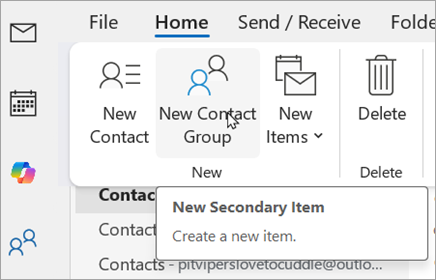
Adja meg az új csoport nevét , majd válassza a Tagok hozzáadása lehetőséget, hogy partnereket vegyen fel az új csoportba.
Ha elkészült, válassza a Mentés & a Bezárás lehetőséget.
- Nyissa meg a klasszikus Outlookot, és az oldalpanelen válassza a lehetőséget.
- Nyissa meg a partnerlistában a frissíteni kívánt partnercsoportot, majd dupla kattintással nyissa meg a csoportot.
- A menüszalagon válassza a Tagok hozzáadása és eltávolítása lehetőséget.
- Ha befejezte a frissítést, válassza a Mentés & Bezárás lehetőséget.
- Nyissa meg a klasszikus Outlookot, és az oldalpanelen válassza a lehetőséget.
- Lépjen a partnerlistában a törölni kívánt partnercsoportra.
- Kattintson a jobb gombbal a partnercsoportra, és válassza a menüben a Törlés parancsot, vagy kattintson a csoportra, majd a menüszalagon válassza a Törlés parancsot. A program nem törli a névjegyeket, csak a partnerlistát.
A Webes Outlook és Outlook.com verzióban a következő lehetőségek közül választhat:
Partnerlista | létrehozásaPartnerlista | szerkesztésePartnerlista törlése
Létrehozhat partnerlistát, vagy felvehet partnereket egy meglévő listába.
- Nyissa meg a Webes Outlook vagy a Outlook.com elemet, és az oldalpanelen válassza People.
- Jelölje ki az új partnerlistára felvenni kívánt partnert.
- A Felvétel a listára elemet választva kattintson a jobb gombbal a partnerre, vagy válassza ki a menüszalagon, majd válassza az Új partnerlista parancsot.
- Nyissa meg a Webes Outlook vagy a Outlook.com elemet, és az oldalpanelen válassza People.
- Válassza az összes partnerlista lehetőséget, majd válassza a Szerkesztés parancsot a partnerlistára jobb gombbal kattintva, vagy a menüszalagról kiválasztva azt.
- Lehetősége van a partnerlista átnevezésére, további partnerek hozzáadására, illetve leírás hozzáadása a listához.
- Ha elkészült, válassza a Mentés gombot.
- Nyissa meg a Webes Outlook vagy a Outlook.com elemet, és az oldalpanelen válassza People.
- Válassza az Összes partnerlista lehetőséget, majd válassza a Törlés parancsot a partnerlistára jobb gombbal kattintva vagy a menüszalagról kiválasztva.
- A megerősítéshez válassza ismét a Törlés lehetőséget. A program nem törli a névjegyeket, csak a partnerlistát.
Kapcsolódó cikkek
Névjegy hozzáadása, keresése, szerkesztése és törlése az Outlookban
Névjegyek kezelése az Outlookban
