Az Outlookban egy Microsoft 365-csoportban folytatott beszélgetések a csoport megosztott postaládájában zajlanak. Az üzeneteket elolvashatja és megválaszolhatja, a tagok pedig kereséssel vagy visszagörgetéssel megtekinthetik az üzenetek előzményeit, hogy bekapcsolódjanak az egyes beszélgetésekbe. Azok a tagok, akik követik a csoportot az Outlookban , a személyes postaládájukba is megkapják a beszélgetéseket.
Néhány fontos dolog, amit érdemes észben tartania, ha e-mailt küld egy csoportnak az Outlookban:
- A szervezet bármely tagja indíthat csoportos beszélgetést.
- Nyilvános csoportok esetén a szervezet bármely tagja olvashatja a csoport beszélgetéseit, és válaszolhat rájuk.
- Privát csoportokban csak a csoporttagok vehetnek részt a beszélgetésben.
- Ha törli a csoportos e-maileket a személyes postaládájából, az e-mailek továbbra is megtalálhatók a csoport postaládájában.
Partnerlistákkal kapcsolatos információkat keres? Olvassa el a Partnerlista (vagy partnercsoport) létrehozása, szerkesztése vagy törlése az Outlookban című témakört.
Megjegyzés
Ezek a funkciók csak a megfelelő Microsoft 365-előfizetéssel rendelkező munkahelyi vagy iskolai fiókot használó személyek számára érhetők el.
E-mail küldése egy csoportnak az új Outlookban
- A navigációs sávon válassza a
 , majd jelölje ki a csoportja nevét a listában.
- Válassza az Új e-mail lehetőséget.
- A Címzett mezőbe írja be a csoport e-mail-címét.
- Vegyen fel egy tárgyat, és írja be az üzenetet.
Ha a vendégek tagjai a csoportnak, megjelenhet egy üzenet, amely szerint egyes címzettek nem tartoznak a szervezetbe.
Ha a rendszergazda korlátozta a vendéghozzáférést a csoportbeszélgetésekhez és a naptári meghívókhoz, megjelenik egy üzenet, amely arról tájékoztatja, hogy a szervezeten kívüli csoporttagok nem fogják megkapni az üzenetet.
- Válassza a Küldés gombot.
Tipp:
A személyes postaládájából is küldhet e-mailt csoportoknak. Ehhez csak fel kell vennie a csoport aliasát az e-mail Címzett sorába.
Csoport e-mailjének megválaszolása az új Outlookban
- A navigációs sávon válassza a , majd jelölje ki a csoportja nevét a listában.
- Jelölje ki az e-mailt.
- Az olvasóablak tetején válassza a Válasz
 lehetőséget.
- Írja be az üzenetet, és válassza a Küldés gombot.
E-mail továbbítása egy csoportból az új Outlookban
- A navigációs sávon válassza a , majd jelölje ki a csoportja nevét a listában.
- Jelöljön ki egy üzenetet a csoport postaládájából.
- Az olvasóablak tetején válassza a Továbbítás lehetőséget.
- Írja be a címzettek e-mail-címét és az üzenetét.
- Válassza a Küldés gombot.
Beszélgetés törlése a csoport minden tagjánál az új Outlookban
Mindenki beszélgetését csak a csoporttulajdonosok törölhetik.
Hogyan állapíthatom meg, hogy csoporttulajdonos vagyok-e?
- A navigációs sávon válassza a , majd jelölje ki a csoportja nevét a listában.
- Az üzenetlistában jelölje ki és tartsa lenyomva a törölni kívánt üzenetet (vagy kattintson rá a jobb gombbal).
- Válassza a Törlés parancsot.
- A megerősítéshez válassza az OK gombot.
Csoportnak küldött e-mailek másolatának fogadása az új Outlookban
Ha Ön egy csoport tagja, és követi a csoportot a beérkezett üzenetek mappájában, megadhatja, hogy másolatot kapjon a csoportnak küldött üzenetekről.
- A lap tetején válassza a Beállítások
 >a Levélcsoportok> lehetőséget.
- Jelölje be a csoportnak küldött e-mailek másolatának küldése jelölőnégyzetet.
Megjegyzés
Ezek a funkciók csak a megfelelő Microsoft 365-előfizetéssel rendelkező munkahelyi vagy iskolai fiókot használó személyek számára érhetők el.
E-mail küldése egy csoportnak a klasszikus Outlookban
A navigációs ablakban a Csoportok alatt válassza ki a csoportját.

Megjegyzés
A csoportokban az olvasatlan üzenetek számának kiszámításában bekövetkezett változás miatt az olvasatlanok száma hirtelen megnőhet a csoport neve mellett. Ha ezt vissza szeretné állítani nullára, egyszerűen kattintson a jobb gombbal az egyes érintett csoportokra, és válassza az "Összes megjelölése olvasottként" lehetőséget. Ez nem ismétlődik, és onnantól kezdve az olvasatlan számok a várt módon kell viselkedniük.
A menüszalagon válassza a New Email lehetőséget.

A csoport aliasát a program automatikusan felveszi a Címzett sorba.
Írja be válaszát, és válassza a Küldés lehetőséget. A csoport minden tagja meg fogja kapni az üzenetet.
Tipp:
A személyes postaládájából is küldhet e-mailt csoportoknak. Ehhez csak fel kell vennie a csoport aliasát az e-mail Címzett sorába.
Csoportnak küldött e-mail megválaszolása a klasszikus Outlookban
- Ha csak a feladónak szeretné elküldeni a választ, kattintson a jobb gombbal a kívánt üzenetre, és válassza a Válasz parancsot.
Az üzenetet csak az adott személynek küldi el a program, a csoportnak nem.
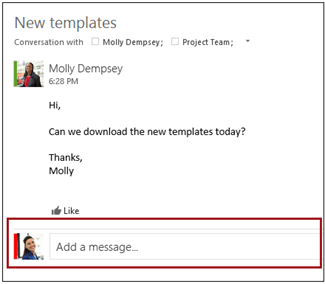
- Ha a csoportnak szeretné elküldeni a választ, kattintson a jobb gombbal az üzenetre, és válassza a Válasz mindenkinek parancsot, vagy írjon az Üzenet hozzáadása mezőbe, és kattintson a Küldés elemre.
Tipp:
Ha tetszik Önnek az üzenet, a  ikonra kattintva kifejezheti támogatását.
E-mail továbbítása egy csoportból a klasszikus Outlookban
- Nyissa meg vagy jelölje ki az üzenetet az olvasóablakban.
- A menüszalagon válassza a Továbbítás lehetőséget.
- Írja be a címzettek e-mail-címét és az üzenetét.
- Válassza a Küldés gombot.
Megjegyzés
Ezek a funkciók csak a megfelelő Microsoft 365-előfizetéssel rendelkező munkahelyi vagy iskolai fiókot használó személyek számára érhetők el.
E-mail küldése egy csoportnak a Webes Outlook-ban
- A navigációs sávon válassza a , majd jelölje ki a csoportja nevét a listában.
- Válassza az Új e-mail lehetőséget.
- Vegyen fel egy tárgyat, és írja be az üzenetet.
Ha a vendégek tagjai a csoportnak, megjelenhet egy üzenet, amely szerint egyes címzettek nem tartoznak a szervezetbe.
Ha a rendszergazda korlátozta a vendéghozzáférést a csoportbeszélgetésekhez és a naptári meghívókhoz, megjelenik egy üzenet, amely arról tájékoztatja, hogy a szervezeten kívüli csoporttagok nem fogják megkapni az üzenetet.
- Válassza a Küldés gombot.
Tipp:
A személyes postaládájából is küldhet e-mailt csoportoknak. Ehhez csak fel kell vennie a csoport aliasát az e-mail Címzett sorába.
Csoportnak küldött e-mail megválaszolása a Webes Outlook-ban
- A navigációs sávon válassza a , majd jelölje ki a csoportja nevét a listában.
- Jelölje ki az e-mailt.
- Az olvasóablak tetején válassza a Válasz lehetőséget.
- Írja be az üzenetet, és válassza a Küldés gombot.
Tipp:
Ha tetszik Önnek egy üzenet, a  ikonra kattintva jelezheti támogatását.
E-mail továbbítása egy csoportból a Webes Outlook-ban
- A navigációs sávon válassza a , majd jelölje ki a csoportja nevét a listában.
- Jelöljön ki egy üzenetet a csoport postaládájából.
- Az olvasóablak tetején válassza a Továbbítás lehetőséget.
- Írja be a címzettek e-mail-címét és az üzenetét.
- Válassza a Küldés gombot.
Beszélgetés törlése a csoport minden tagjánál az új Outlookban
Mindenki beszélgetését csak a csoporttulajdonosok törölhetik.
Hogyan állapíthatom meg, hogy csoporttulajdonos vagyok-e?
- A navigációs sávon válassza a , majd jelölje ki a csoportja nevét a listában.
- Az üzenetlistában jelölje ki és tartsa lenyomva a törölni kívánt üzenetet (vagy kattintson rá a jobb gombbal).
- Válassza a Törlés parancsot.
- A megerősítéshez válassza az OK gombot.
Csoportnak küldött e-mailek másolatának fogadása a Webes Outlook-ban
Ha Ön egy csoport tagja, és követi a csoportot a beérkezett üzenetek mappájában, megadhatja, hogy másolatot kapjon a csoportnak küldött üzenetekről.
- A lap tetején válassza a Beállítások>a Levélcsoportok> lehetőséget.
- Jelölje be a csoportnak küldött e-mailek másolatának küldése jelölőnégyzetet.
A navigációs sávon válassza a , majd jelölje ki a csoportja nevét a listában.
Válassza az E-mail küldése lehetőséget.

Vegyen fel egy tárgyat, és írja be az üzenetet.
Válassza a Küldés gombot.
- A navigációs sávon válassza a , majd jelölje ki a csoportja nevét a listában.
- Az üzenetlistában válassza ki a megválaszolni kívánt üzenetet.
- Válassza a Válasz,
 vagy a Válasz mindenkinek lehetőséget.
- Írja meg a válaszát, és válassza a Küldés gombot.
Amikor továbbít egy mellékletet tartalmazó üzenetet, a továbbított üzenet tartalmazza a mellékletet.
- A navigációs sávon válassza a , majd jelölje ki a csoportja nevét a listában.
- Az üzenetlistában válassza ki a továbbítani kívánt üzenetet.
- Válassza a Továbbítás lehetőséget.
- A Címzett sorába írja be a csoport nevét vagy a csoport e-mail-címét.
- Írja be az üzenetét, és válassza a Küldés gombot.
Lásd még
Az új Microsoft 365-csoportok felülete az Outlookban
Csoport létrehozása az Outlookban
Csoporttagok hozzáadása, szerkesztése és eltávolítása az Outlookban
Vendégek hozzáadása Microsoft 365-csoportokhoz
Csatlakozás csoportokhoz, csoportok követése vagy csoportok követése az Outlookban
E-mail küldése egy csoportnak az Outlookban
Esemény ütemezése egy csoportnaptárban az Outlookban
Megosztott fájlok használata a Microsoft 365-csoporttal az Outlookban
Csoport szerkesztése vagy törlése az Outlookban
A Microsoft 365-csoportok használata vendégként
A vendégek nem kapják meg a Microsoft 365-csoport e-mailjeit
