Ha több forrásból importált névjegyeket, például egy külső forrásból, például az iCloudból vagy a Gmailből, vagy valaki más névjegylistáját örökölte, előfordulhat, hogy ismétlődő névjegyek vannak tárolva az Outlookban. Az ismétlődő elemek kezelésének módja a használt Outlook-verziótól függ.
Ha új Outlookot és az Outlook webes verzióit használja, a program automatikusan elrejti a pontos ismétlődő elemeket.
A klasszikus Outlookban eldöntheti, hogy létrehoz-e egy új névjegyrekordot (egy másolatot), vagy egyesíti az ismétlődő névjegyeket.
Az új Outlookban a partnerlista folyamatosan törlődik, és az ismétlődések automatikusan el lesznek rejtve, miután pontos és megfelelő részhalmazok duplikátumokat keres.
A következő példák bemutatják, hogy az új Outlook hogyan kezeli az ismétlődő bejegyzéseket attól függően, hogy a kapcsolattartó-rekord pontosan egy másolat, vagy egy másik rekord részhalmaza-e vagy sem.
A következő példában a "B" partner pontosan egy másolata az A névjegynek.
| A kapcsolattartó |
"B" kapcsolattartó |
Név: Sam Elliot
Email:sam.elliot@contoso.com
Telefonszám: 123-456-7890
Vállalat: Contoso
Beosztás: Senior Sales Manager |
Név: Sam Elliot
Email:sam.elliot@contoso.com
Telefonszám: 123-456-7890
Vállalat: Contoso
Beosztás: Senior Sales Manager |
Az új Outlook automatikus névjegykarbantartási funkciója azonosítja az ilyen duplikátumokat; Ezért ebben az esetben B partner nem jelenik meg a partnerlistán.
A 2. példában a D kapcsolattartóból hiányoznak a C névjegyben megadott Vállalat és Beosztás adatok. Így a D érintő a C érintőrészhalmaza, a C érintkező pedig a szuperhalmaz.
| "C" kapcsolattartó |
D kapcsolattartó |
Név: Kavya Rao
Email:kavya.rao@fourthcoffee.com
Telefonszám: 123-456-7890
Cég: Fourth Coffee
Cím: számviteli igazgató |
Név: Kavya Rao
Email:kavya.rao@fourthcoffee.com
Telefonszám: 123-456-7890
Vállalat:
Cím: |
Ebben az esetben az új Outlook automatikusan elrejti a D névjegyet, a C névjegy pedig látható marad a névjegylistában.
A 3. példa három nagyon hasonló kapcsolattartó-rekordot mutat. Ebben a példában az F partnerből hiányoznak az E névjegyben megadott Vállalat és Beosztás adatok. Ezért az F érintkezőnek az E kapcsolattartóegy részhalmaza.
A "G" kapcsolattartóból hiányoznak az E kapcsolattartóban található adatok is, azonban a "G" névjegy tartalmaz egy Cím bejegyzést, amely az E névjegyben nem található. Emiatt a G kapcsolattartó egy további szuperhalmaz lesz, mivel ugyanazokat az adatokat tartalmazza, mint az "e" és az "F" névjegy, mivel tartalmazza a címet, amely további adat.
| E kapcsolattartó |
"F" kapcsolattartó |
G kapcsolattartó |
Név: Caleb Miller
Email:caleb@wingtiptoys.com
Telefonszám: 987-654-3210
Cég: Wingtip Toys
Title: Marketing Lead
Cím: |
Név: Caleb Miller
Email:caleb@wingtiptoys.com
Telefonszám: 987-654-3210
Vállalat:
Cím:
Cím: |
Név: Caleb Miller
Email:caleb@wingtiptoys.com
Telefonszám: 987-654-3210
Vállalat:
Cím:
Cím: 789 Main Street |
Ebben az esetben az E és aG érintkező egyaránt látható marad, mivel mindkettő szuperhalmaz.
Az F névjegy lesz az egyetlen rejtett elem, mivel az a másik kettő részhalmaza.
Manuálisan frissítheti az "e" névjegyet , és felveheti a "G" névjegybe beágyazott címet. Így az E érintkező lesz az egyetlen szuperhalmaz, a G érintkező pedig rejtve marad. További információt a Látható ismétlődő tartalom frissítése című szakaszban talál.
Ha egy ismétlődő tartalomkártya el van rejtve az új Outlookban, de a klasszikus Outlook, a Mac Outlook vagy az Outlook Mobile használata során módosítja, akkor a névjegy ismét megjelenik az új Outlookban, mert már nem tekinti ismétlődőnek.
Ha frissít egy névjegyet bármelyik új Outlookban, ugyanazok a frissítések jelennek meg az összes Outlook ügyfélprogramban.
Ha töröl egy névjegyet egy új Outlook-ügyfélprogramból, akkor azt az összes Outlook-ügyfélprogramból törli.
Ha például a klasszikus Outlookban vagy a Mac Outlook-ban töröl egy névjegyet, de az új Outlookban rejtett névjegy volt, a névjegyrekord ismét megjelenik, amíg el nem távolítja az összes rejtett ismétlődő elemet. Ha a névjegy látható ezekben az alkalmazásokban, egy rejtett duplikátum jelenik meg újra, amíg az összes ismétlődő elemet nem törli.
Ha töröl egy névjegyet az új Outlookból, az összes rejtett ismétlődő elemmel együtt törlődik az összes Outlook appból.
Törölt névjegy helyreállításához kövesse a Törölt névjegy visszaállítása vagy helyreállítása az Outlookban című témakör lépéseit.
A klasszikus Windows Outlookban, a Mac Outlookban és a mobilos Outlookban az összes névjegyet megtekintheti, kezelheti, törölheti vagy exportálhatja, beleértve az ismétlődő névjegyeket is.
Exportálhatja az összes névjegyet, beleértve az ismétlődő névjegyeket is. Lásd: Névjegyek importálása vagy exportálása az Outlookban.
Lásd még
Névjegy hozzáadása, keresése, szerkesztése és törlése az Outlookban
Névjegyek importálása vagy exportálása az Outlookban
A klasszikus Outlookban eldöntheti, hogy létrehoz-e egy új névjegyrekordot (egy másolatot), vagy egyesíti az ismétlődő névjegyeket. A klasszikus Outlook nem rendelkezik automatizált folyamattal az ismétlődések elrejtésére vagy eltávolítására. Exportálhatja azonban az összes névjegyét egy fájlba, majd újra importálhatja őket az Outlookba, ahol kihasználhatja a beépített duplikátum-ellenőrzési funkciók előnyeit.
Ha ismétlődő névjegyek találhatók a névjegymappában, azokat nem távolíthatja el automatikusan. Exportálhatja azonban az összes névjegyét egy fájlba, majd újra importálhatja őket az Outlookba, ahol kihasználhatja a beépített duplikátum-ellenőrzési funkciók előnyeit.
Ha csak néhány ismétlődő névjegye van, az alábbiak szerint rendezheti és kézzel törölheti a partnerlistát.
- A klasszikus Outlookban kattintson a People elemre.

- A menüszalag Kezdőlap lapjának Jelenlegi nézet csoportjában kattintson a nézetmező jobb alsó sarkába, majd a Telefon elemre. Ebben a nézetben érdemes a legegyszerűbben átvizsgálni a névjegyalbumot.

- A névjegylistában tartsa lenyomva a Ctrl billentyűt , és kattintson azokra a névjegyekre, amelyeket törölni szeretne.
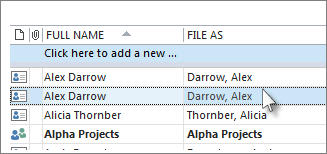
- Miután az összes ismétlődő elemet kijelölte, nyomja le a Delete vagy a Ctrl+D billentyűkombinációt.
Ha nagyszámú ismétlődő partnere van, az ismétlődő elemek egyesével való törlése fáradságos és időigényes lehet. Nagy számú ismétlődő névjegyet úgy törölhet a leggyorsabban, ha egy fájlba exportálja, majd egy új mappába importálja őket. Ha ki szeretné használni a klasszikus Outlook-importálási folyamat duplikátumészlelési funkcióját, kövesse az alábbi lépéseket:
A klasszikus Outlookban kattintson a People elemre.
Kattintson a jobb gombbal az aktuális Névjegyek mappára, és válassza az Új mappa parancsot.
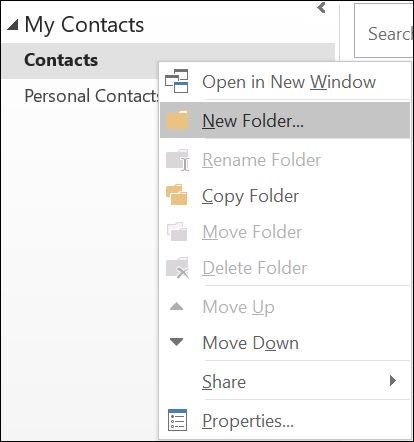
Adjon nevet az új mappának (például Ismétlődő értékek).
Kattintson vissza a fő Névjegyek mappába.
Nyomja le a Ctrl+A billentyűkombinációt az összes névjegy kijelöléséhez.
Húzza a névjegyeket az Ismétlődő elemek mappába, vagy a Ctrl+Shift+V billentyűkombinációval nyissa meg az Áthelyezés mappába párbeszédpanelt, és jelölje ki az Ismétlődő elemek mappát .

Az elsődleges névjegymappának most üresnek kell lennie.
Válassza a Fájl>megnyitása & az Exportálás>, Importálás/exportálás lehetőséget.
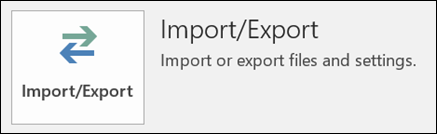
Válassza az Exportálás fájlba lehetőséget.
Válassza a Vesszővel elválasztott értékeket (Windows).
Jelölje ki a 3. lépésben létrehozott Duplikátumok mappát.

Mentse a fájlt olyan helyre, ahol később újra megtalálja.
Kattintson a Befejezés gombra.
Válassza a Fájl>megnyitása & az Exportálás>, Importálás/exportálás lehetőséget.
Válassza az Importálás más programból vagy fájlból lehetőséget.
Válassza a Vesszővel elválasztott értékeket (Windows).
Tallózással keresse meg a fenti eljárással létrehozott fájlt.

Válassza az Ismétlődő elemek nem kerülnek importálásra lehetőséget.
Válassza ki célmappaként a fő névjegymappát. Ez az a mappa, amely jelenleg üres.
Kattintson vagy koppintson a Befejezés gombra.
Másolja vissza a névjegyeket az Ismétlődő elemek mappából a klasszikus Outlook fő Névjegyek mappájába
A klasszikus Outlookban válassza az Ismétlődő elemek névjegymappát.
Kattintson egyszer a mappa egyik névjegyére, majd a Ctrl+A billentyűkombinációt lenyomva jelölje ki az összes névjegyet.
A kijelölt névjegyek áthelyezése a fő Névjegyalbummappába. Az Áthelyezés mappába párbeszédpanelt húzással vagy a Ctrl+Shift+V billentyűkombinációval indíthatja el.
Minden alkalommal, amikor a klasszikus Outlook ismétlődő névjegyet talál, megjelenik egy üzenet, amelyben két lehetőség közül választhat.
- Válassza az Új névjegy felvétele lehetőséget, ha a névjegy nem ismétlődik.
- Válassza a kijelölt partner adatainak frissítése lehetőséget, ha a névjegy ismétlődő.
Miután kiválasztotta, válassza a Frissítés lehetőséget. Ha az összes duplikált névjegy esetében meg szeretné ismételni ugyanazt a beállítást, válassza az Összes frissítése lehetőséget.

Ha a mappába való áthelyezés befejeződik, törölheti az Ismétlődő elemek mappát.
A Webes Outlook segítségével folyamatosan törli a partnerlistát, és az ismétlődéseket automatikusan elrejti a rendszer, miután pontos és megfelelő részhalmazok duplikátumokat keres.
A következő példák bemutatják, hogyan kezeli a Webes Outlook az ismétlődő bejegyzéseket az alapján alapján, hogy a kapcsolattartó-rekord pontosan másodpéldány-e, vagy egy másik rekord részhalmaza-e.
A következő példában a "B" partner pontosan egy másolata az A névjegynek.
| A kapcsolattartó |
"B" kapcsolattartó |
Név: Sam Elliot
Email:sam.elliot@contoso.com
Telefonszám: 123-456-7890
Vállalat: Contoso
Beosztás: Senior Sales Manager |
Név: Sam Elliot
Email:sam.elliot@contoso.com
Telefonszám: 123-456-7890
Vállalat: Contoso
Beosztás: Senior Sales Manager |
A Webes Outlook automatikus névjegykarbantartási funkciója azonosítja az ilyen ismétlődő elemeket, ezért ebben az esetben B partner rejtve marad a partnerlistán.
A 2. példában a D kapcsolattartóból hiányoznak a C névjegyben megadott Vállalat és Beosztás adatok. Így a D érintő a C érintőrészhalmaza, a C érintkező pedig a szuperhalmaz.
| "C" kapcsolattartó |
D kapcsolattartó |
Név: Kim Akers
Email:kim.akers@fourthcoffee.com
Telefonszám: 123-456-7890
Cég: Fourth Coffee
Cím: számviteli igazgató |
Név: Kim Akers
Email:kim.akers@fourthcoffee.com
Telefonszám: 123-456-7890
Vállalat:
Cím: |
Ebben az esetben a Webes Outlook automatikusan elrejti a D névjegyet, a C névjegy pedig látható marad a partnerlistában.
A 3. példa három nagyon hasonló kapcsolattartó-rekordot mutat. Ebben a példában az F partnerből hiányoznak az E névjegyben megadott Vállalat és Beosztás adatok. Ezért az F érintkezőnek az E kapcsolattartóegy részhalmaza.
A "G" kapcsolattartóból hiányoznak az E kapcsolattartóban található adatok is, azonban a "G" névjegy tartalmaz egy Cím bejegyzést, amely az E névjegyben nem található. Emiatt a G kapcsolattartó egy további szuperhalmaz lesz, mivel ugyanazokat az adatokat tartalmazza, mint az "e" és az "F" névjegy, mivel tartalmazza a címet, amely további adat.
| E kapcsolattartó |
"F" kapcsolattartó |
G kapcsolattartó |
Név: Caleb Miller
Email:caleb@wingtiptoys.com
Telefonszám: 987-654-3210
Cég: Wingtip Toys
Title: Marketing Lead
Cím: |
Név: Caleb Miller
Email:caleb@wingtiptoys.com
Telefonszám: 987-654-3210
Vállalat:
Cím:
Cím: |
Név: Caleb Miller
Email:caleb@wingtiptoys.com
Telefonszám: 987-654-3210
Vállalat:
Cím:
Cím: 789 Main Street |
Ebben az esetben az E és aG érintkező egyaránt látható marad, mivel mindkettő szuperhalmaz.
Az F névjegy lesz az egyetlen rejtett elem, mivel az a másik kettő részhalmaza.
Manuálisan frissítheti az "e" névjegyet , és felveheti a "G" névjegybe beágyazott címet. Így az E érintkező lesz az egyetlen szuperhalmaz, a G érintkező pedig rejtve marad. További információt a Látható ismétlődő tartalom frissítése című szakaszban talál.
Ha egy ismétlődő tartalomkártya el van rejtve a Webes Outlook-ban, de a klasszikus Outlook, a Mac Outlook vagy az Outlook Mobile segítségével módosítja, akkor a névjegy újra megjelenik a Webes Outlook-ban, mivel már nem tekinti duplikátumnak.
Ha frissít egy névjegyet a Webes Outlook-ban, ugyanazok a frissítések jelennek meg az összes Outlook ügyfélprogramban.
Ha töröl egy névjegyet a Webes Outlook-ban, azzal az összes Outlook ügyfélprogramból eltávolítja.
Ha például a klasszikus Outlookban vagy a Mac Outlook-ban töröl egy névjegyet, de a Webes Outlook-ban elrejtette, a névjegykártya mindaddig újra megjelenik, amíg el nem távolítja az összes rejtett ismétlődő elemet. Ha a névjegy látható ezekben az alkalmazásokban, egy rejtett duplikátum jelenik meg újra, amíg az összes ismétlődő elemet nem törli.
Ha töröl egy névjegyet a Webes Outlook alkalmazásból, az összes rejtett ismétlődő elemével együtt eltávolítja az összes Outlook-appból.
Törölt névjegy helyreállításához kövesse a Törölt névjegy visszaállítása vagy helyreállítása az Outlookban című témakör lépéseit.
A klasszikus Windows Outlookban, a Mac Outlookban és a mobilos Outlookban az összes névjegyet megtekintheti, kezelheti, törölheti vagy exportálhatja, beleértve az ismétlődő névjegyeket is.
Exportálhatja az összes névjegyet, beleértve az ismétlődő névjegyeket is. Lásd: Névjegyek importálása vagy exportálása az Outlookban.
Lásd még
Névjegy hozzáadása, keresése, szerkesztése és törlése az Outlookban
Névjegyek importálása vagy exportálása az Outlookban
A Outlook.com segítségével a program folyamatosan tisztázza a partnerlistáját, és automatikusan elrejti az ismétlődéseket, miután pontos és megfelelő részhalmazok duplikátumokat keres.
A következő példák azt mutatják be, hogy a Outlook.com hogyan kezeli az ismétlődő bejegyzéseket attól függően, hogy a kapcsolattartó-rekord pontosan ismétlődő-e, vagy egy másik rekord részhalmaza-e.
A következő példában a "B" partner pontosan egy másolata az A névjegynek.
| A kapcsolattartó |
"B" kapcsolattartó |
Név: Sam Elliot
Email:sam.elliot@contoso.com
Telefonszám: 123-456-7890
Vállalat: Contoso
Beosztás: Senior Sales Manager |
Név: Sam Elliot
Email:sam.elliot@contoso.com
Telefonszám: 123-456-7890
Vállalat: Contoso
Beosztás: Senior Sales Manager |
A Outlook.com automatikus névjegykarbantartási funkciója azonosítja az ilyen duplikátumokat; Ezért ebben az esetben B partner nem jelenik meg a partnerlistán.
A 2. példában a D kapcsolattartóból hiányoznak a C névjegyben megadott Vállalat és Beosztás adatok. Így a D érintő a C érintőrészhalmaza, a C érintkező pedig a szuperhalmaz.
| "C" kapcsolattartó |
D kapcsolattartó |
Név: Kim Akers
Email:kim.akers@fourthcoffee.com
Telefonszám: 123-456-7890
Cég: Fourth Coffee
Cím: számviteli igazgató |
Név: Kim Akers
Email:kim.akers@fourthcoffee.com
Telefonszám: 123-456-7890
Vállalat:
Cím: |
Ebben az esetben Outlook.com automatikusan elrejti a D névjegyet, a C névjegy pedig látható marad a partnerlistában.
A 3. példa három nagyon hasonló kapcsolattartó-rekordot mutat. Ebben a példában az F partnerből hiányoznak az E névjegyben megadott Vállalat és Beosztás adatok. Ezért az F érintkezőnek az E kapcsolattartóegy részhalmaza.
A "G" kapcsolattartóból hiányoznak az E kapcsolattartóban található adatok is, azonban a "G" névjegy tartalmaz egy Cím bejegyzést, amely az E névjegyben nem található. Emiatt a G kapcsolattartó egy további szuperhalmaz lesz, mivel ugyanazokat az adatokat tartalmazza, mint az "e" és az "F" névjegy, mivel tartalmazza a címet, amely további adat.
| E kapcsolattartó |
"F" kapcsolattartó |
G kapcsolattartó |
Név: Caleb Miller
Email:caleb@wingtiptoys.com
Telefonszám: 987-654-3210
Cég: Wingtip Toys
Title: Marketing Lead
Cím: |
Név: Caleb Miller
Email:caleb@wingtiptoys.com
Telefonszám: 987-654-3210
Vállalat:
Cím:
Cím: |
Név: Caleb Miller
Email:caleb@wingtiptoys.com
Telefonszám: 987-654-3210
Vállalat:
Cím:
Cím: 789 Main Street |
Ebben az esetben az E és aG érintkező egyaránt látható marad, mivel mindkettő szuperhalmaz.
Az F névjegy lesz az egyetlen rejtett elem, mivel az a másik kettő részhalmaza.
Manuálisan frissítheti az "e" névjegyet , és felveheti a "G" névjegybe beágyazott címet. Így az E érintkező lesz az egyetlen szuperhalmaz, a G érintkező pedig rejtve marad. További információt a Látható ismétlődő tartalom frissítése című szakaszban talál.
4. példa: Majdnem azonos duplikátumok kategóriaeltéréssel a Outlook.com
A 4. példában a H és az I kapcsolattartó ugyanazokkal az adatokkal rendelkezik, kivéve a kategóriákat. Ha minden kapcsolattartási adat megegyezik, de van egy kis eltérésük, akkor majdnem pontosnak minősülnek, és a kategóriák nem egyeznek meg. Ebben az esetben a H és I. kapcsolattartó alatt található kategóriaadatok kerülnek a H kapcsolattartóba. A H kapcsolat lesz az alkészlet és látható, míg az I kapcsolat rejtett lesz.
| H kapcsolattartó |
Kapcsolatfelvétel (I. kapcsolattartó) |
Név: Bill Jonas
Email:bill.jonas@hotmail.com
Telefonszám: 987-654-3210
Cím: Terapeuta
Kategória: Személyes |
Név: Bill Jonas
Email:bill.jonas@hotmail.com
Telefonszám: 987-654-3210
Cím: Terapeuta
Kategória: Bill iPhone-ja |
Ha egy ismétlődő tartalomkártya el van rejtve a Outlook.com-ban, de a klasszikus Outlook, Mac Outlook vagy Outlook Mobile segítségével módosítja azt, akkor a névjegy ismét megjelenik a Outlook.com, mert már nem tekinti ismétlődőnek.
Ha Outlook.com frissít egy névjegyet, ugyanazok a frissítések jelennek meg az összes Outlook ügyfélprogramban.
Ha töröl egy névjegyet a Outlook.com alkalmazásból, akkor az az összes Outlook ügyfélprogramból törlődik.
Ha például a klasszikus Outlookban vagy Mac Outlook-ban töröl egy névjegyet, de a névjegyet Outlook.com-ben elrejtették, a névjegykártya mindaddig újra megjelenik, amíg el nem távolítja az összes rejtett ismétlődő elemet. Ha a névjegy látható ezekben az alkalmazásokban, egy rejtett duplikátum jelenik meg újra, amíg az összes ismétlődő elemet nem törli.
Ha töröl egy névjegyet a Outlook.com közül, az összes rejtett ismétlődő elemével együtt törlődik az összes Outlook-appból.
Törölt névjegy helyreállításához kövesse a Törölt névjegy visszaállítása vagy helyreállítása az Outlookban című témakör lépéseit.
A klasszikus Windows Outlookban, a Mac Outlookban és a mobilos Outlookban az összes névjegyet megtekintheti, kezelheti, törölheti vagy exportálhatja, beleértve az ismétlődő névjegyeket is.
Exportálhatja az összes névjegyet, beleértve az ismétlődő névjegyeket is. Lásd: Névjegyek importálása vagy exportálása az Outlookban.
Lásd még
Névjegy hozzáadása, keresése, szerkesztése és törlése az Outlookban
Névjegyek importálása vagy exportálása az Outlookban
