A Microsoft 365-csoportok megkönnyítik a fájlok megosztását azáltal, hogy egy dedikált könyvtárat is tartalmaznak, amely az összes csoportfájl tárolásának elsődleges helye.
Amikor létrehoz egy fájlt vagy mappát a csoport tárában, a csoport minden tagja hozzáférhet ahhoz. Amikor új tagokat vesz fel a csoportba, beleértve a vendégeket (külső felhasználókat), ők is hozzáférhetnek a fájlokhoz. A csoport tagjainak alapértelmezés szerint megtekintési/szerkesztési hozzáférésük van a fájlokhoz, a szervezet többi tagjának azonban csak megtekintési hozzáférése van.
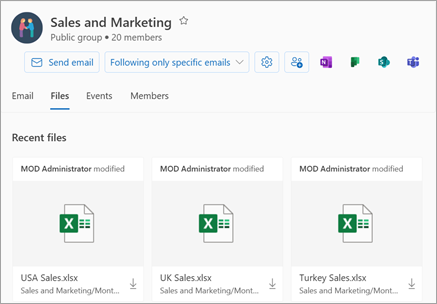
Az Outlook csoportjaival egyszerűen dolgozhat együtt a dokumentumokon és más fájlokon, valamint megoszthatja őket a csoport tagjaival.
-
A legutóbbiak nézet a csoport összes dokumentumát megjeleníti – A legutóbbi fájlok nézet hozzáférést biztosít a csoporttal megosztott összes fájlhoz, beleértve az e-mail-mellékletekként megosztott fájlokat, a csoport SharePoint-dokumentumtárában tárolt, valamint a OneDrive-ról vagy más SharePoint-dokumentumtárakból megosztott fájlokat is.
-
Gyors közös szerkesztés és frissítések közlése – Szerkessze a dokumentumokat, és válaszoljon e-mailben egymás mellett az Outlookban. A dokumentumok frissítéséhez és a munkatársakkal való kommunikációhoz nem kell környezetet váltania.
-
Gyorsan hozzáférhet a fájlhoz kapcsolódó e-mailekhez – E-mailben megosztott fájlokhoz férhet hozzá, nem kell a csoport postaládáját végiggörgetnie.
Megjegyzés
Ezek a funkciók csak a megfelelő Microsoft 365-előfizetéssel rendelkező munkahelyi vagy iskolai fiókot használó személyek számára érhetők el.
Fájlok megosztása egy csoportban az új Outlookban
Nyissa meg az új Outlookot.
Csoportjait kétféleképpen keresheti meg:
- Az ablak bal oldalán található alkalmazássávon válassza a Csoportok
 .
.
- A postaláda mappalistájában válassza az Ugrás csoportokra lehetőséget

A bal oldali ablaktábla Csoportok területén válassza ki azt a csoportot, amelyben fájlokat szeretne megosztani.
Megosztott fájl csatolása e-mailhez
Nyissa meg a klasszikus Outlookot. Kétféleképpen keresheti meg a csoportját.
- A navigációs sávon válassza a További alkalmazások>, Csoportok lehetőséget. (A rögzítéshez kattintson a jobb gombbal a
 , és válasszaa Rögzítés parancsot.)
A  csoportok kezdőlapjáról egyszerre láthatja az összes csoportot.
- A postaláda mappák listájának Csoportok területén jelölje ki a csoportját.
Indítson beszélgetést a csoportjából.
Válassza a Fájl csatolása lehetőséget.
Válassza ki a fájl forrását. A választási lehetőségek közé tartozik a Legutóbbi Files, a Webes helyek és az Ez a gép. A weben található helyek közé tartozik a OneDrive, a SharePoint-webhelyek, a Group Files és más források.
- Ha webes helyet választ, válassza a Csatolás másolatként vagy a Megosztás lehetőséget OneDrive-hivatkozásként. A másolatként történő csatoláskor minden egyes címzett saját példányt kap a fájlról véleményezésre. Egy OneDrive-hivatkozás megosztása lehetővé teszi a csoporttagok számára, hogy valós időben lássák a legújabb módosításokat, és közösen szerkeszthessék őket
- Ha kijelöl egy fájlt a számítógépről, az másolatként lesz csatolva.
Hozzáférés a fájlokhoz
Ha el szeretné érni a fájljait a Webes Outlook ügyfélben, kattintson a Files elemre a csoportok fejlécében.
Ebben a nézetben a következő két szakasz látható: a Legutóbbiak és a Dokumentumok. A Legutóbbiak szakasz a csoportban legutóbb megosztott 5 fájlt jeleníti meg. E fájlok közé tartoznak a megosztott postaládában közzétett üzenetek mellékleteként megosztott fájlok, valamint a csoporttal OneDrive-ról vagy SharePointból megosztott fájlok. A Files rendezése időrendi sorrendben történik aszerint, hogy mikor osztották meg utoljára e-mailben, mikor módosították vagy töltötték fel őket a tárba. A Dokumentumok szakaszban látható az összes olyan fájl és mappa, amely a csoport SharePoint-webhelyén hasonló mappafájlszerkezetben található.
Fájlok feltöltése és létrehozása
Ha új fájlt szeretne feltölteni a tárba, kattintson a Feltöltés gombra a csoportfejléc feletti eszköztáron. Új fájl vagy mappa létrehozásához használja a csoportfejléc Új gombját, és válasszon a legördülő listából.

Fájlok törlése vagy átnevezése
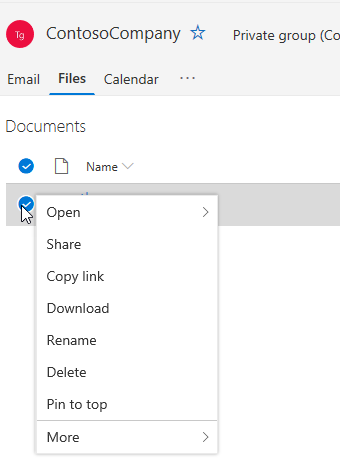
A Dokumentumok nézetben könnyedén törölheti vagy átnevezheti a fájlokat. Jelölje ki a törölni vagy átnevezni kívánt fájlt a Dokumentumok listában, és a csoportfejléc feletti eszköztáron válassza a Törlés vagy az Átnevezés lehetőséget. Ha a fájl a törlés előtt a Legutóbbi fájlok nézetben volt, akkor a Legutóbbi fájlok frissülnek a törlés után, hogy tükrözzék a módosítást.
Fájlok megosztása
A fájlok egyszerűen megoszthatók a Webes Outlook fájlnézetéből. Ha a legutóbbiak közül szeretne elküldeni egy fájlt e-mail mellékletként, egyszerűen kattintson a fájl megnyitásához, és a menüszalagon választhatja az e-mailben történő megosztás lehetőséget.
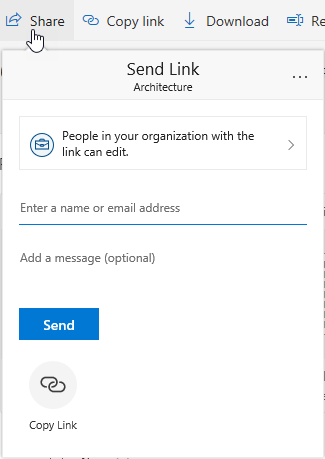
Ha meg szeretné osztani a Dokumentumok szakasz egyik fájlját, egyszerűen jelölje ki a fájlt, és kattintson a Megosztás gombra a megosztáshoz a csoportfejléc feletti eszköztáron. Megjelenik a jól ismert megosztási párbeszédpanel, amelyen kiválaszthatja azokat a személyeket, akikkel meg szeretné osztani azt.
E-mail-mellékletek használata
Az új Files felületen hatékonyan dolgozhat az e-mailekhez csatolt fájlokkal. Ha a csoport megosztott Beérkezett üzenetek mappájába olyan Word-, Excel- vagy PowerPoint-mellékletet tartalmazó e-mailt küld, amelyet szerkeszteni szeretne és vissza szeretne küldeni az eredeti szerzőnek:
- Lépjen a Files lapra, nyissa meg a fájlt, és válassza a Szerkesztés és válasz lehetőséget a menüszalagon.
A fájl tárolása a csoport SharePoint-dokumentumtárában történik, és a megfelelő Office-alkalmazás online verziójában nyitható meg.
- Az eredeti feladónak küldhető egy válasz e-mail, amely a fájl tárolt másolatára mutató hivatkozást tartalmaz.
- Amikor elkészült a szerkesztéssel, írja be a megjegyzéseit az e-mailbe, és kattintson a Küldés gombra.
SharePoint-dokumentumtár megnyitása
A Files nézetben megtekintheti a SharePoint-webhelyen található összes fájlt, de ha el szeretné látogatni a SharePoint-webhelyet, a csoportkártyáról vagy a csoportfejlécről is navigálhat oda. Válassza a Csoportok fejlécen található ... elemet, és válassza a Webhely elemet. A webhelyen a Dokumentumok elemet választva lépjen a dokumentumtárba.
Lásd még
Megosztott fájl csatolása e-mailhez
Indítson beszélgetést a csoportjából.
A beszélgetési ablaktábla alján válassza a  .
.
Válassza ki a fájl forrását. A választási lehetőségek közé tartozik a OneDrive, a csoportfájlok, a Számítógép és más források is.
- Ha a OneDrive-ot választja, válassza a Csatolás másolatként vagy a Megosztás OneDrive-hivatkozásként lehetőséget. A másolatként történő csatoláskor minden egyes címzett saját példányt kap a fájlról véleményezésre. Egy OneDrive-hivatkozás megosztása lehetővé teszi a csoporttagok számára, hogy valós időben lássák a legújabb módosításokat, és közösen szerkeszthessék őket
- Ha forrásként csoportot jelölt ki, jelölje ki a csatolni kívánt fájlt.
- Ha forrásként a Számítógép lehetőséget választja, válassza a Csatolás másolatként vagy a Feltöltés csoportfájlokba lehetőséget. A csoportfájlokba való feltöltés lehetővé teszi a csoporttagok számára, hogy valós időben lássák a legújabb módosításokat, és közösen szerkeszthessék őket. A másolatként történő csatoláskor minden egyes címzett saját példányt kap a fájlról véleményezésre.
- Ha másik forrást választ, jelentkezzen be a forrásba, és kövesse az utasításokat.
Hozzáférés a fájlokhoz
Ha el szeretné érni a fájljait a Webes Outlook ügyfélben, kattintson a Files elemre a csoportok fejlécében.
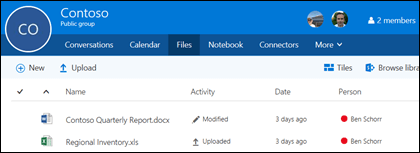 . Ebben a nézetben látni fogja a csoport dokumentumtárába feltöltött fájlokat, a megosztott postaládába küldött üzenetekben mellékletként megosztott fájlokat, valamint a OneDrive-ról vagy a SharePointból a csoporttal megosztott fájlokat. A Files rendezése időrendi sorrendben történik aszerint, hogy mikor osztották meg utoljára e-mailben, mikor módosították vagy töltötték fel őket a tárba. Ezt a sorrendet nem módosíthatja, ha azonban más időrendi sorrendben szeretné megtekinteni a fájlokat, a jobb felső sarokban található Tár tallózása elemre kattintva nyissa meg a SharePoint-dokumentumtárat.
Megjegyzés
. URL, . MSG és . Az ASPX-fájlok nem jelennek meg a csoport dokumentumtár nézetében. E fájlok megtekintéséhez nyissa meg a SharePoint-dokumentumtár nézetet a jobb felső sarokban található Tár tallózása elemre kattintva.
Ha új fájlt szeretne feltölteni a tárba, egyszerűen kattintson a Feltöltés hivatkozásra a fájllista feletti eszköztáron. Ha a fájltárban szeretne keresni, egyszerűen írja be a kulcsszavakat az ablak bal felső sarkában lévő keresőmezőbe, és nyomja le az Enter billentyűt.

Fájlok törlése vagy átnevezése
Fájl törléséhez vagy átnevezéséhez először nyissa meg a SharePoint-dokumentumtárat a jobb felső sarokban található Tár tallózása elemre kattintva. Kattintson a jobb gombbal a törölni vagy átnevezni kívánt fájlra, és válassza a Törlés vagy az Átnevezés parancsot.
E-mail-mellékletek használata
A fájlok új felületén új, hatékonyan dolgozhat az e-mailekhez csatolt fájlokkal. Ha egy olyan Word-, Excel- vagy PowerPoint-mellékletet tartalmazó e-mailt küld a csoport megosztott postaládájába, amelyet szerkeszteni szeretne és vissza szeretne küldeni az eredeti szerzőnek, nyissa meg a Files szakaszt, kattintson duplán a fájl megnyitásához, és válassza a menüszalagon a "Szerkesztés és válasz" lehetőséget. A fájl a csoport SharePoint-dokumentumtárában lesz, és a megfelelő Office-app online verziójában nyitja meg. Az eredeti feladónak szintén küld egy válasz e-mailt a fájl tárolt másolatára mutató hivatkozással. Amikor elkészült a szerkesztéssel, írja be a megjegyzéseit az e-mailbe, és kattintson a Küldés gombra.

A SharePoint-tár megnyitása
A fent említett fejlesztések mellett egyszerűbbé tettük a SharePoint-dokumentumtár közvetlen elérését is. Amikor a csoport Files szakaszában van, a jobb felső részen látható a Könyvtár tallózása elem. Kattintson rá, és a csoporthoz tartozó SharePoint-dokumentumtár megnyílik a böngészőben.
Csoportfájlok megosztása vendégekkel
A csoport fájljait megoszthatja a vendégekkel, ha a csoporttárban tárolt fájlok csatolását végzik. További információ: Vendéghozzáférés a Microsoft 365-csoportokban.
Ha egy csoport fájljainak vendégekkel való megosztásakor üzenet jelenik meg, amely arról tájékoztatja, hogy a vendégeknek küldött mellékletek le vannak tiltva, a vendége addig nem fogja tudni megnyitni a megosztott fájlokat, amíg a bérlői rendszergazda nem engedélyezi a fájlmegosztást a vendégeknek.
Fájlok közzététele a csoporttárba
Ha bármikor közzétesz egy fájlt a csoport dokumentumtárában, az a csoport összes tagja számára elérhető lesz. Egyszerűen húzza a számítógépről a csoport tárába. További információt a Fájlok feltöltése tárba című témakörben talál.
Ha a megosztani kívánt fájl már a dokumentumtárban van, megtarthatja a jelenlegi helyén, és meghívhatja oda a csoportot.
Lásd még
További információ a Microsoft 365 Csoportokról
Csoport létrehozása az Outlookban
Csatlakozás csoportokhoz, csoportok követése vagy csoportok követése az Outlookban
Csoporttagok hozzáadása, szerkesztése és eltávolítása az Outlookban
