
Az IT-ügyfélszolgálat SharePoint-webhelysablonja egy csapatwebhely, amely az informatikai ügyfélszolgálat belső kezdőlapjaként szolgál. Műszaki kérések kezelése, eszközök nyomon követése és oktatóanyagok megosztása a szervezettel.
Ebből a cikkből megtudhatja, hogyan használhatja az IT-ügyfélszolgálat SharePoint-webhelysablonjának elemeit, illetve hogyan szabhatja testre a webhelyet a saját igényei szerint.

Megjegyzés
- Ez a sablon egy Microsoft 365-höz csatlakoztatott sablon. Amikor e sablon alapján csoportot hoznak létre, a rendszer a csatlakoztatott SharePoint-sablont alkalmazza a webhelyre és a csapatra.
- A SharePoint-összetevők, például lapok, listák és Power Platform-integrációk automatikusan hozzáadódnak és rögzítve lesznek lapfülként a csapat Általános csatornájában. A felhasználók ezeket a lapokat és listákat közvetlenül a Teamsből szerkeszthetik.
Webhelyszolgáltatások
- Testre szabható webhely, amely előre kitöltött képekkel, kijelzőkkel és tartalommal ihletet nyújt a webhelyszerkesztőknek, amikor testreszabásokat végeznek a szervezet igényeinek megfelelően.
- Integrálhatja meglévő jegyrendszerét, vagy Microsoft-lista használatával nyomon követheti a támogatási kérelmeket és eszközöket.
- Használjon egy kész GYIK lapsablont a gyakori kérdések megválaszolásához.
Megjegyzés
- Bizonyos funkciókat csak fokozatosan teszünk elérhetővé azoknak a szervezeteknek, amelyek csatlakoztak a Célzott megjelenés programhoz. Ez azt jelenti, hogy még nem feltétlenül látja ezt a szolgáltatást, vagy az eltérhet a súgócikkekben leírtaktól.
- Ha meglévő webhelyen alkalmaz sablont, a tartalom nem kerül automatikusan egyesítésre az új sablonnal. Ehelyett a meglévő tartalmakat a Webhely tartalma lap másolataként fogja tárolni a rendszer.
1. lépés: Az IT-ügyfélszolgálat webhelysablonjának hozzáadása
Ha első alkalommal hoz létre csapatwebhelyet, a telepítés során kiválaszthatja az IT-ügyfélszolgálat sablont. Vagy kövesse az utasításokat, amelyekkel webhelysablont adhat hozzá egy meglévő SharePoint-webhelyhez.
Megjegyzés
A sablon webhelyen való elhelyezéséhez webhelykészítési jogosultsággal kell rendelkeznie.
2. lépés: Előre kitöltött webhelytartalom áttekintése
Böngésszen az előre kitöltött webhelytartalmak, kijelzők és lapok között, és döntse el, milyen testreszabásokra van szükség ahhoz, hogy megfeleljenek szervezete márkájának, hangkörének és általános üzleti célkitűzéseinek.
Előre kitöltött tartalmak a webhelyekhez, listákhoz és hírbejegyzésekhez:
- Kezdőlap – Ez a hely a látogatóknak támogatási kérelmek beküldéséhez és állapotának megtekintéséhez, a szolgáltatáskimaradási riasztások áttekintéséhez, valamint a képzésekhez és egyéb erőforrásokhoz való hozzáféréshez.
- Jegyek – Nyomon követheti a beküldött támogatási jegyek előrehaladását. A listasablon testreszabása a lista szövegmezőinek szerkesztésével.
- Eszközök – Nyomon követheti a hozzárendelt eszközöket és eszközöket. A listasablon testreszabása a lista szövegmezőinek szerkesztésével.
- GYIK – A látogatók rendelkezésére bocsáthatja a jelszavakkal, biztonsággal, hálózattal és eszközkezeléssel kapcsolatos gyakori kérdésekre adott válaszokat.
- Dokumentumok - Könnyű hozzáférés a megosztott dokumentumokhoz.
- Lomtár – Hozzáférést biztosít a nemrégiben törölt tartalmakhoz.
3. lépés: A webhely testreszabása
Miután hozzáadta az IT-ügyfélszolgálati webhelysablont, ideje testre szabni és saját igényeihez igazítani.
Megjegyzés
A SharePoint-webhelyek szerkesztéséhez webhelytulajdonosnak vagy webhelytagnak kell lennie.
|

|
|---|
A webhely megjelenését, navigációját, kijelzőit és tartalmát a nézők és a szervezet igényeinek megfelelően testre szabhatja. Amikor testre szab, a webhely jobb felső sarkában található Szerkesztés elemet választva győződjön meg arról, hogy a webhely szerkesztés módban van. Munka közben válassza a Mentés és bezárás lehetőséget a munka piszkozatként való mentéséhez, vagy tegye közzé újra a módosításokat a megtekintők számára.
1. Útmutató a látogatók számára a Szöveg kijelzők használatával
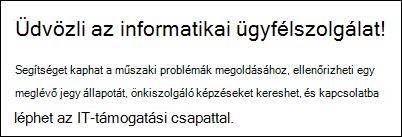
- Első lépésként válassza ki a Szöveg kijelzőt.
- A szöveget közvetlenül a kijelzőben szerkesztheti. A szöveg- és formázási beállításokat a kijelző feletti eszköztáron találja.
További információ a Szöveg kijelzőről.
2. A Fő kép kijelzővel kiemelheti a frissítéseket és a fontos információkat

- Először válassza ki a Fő kép kijelzőt, és válassza a Tulajdonságok szerkesztése (

- Válassza ki a szervezet igényeinek leginkább megfelelő elrendezési beállításokat.
A Fő kép kijelző különböző elrendezési típusait és beállításait jelenítheti meg.
3. A Cselekvésre felkérő kijelző használata a gyakori erőforrások kiemelésére

- Válassza a Műveletre felkérő kijelzőt, majd válassza a Tulajdonságok szerkesztése lehetőséget ( ).
- Háttérkép hozzáadásához válassza a szerkesztési ablaktáblában a Módosítás elemet, jelöljön ki egy képforrást, majd a kép kiválasztása után válassza a Beszúrás lehetőséget.
- Frissítse a gomb címkéjét és a gomb hivatkozását a navigációs célhelyre.
- Módosítsa a gomb címkéjének és hivatkozásának igazítását.
- A Kisegítő lehetőségek területen adjon hozzá helyettesítő szöveget.
További információ a Cselekvésre felkérő kijelző használatáról.
4. A technikai támogatási erőforrások egyszerű elérése a Gyorshivatkozások kijelzővel

- Keresse meg a Gyorshivatkozások kijelzőt, jelölje ki a hivatkozást, majd válassza a Tulajdonságok szerkesztése ( lehetőséget.
- Szükség esetén szerkessze a hivatkozást, a címet, az ikont és a leírást a meglévő hivatkozások kijelölésével, majd a Szerkesztés ( lehetőség kiválasztásával.
- Hivatkozás hozzáadásához válassza a + Hivatkozások hozzáadása lehetőséget.
Itt láthatja a Gyorshivatkozások kijelző különféle elrendezés- és szerkesztési típusait.
5. Az Események kijelzővel létrehozhatja a fontos események és dátumok listáját

- Válassza az események kijelzőt, és válassza a Tulajdonságok szerkesztése lehetőséget ( ).
- Válassza ki a megjeleníteni kívánt események forrását, eseménylistáját, kategóriáját, dátumtartományát és elrendezését .
- Válassza a Célközönség kiválasztása lehetőséget a tartalom adott csoportok számára történő kiemeléséhez.
- Itt adhatja meg, hogy legfeljebb hány elem jelenhet meg a kijelzőben.
További információ az események kijelző használatáról.
6. A legfontosabb partnerek megjelenítése a People kijelzővel
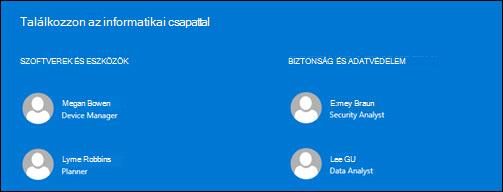
- Válassza a People kijelzőt, válassza a Tulajdonságok szerkesztése lehetőséget (
- Válassza ki a névjegykártyák elrendezését (a nagyobb kártyák több információt biztosítanak).
- A kijelzőn belül írjon be egy nevet vagy egy e-mail-címet a szövegmezőbe. A rendszer automatikusan kitölti a neveket a szervezeten belüli felhasználók alapján.
- Ha törölni szeretné a neveket a kijelzőből, mutasson rá, és kattintson az X ikonra.
- Ha át szeretné helyezni a neveket a kijelzőn belül, jelölje ki és húzza az átrendezés ikont (
 ) a név új helyre helyezéséhez.
További információ a People kijelzőről.
A webhely következő lapjainak és listáinak testreszabása

- Jegyek – Nyomon követheti a beküldött támogatási jegyek előrehaladását. A listát a listasablon szerkesztésével testre szabhatja.
- Eszközök – Nyomon követheti a hozzárendelt eszközöket és eszközöket. A listát a listasablon szerkesztésével testre szabhatja.
- Gyakori kérdések – Testre szabhatja ezt a lapot a Szöveg és a Gyorshivatkozások kijelző szerkesztésével.
A megjelenés és a webhely-navigáció testreszabása
Mielőtt megosztaná a webhelyet másokkal, végezze el az utolsó simításokat a webhelyen úgy, hogy a felhasználók megtalálják a webhelyet, egyszerűen navigálni tudnak a hivatkozások és a lapok között, és gyorsan hozzáférnek a rajta lévő tartalomhoz.
- Szerkesztheti a dokumentumtárakat a mappanevek frissítésével és az erőforrások feltöltésével.
- Webhelynavigáció szerkesztése és testreszabása
- Megváltoztathatja a webhely megjelenését a téma, az embléma, a fejlécelrendezések és a webhely megjelenésének testreszabásával.
- Lapok hozzáadása vagy eltávolítása a webhelyen vagy a webhely-navigáción a meglévő tartalom elhelyezése céljából
- Társíthatja ezt a webhelyet a szervezetén belüli valamely központi webhelyhez , vagy szükség esetén hozzáadhatja a webhelyet egy meglévő központi webhely navigációs sávjához .
4. lépés: A webhely megosztása másokkal
Miután testre szabta, ellenőrizte a pontosságát, és közzétette a végleges piszkozatot, megoszthatja webhelyét másokkal.
- A webhely testreszabása, áttekintése és a végleges piszkozat közzététele után megoszthatja webhelyét másokkal.
- Válassza a Beállítások , majd a Webhely engedélyei lehetőséget.
- Válassza a Tagok hozzáadása, a Tagok hozzáadása csoporthoz , majd a Tagok hozzáadása lehetőséget.
- Írjon be neveket a Tagok hozzáadása mezőbe, ha tagokat szeretne felvenni a webhelyre. Miután beírta a nevet, válassza ki a jogosultsági szintet a neve alatt, hogy hozzáférést biztosítson a csapatwebhely tartalmához, a megosztott erőforrásokhoz (például a csapat Outlook-naptárához), valamint a webhely szerkesztési jogaihoz.
További információ a csoportwebhely beállításainak, a webhelyadatoknak és az engedélyeknek a kezeléséről.
5. lépés: A webhely karbantartása
A webhely létrehozása és elindítása után a következő fontos fázis a webhelytartalom karbantartása. Gondoskodjon arról, hogy terve legyen a tartalom és a kijelzők naprakészen tartására.
Gyakorlati tanácsok a webhelykarbantartáshoz:
- A webhely karbantartásának megtervezése – Állítson be ütemtervet a webhely tartalmának szükséges gyakoriságú áttekintésére, hogy a tartalom továbbra is pontos és releváns legyen.
- Rendszeres hírek közzététele – A legfrissebb hirdetmények, információk és állapotok terjesztése a szervezeten belül. Megtudhatja, hogyan szúrhat be hírbejegyzést egy csapatwebhelyre vagy kommunikációs webhelyre, és hogyan mutathatja meg a SharePoint-hírek használatát a hirdetményeket közzétevő többi felhasználónak.
- Hivatkozások és kijelzők ellenőrzése – Folyamatosan frissítse a hivatkozásokat és kijelzőket, így biztosíthatja, hogy webhelye teljes értékét kihasználhassa.
- Elemzés használata az aktivitás javításához – A beépített használati adatokról szóló jelentés használatával megtekintheti a webhelyhasználatot, hogy információkat kapjon a népszerű tartalmakról, a webhelylátogatásokról és egyebekről.
- Rendszeres időközönként ellenőrizze a webhelybeállításokat – Miután létrehozott egy webhelyet a SharePointban, módosíthatja a webhely beállításait, webhelyadatait és engedélyeit .
További testreszabási források
További információ a SharePoint-webhelyek megtervezéséről, létrehozásáról és karbantartásáról .