
A Válságkezelés webhelysablon egy kommunikációs webhely, amely válság esetén is segíti a szervezet kapcsolattartását és a hatékonyság fenntartását. Ossza meg a legfrissebb híreket és frissítéseket, kapcsolja össze a nézőket a vezetőségi csapatokkal, emelje ki a fontos információkat, és biztosítson egyszerű hozzáférést az erőforrásokhoz.
Ebből a cikkből megtudhatja, hogy miként használhatja a SharePoint válságkezelési webhelysablonjának elemeit, és hogyan szabhatja testre a webhelyet a szervezet igényeinek és célkitűzéseinek megfelelően.
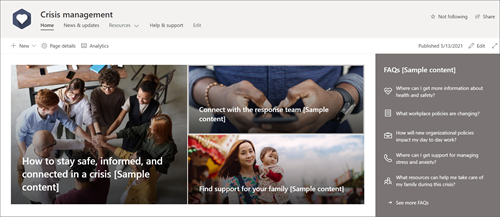
Webhelyszolgáltatások
- Testre szabható webhely, amely előre kitöltött képekkel, kijelzőkkel és tartalommal ihlette a webhelyszerkesztőket a szervezet igényeinek megfelelő testreszabáskor.
- Előre kitöltött lapok, amelyek megkönnyítik az információk és erőforrások rendszerezését.
- Használatra kész kijelzők, amelyek segítenek a nézőknek naprakész maradni, kapcsolatba lépni a legfontosabb partnerekkel, és megtalálni a válság túlélését segítő forrásokat.
Megjegyzés
- Bizonyos funkciókat csak fokozatosan teszünk elérhetővé azoknak a szervezeteknek, amelyek csatlakoztak a Célzott megjelenés programhoz. Ez azt jelenti, hogy még nem feltétlenül látja ezt a szolgáltatást, vagy az eltérhet a súgócikkekben leírtaktól.
- Ha meglévő webhelyen alkalmaz sablont, a tartalom nem kerül automatikusan egyesítésre az új sablonnal. Ehelyett a meglévő tartalmakat a Webhely tartalma lap másolataként fogja tárolni a rendszer.
1. lépés: A Válságkezelés webhelysablon hozzáadása
Először az utasításokat követve adja hozzá a sablont egy új vagy meglévő webhelyhez.
Megjegyzés
Webhely-tulajdonosi engedélyekkel kell rendelkeznie ahhoz, hogy hozzáadhassa ezt a sablont a webhelyéhez.
2. lépés: Előre kitöltött webhelytartalom áttekintése
Böngésszen az előre kitöltött webhelytartalmak, kijelzők és lapok között, és döntse el, milyen testreszabásokra van szükség ahhoz, hogy megfeleljenek szervezete márkájának, hangkörének és általános üzleti célkitűzéseinek.
Előre kitöltött lapok:
- Kezdőlap- Olyan helyet biztosít, ahol a nézők láthatják a legfrissebb híreket, eseményeket, gyakori kérdéseket és a gyakran kért forrásokat.
- Hírek & frissítések - Ezen az oldalon megoszthatja a válsággal és a szervezetével kapcsolatos legfrissebb híreket és frissítéseket.
- Források – A Képzési & erőforrások szakasz három oldallal előre kitöltve van: A munkahelyért, A személyes jóllétért és A családért.
- Súgó & támogatás – Megjeleníti a gyakori kérdésekre adott válaszokat és a legfontosabb partnereket.
Dokumentumok – A dokumentumtárak egyszerű hozzáférést biztosítanak az erőforrásokhoz, a házirendek frissítéseihez és más fontos információkhoz.
Oldalak – Tárolja a webhelylapokat és a lapsablonok tartalmát.
3. lépés: A webhely testreszabása
Miután hozzáadta a Válságkezelés webhelysablont, ideje testre szabni és saját használatossá tenni.
Megjegyzés
A SharePoint-webhelyek szerkesztéséhez webhelytulajdonosnak vagy webhelytagnak kell lennie.
|

|
|---|
A webhely megjelenését, navigációját, kijelzőit és tartalmát a nézők és a szervezet igényeinek megfelelően testre szabhatja. A webhely jobb felső sarkában lévő Szerkesztés elemet választva kezdje el szerkeszteni a webhelyet szerkesztési módban. Munka közben mentse piszkozatként, illetve tegye közzé újra a módosításokat, hogy láthatóvá tegye a módosításokat a nézők számára.
1. A Fő kép kijelző használata hírek és közlemények megjelenítéséhez

- Először válassza ki a Fő kép kijelzőt, majd válassza a Kijelző szerkesztése
 gombot.
 - Ezután válassza ki a szervezet igényeinek leginkább megfelelő réteg- és mozaikbeállításokat.
További információ a Fő kép kijelző szerkesztéséről.
2. Erőforrások gyors elérése a Gyorshivatkozások kijelzővel

- Lépjen a Gyorshivatkozások kijelzőre, és válassza ki a hivatkozást, majd a Kijelző szerkesztése .
- Szükség esetén szerkessze a hivatkozást, a címet, az ikont és a leírást.
- Hivatkozás hozzáadásához válassza a + Hivatkozások hozzáadása lehetőséget.
Itt láthatja a Gyorshivatkozások kijelző különféle elrendezés- és szerkesztési típusait.
3. Fontos partnerek megjelenítése a People kijelzővel

- Először válassza ki a People kijelzőt, majd válassza a Kijelző szerkesztése gombot.
- Módosítsa az elrendezést Összevont vagy Leíró értékre.
- Ezután adjon hozzá neveket vagy e-mail-címeket úgy, hogy szöveget ír be a szövegmezőbe
További információ a People kijelzőről.
4. Közelgő események megjelenítése az események kijelzővel
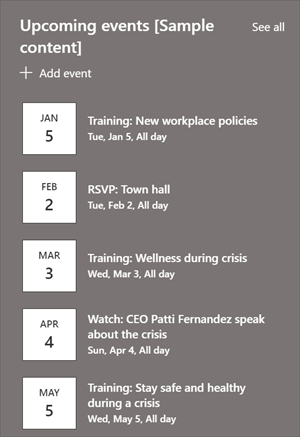
-
Kijelző szerkesztése Az Események kijelzőt az esemény forrásának és elrendezésének meghatározásához.
- Ha eseményeket szeretne hozzáadni vagy szerkeszteni az Esemény kijelzőben, lépjen az Esemény kijelzőre, és válassza az + Esemény hozzáadása lehetőséget.
További információ az események kijelző használatáról és szerkesztéséről.
5. A Hírek kijelző használata az új közlemények megjelenítésére

- Először válassza ki a Hírek kijelzőt, majd válassza a Kijelző szerkesztése gombot.
- Ezután válassza ki a Hírek forrást , majd válassza az Ez a webhely lehetőséget annak biztosításához, hogy a válsággal kapcsolatos tartalmak megjelenjenek a kijelzőben.
- Válassza ki azt az elrendezést, megjelenítési beállításokat és szűrőt , amely a legjobban jeleníti meg a szervezet csapatának tagjait.
- A Rendezés szakaszban adja meg, hogy milyen sorrendben jelenjenek meg a hírek.
További információ a Hírek kijelző használatáról.
6. Felhasználók összekapcsolása a Yammer-beszélgetések kijelzővel
Megjegyzés
- A Yammer-beszélgetések kijelző csak akkor jelenik meg, ha a szervezete rendelkezik Yammer-licenccel.
- A Yammer-beszélgetések kijelző az eredeti tartománynevet használja (például contoso.onmicrosoft.com), és nem használható, ha a SharePoint-webhely egyéni tartománynevet használ.

- Válassza a Kijelző szerkesztése gombot a Yammer-beszélgetések kijelzőben.
- Adja meg a beszélgetés forrását és a megjeleníteni kívánt beszélgetések számát.
További információ a Yammer-beszélgetések kijelzőről.
7. A Twitter kijelzővel élőben jeleníthet meg frissítéseket a válságról

- Válassza a Kijelző szerkesztése a Twitter kijelzőben.
- Válasszon ki egy @ kezdetű Twitter-felhasználónevet vagy egy felhasználói fiókra, tweetre vagy gyűjteményre https:// kezdetű hivatkozást. Ezután adja meg a megjeleníteni kívánt tweetek maximális számát.
További információ a Twitter kijelzőről.
A webhely alábbi lapjainak testreszabása:
Hírek & frissítések – Testre szabhatja ezt a lapot a Hírek kijelző szerkesztésével. A webhely hatékonyságának maximalizálása érdekében válasszon itt egy másik hírforrást, mint a kezdőlap Hírek kijelzőjéhez, amely továbbra is releváns híreket jelenít meg a válságkezelésről.
Források – A webhelynek ez a része három előre kitöltött oldallal rendelkezik: A munkahelyre, a személyes jóllétért és a család számára. Testre szabhatja ezeket a lapokat a Gyorshivatkozások kijelző szerkesztésével.
Súgó és támogatás – A lap testreszabása a Szöveg kijelző szerkesztésével.
A megjelenés és a webhely-navigáció testreszabása
Mielőtt megosztaná a webhelyet másokkal, végezze el az utolsó simításokat a webhelyen úgy, hogy a felhasználók megtalálják a webhelyet, egyszerűen navigálni tudnak a hivatkozások és a lapok között, és gyorsan hozzáférnek a rajta lévő tartalomhoz.
- Szerkesztheti a dokumentumtárakat a mappanevek frissítésével és az erőforrások feltöltésével.
- Webhelynavigáció szerkesztése és testreszabása
- Megváltoztathatja a webhely megjelenését a téma, az embléma, a fejlécelrendezések és a webhely megjelenésének testreszabásával.
- Lapok hozzáadása vagy eltávolítása a webhelyen vagy a webhely-navigáción a meglévő tartalom elhelyezése céljából
- Társíthatja ezt a webhelyet a szervezetén belüli valamely központi webhelyhez , vagy szükség esetén hozzáadhatja a webhelyet egy meglévő központi webhely navigációs sávjához .
4. lépés: A webhely megosztása másokkal
Miután testre szabta, ellenőrizte a pontosságát, és közzétette a végleges piszkozatot, megoszthatja webhelyét másokkal.
- Válassza a jobb oldali sarokban látható Webhely megosztása lehetőséget.
- Segítséget kaphat a webhely kezeléséhez olyan webhelytulajdonosok és tagok felvételével, akiknek engedélyük lesz a webhelytartalom szerkesztésére.
- A Webhely megosztása ablaktáblában adja meg azoknak a személyeknek a nevét, akikkel meg szeretné osztani a webhelyet. Ha azt szeretné, hogy szervezetében mindenki hozzáférjen a webhelyhez, válassza a Mindenki (kivéve a külső felhasználókat) lehetőséget. Az alapértelmezett jogosultsági szint az Írásvédett.
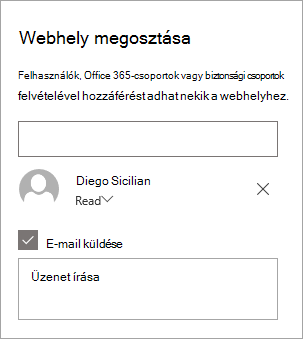
- Adjon meg egy nem kötelező üzenetet a webhely megosztásakor küldendő e-mail-értesítés mellé, vagy törölje az E-mail küldése jelölőnégyzet jelölését, ha nem szeretne e-mailt küldeni.
- Válassza a Megosztás lehetőséget.
5. lépés: A webhely karbantartása
A webhely létrehozása és elindítása után a következő fontos fázis a webhelytartalom karbantartása. Gondoskodjon arról, hogy terve legyen a tartalom és a kijelzők naprakészen tartására.
Gyakorlati tanácsok a webhelykarbantartáshoz:
- A webhely karbantartásának megtervezése – Állítson be ütemtervet a webhely tartalmának szükséges gyakoriságú áttekintésére, hogy a tartalom továbbra is pontos és releváns legyen.
- Rendszeres hírek közzététele – A legfrissebb hirdetmények, információk és állapotok terjesztése a szervezeten belül. Megtudhatja, hogyan szúrhat be hírbejegyzést egy csapatwebhelyre vagy kommunikációs webhelyre, és hogyan mutathatja meg a SharePoint-hírek használatát a hirdetményeket közzétevő többi felhasználónak.
- Hivatkozások és kijelzők ellenőrzése – Folyamatosan frissítse a hivatkozásokat és kijelzőket, így biztosíthatja, hogy webhelye teljes értékét kihasználhassa.
- Elemzés használata az aktivitás javításához – A beépített használati adatokról szóló jelentés használatával megtekintheti a webhelyhasználatot, hogy információkat kapjon a népszerű tartalmakról, a webhelylátogatásokról és egyebekről.
- Rendszeres időközönként ellenőrizze a webhelybeállításokat – Miután létrehozott egy webhelyet a SharePointban, módosíthatja a webhely beállításait, webhelyadatait és engedélyeit .
További testreszabási források
További információ a SharePoint-webhelyek megtervezéséről, létrehozásáról és karbantartásáról .