
A windowsos PC rendelkezik egy olyan biztonsági mentési megoldással, a Windows biztonsági másolat szolgáltatással, amely segít biztonsági másolatot készíteni a legfontosabb dolgokról. A fájloktól, témáktól és beállításoktól kezdve számos telepített alkalmazásig és Wi-Fi információig Windows biztonsági másolat védelmet nyújt, és minden eddiginél egyszerűbbé teszi az új PC-re való áttérést.
Ez az útmutató ismerteti a Windows biztonsági másolat használatát, valamint a különböző beállításokat a Windows rendszerű PC kulcsfontosságú elemeinek biztonsági mentéséhez és visszaállításához.
Biztonsági másolat készítése a PC-ről
1. lépés: Bejelentkezés Microsoft-fiókkal
Ez a Windows, a Microsoft 365, a OneDrive, az Xbox és más rendszerekhez társított fiók. A biztonsági mentési adatokat a Microsoft-fiókja tárolja, így ha ismét hozzáférhet a dolgaihoz egy új számítógépen, egyszerűen be kell jelentkeznie.
A windowsos eszközön a Beállítások alkalmazás
 válassza a Fiókok>lehetőséget, vagy használja az alábbi parancsikont:
Válassza a Bejelentkezés Microsoft-fiókkal hivatkozást. Ez csak akkor jelenik meg, ha helyi fiókot használ. Ha a Bejelentkezés helyi fiókkal lehetőséget látja, akkor már a Microsoft-fiókját használja
Fontos
A Windows biztonsági másolat alkalmazás jelenleg a fogyasztói eszközökre összpontosít – például olyanokra, amelyek személyes Microsoft-fiókba való bejelentkezéssel használhatók (például: *@outlook.com , *@live.com stb.). A munkahelyi vagy iskolai Microsoft-fiókok nem fognak működni.
2. lépés: Készítsen biztonsági másolatot a mappákról
A Windows biztonsági másolat egyszerű, egyablakos megoldás minden biztonsági mentési igényhez. Az ingyenes Microsoft-fiókhoz 5 GB OneDrive felhőalapú tárterület jár ( és szükség esetén további tárterületet vásárolhat), és a mappák biztonsági mentése szinkronizálja a megadott mappákat a OneDrive-fiókjával, így azok azonnal elérhetők lesznek az összes olyan számítógépen, amelyet ezzel a Microsoft-fiókkal használ. És mivel ezek szinkronizálva vannak a OneDrive-val, amint bejelentkezik a OneDrive-ba egy új számítógépen, ezek a fájlok újból elérhetők lesznek.
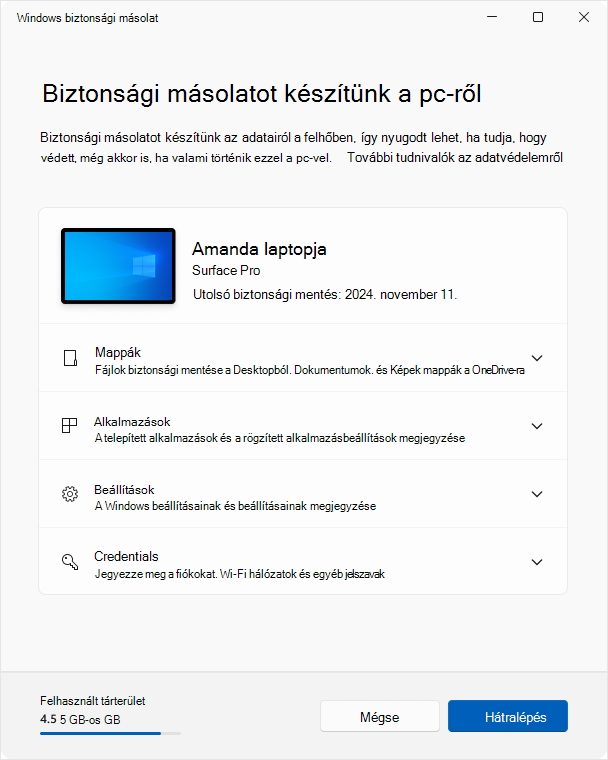
A Windows biztonsági másolat megnyitásához keressen rá a Start menüben:
- Válassza a Windows indítása

- Írja be a kifejezéstbackup, és válassza a Windows biztonsági másolat lehetőséget a találatok közül
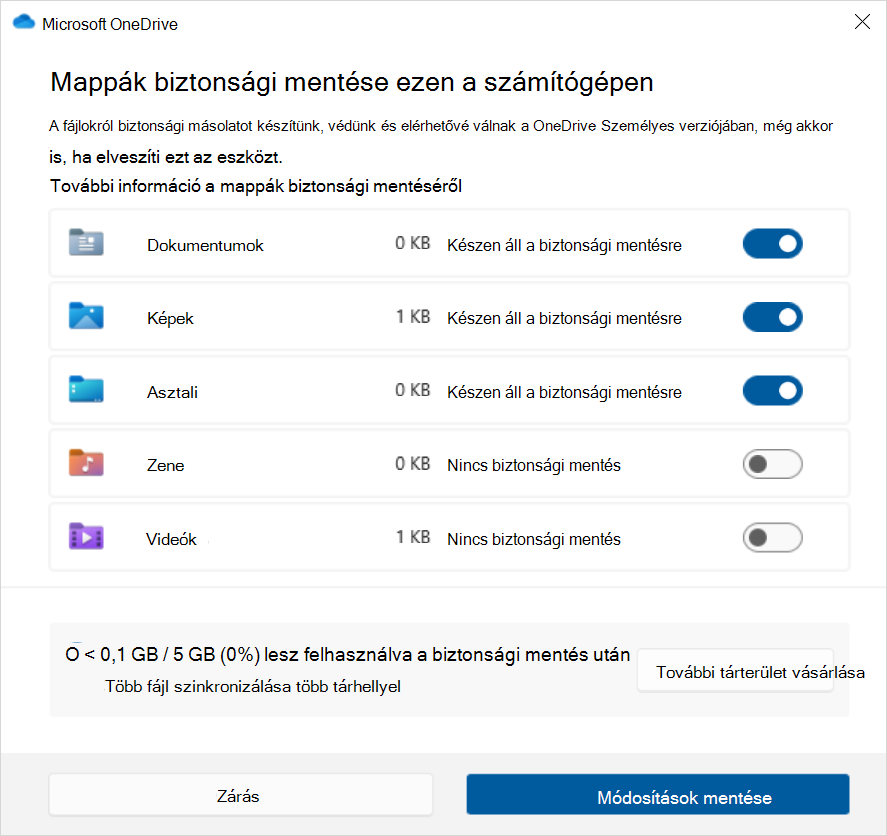
- Bontsa ki a Mappák elemet, és válassza ki, hogy mely felhasználói mappákról szeretne biztonsági másolatot készíteni a OneDrive-ra. Biztonsági másolatot készíthet az Asztal, aDokumentumok, a Képek, a Videók és a Zene mappákról, ha az egyes mappák kapcsolóját bekapcsolja
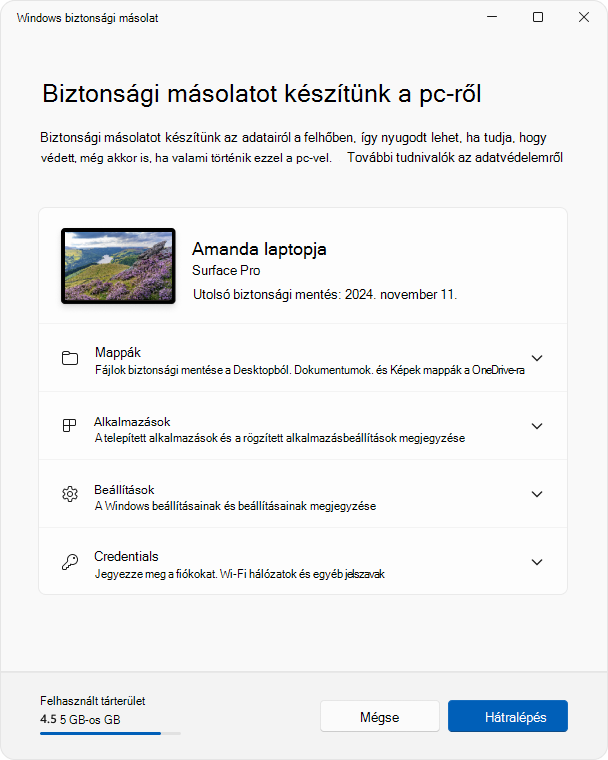
Tipp:
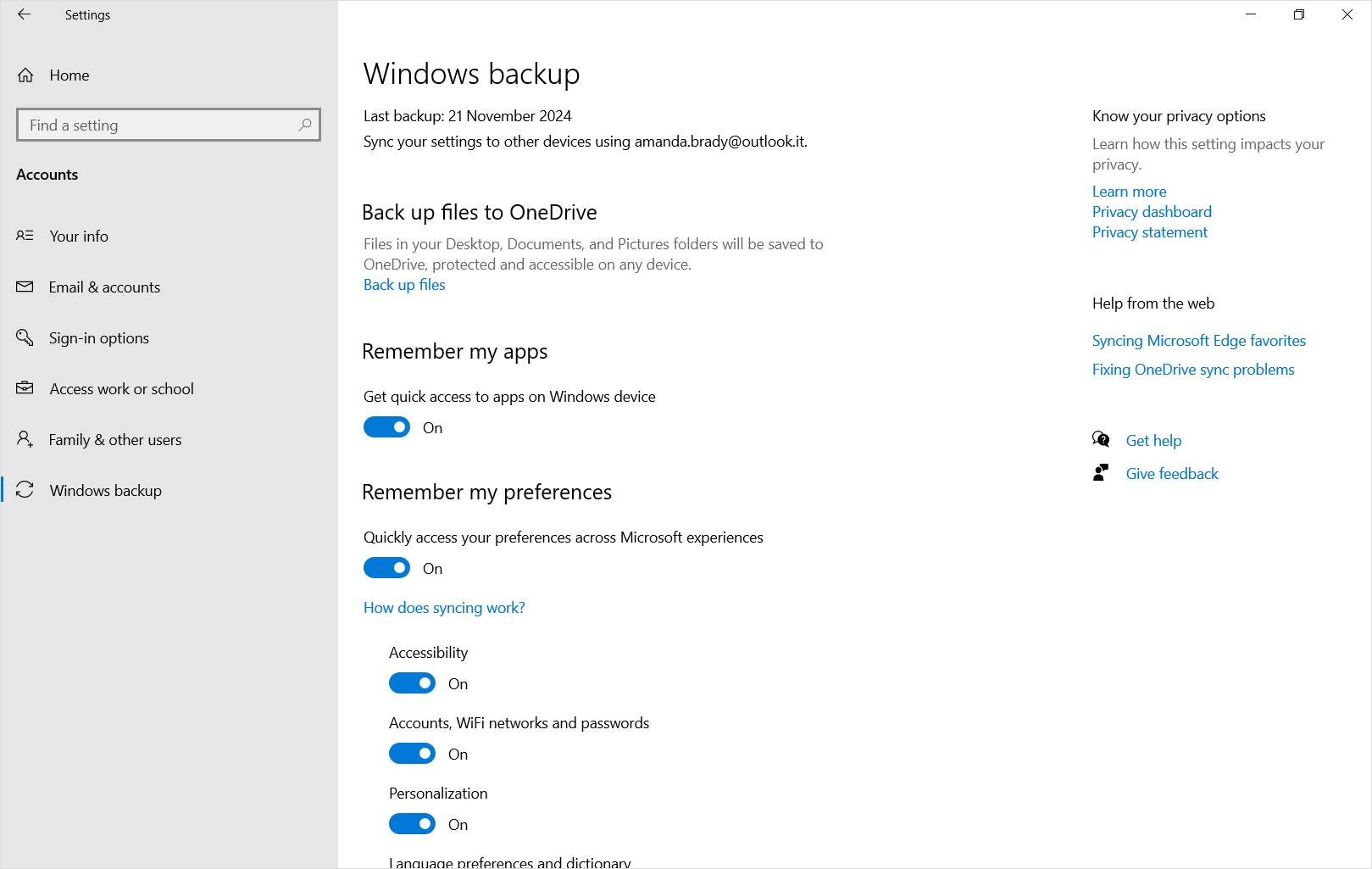
a Windows biztonsági másolat konfigurációját a Gépházban is kezelheti. A windowsos eszközön a Beállítások alkalmazás válassza a Fiókok>lehetőséget Windows biztonsági másolat.
3. lépés: Készítsen biztonsági másolatot a beállításokról
A Windows biztonsági másolat segítségével rugalmasan kiválaszthatja, hogy mely Windows-beállításokról és beállításokról szeretne biztonsági másolatot készíteni. Az elérhető lehetőségek a következők:
Telepített alkalmazások
Akadálymentesség
Fiókok, Wi-Fi hálózat és jelszavak
Személyre szabás, például háttérkép, szín, téma, kezdő elrendezés stb.
Megjegyzés
A személyre szabáshoz OneDrive-bejelentkezés és szabad tárterület szükséges. A személyre szabási beállításokról nem készül biztonsági másolat, ha nem rendelkezik elegendő OneDrive-tárterülettel.
Nyelvi beállítások és szótár
Egyéb Windows-beállítások
Ezen beállítások állapotának ellenőrzéséhez a Windows biztonsági másolat szolgáltatásban bontsa ki az egyes elemeket. Ha biztonsági másolatot szeretne készíteni egy beállításról, kapcsolja be azt.
Megjegyzés
Ha ezekről a beállításokról korábban biztonsági másolat készült (és néhány alapértelmezés szerint igen), akkor biztonsági másolatként jelennek meg, és a váltókapcsoló nem lesz elérhető. Ha le szeretné állítani ezeknek a biztonsági mentését, olvassa el a biztonsági mentési konfiguráció módosítása című témakört.
Miután mindent beállított, amit szeretne, válassza a Biztonsági mentés lehetőséget.
Ha hibaüzenetet kap a OneDrive-tól, amikor megpróbál biztonsági másolatot készíteni, lehetséges, hogy nincs bejelentkezve a OneDrive-ba, nincs elegendő tárhelye, vagy a OneDrive-val kapcsolatos egyéb probléma van, amelyet meg kell oldani a Windows biztonsági másolat működéséhez. További információ: A OneDrive szinkronizálási app problémáinak elhárítása.
4. lépés: Ideje pihenni!
Nincs további teendője! A mappákról és a beállításokról biztonsági másolat készül, és minden olyan számítógépen hozzáférhet a fájlokhoz, amelyre bejelentkezik ezzel a Microsoft-fiókkal.
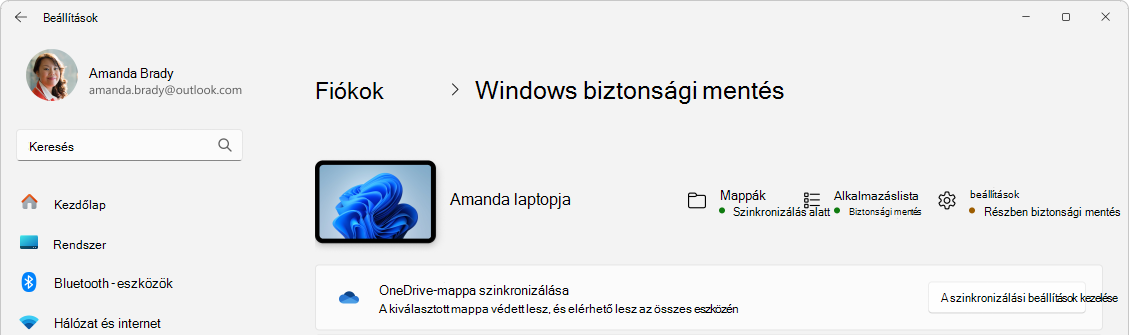
Ha ellenőrizni szeretné és ellenőrizni szeretné, hogy minden biztonsági másolat van-e, nyissa meg a Windows biztonsági másolat alkalmazást, és az megjeleníti a biztonsági másolat aktuális állapotát.
Az állapotot a Beállítások alkalmazás menüpontjában is ellenőrizheti, válassza a Fiókok>lehetőséget Windows biztonsági másolat
Mi a helyzet a Microsoft Edge beállításaimmal?
Ha bármilyen eszközéről egyszerűen szeretne böngészni az interneten, és rendszerezni szeretné a kedvenceket, jelentkezzen be a Microsoft Edge-be, és kapcsolja be a szinkronizálást.
Bejelentkezés a Microsoft Edge szinkronizálásához különböző eszközökön
A biztonsági mentési konfiguráció módosítása
Ha módosítani szeretné a biztonsági mentés konfigurációját, nyissa meg a GépházalkalmazásbeállításaitAlkalmazásfiókok>>Windows biztonsági másolat lehetőséget, vagy használja az alábbi parancsikont:
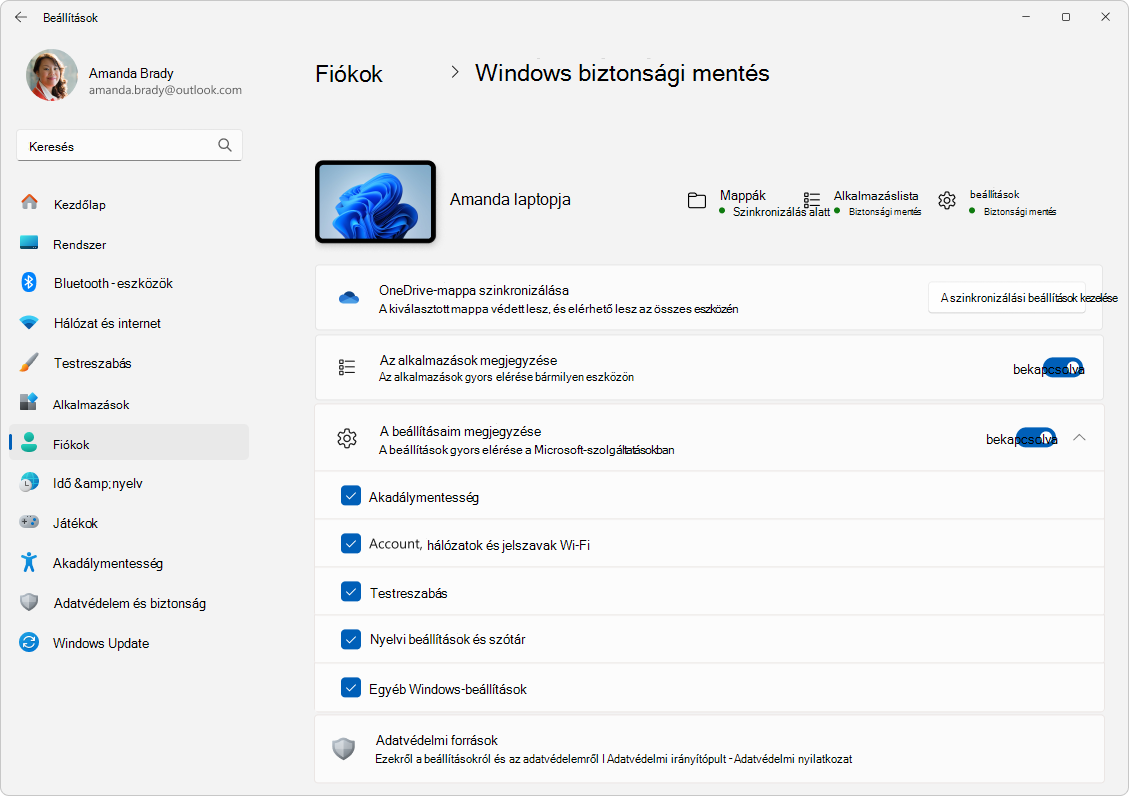
Ha módosítani szeretné a mappák szinkronizálását a OneDrive-val, válassza a Szinkronizálási beállítások kezelése lehetőséget a OneDrive mappa szinkronizálása csoportban, és váltsa át azon mappák egyikét, amelyekről biztonsági másolatot szeretne készíteni
Az alkalmazások biztonsági mentésének módosításához használja az Alkalmazások megjegyzése kapcsolót. Ez a beállítás nem érhető el munkahelyi vagy iskolai fiókokhoz, és a Windows nem jegyzi meg a munkahelyi vagy iskolai fiókokhoz használt alkalmazásait
A beállítások biztonsági mentésének módosításához használja a Beállítások megjegyzése területen található jelölőnégyzeteket, és győződjön meg arról, hogy minden olyan elem jelölőnégyzete be van jelölve, amelyről biztonsági másolatot szeretne készíteni. Ha bekapcsolja A Windows egyéb beállításai lehetőséget, a Windows bizonyos eszközbeállításokat (például a nyomtató- és egérbeállításokat), a Fájlkezelő beállításait és az értesítésekkel kapcsolatos beállításokat is szinkronizálja. Ez a lehetőség munkahelyi vagy iskolai fiókhoz érhető el, ha szervezete engedélyezi. További információ: Enterprise State Roaming engedélyezése a Microsoft Entra ID-ban
Ha kikapcsolta a biztonsági mentést, és törölni szeretné a korábban a Microsoft-fiókjába mentett adatokat, látogasson el a Microsoft-fiók Eszközök lapjára, keresse meg a Felhővel szinkronizált beállítások szakaszt az oldal alján, és válassza a Tárolt beállítások törlése lehetőséget.

A számítógép visszaállítása
Hogyan állíthatok vissza egy biztonsági másolatot?
Támogatjuk! Amikor új számítógépet kap, vagy újra kell telepítenie a Windowst, a beállításkor egyszerűen jelentkezzen be ugyanazzal a Microsoft-fiókkal, amelyet a biztonsági másolat készítéséhez használt. Látni fogjuk, hogy vannak biztonsági mentései, és megkérdezzük, hogy szeretne-e visszaállítani egyet.
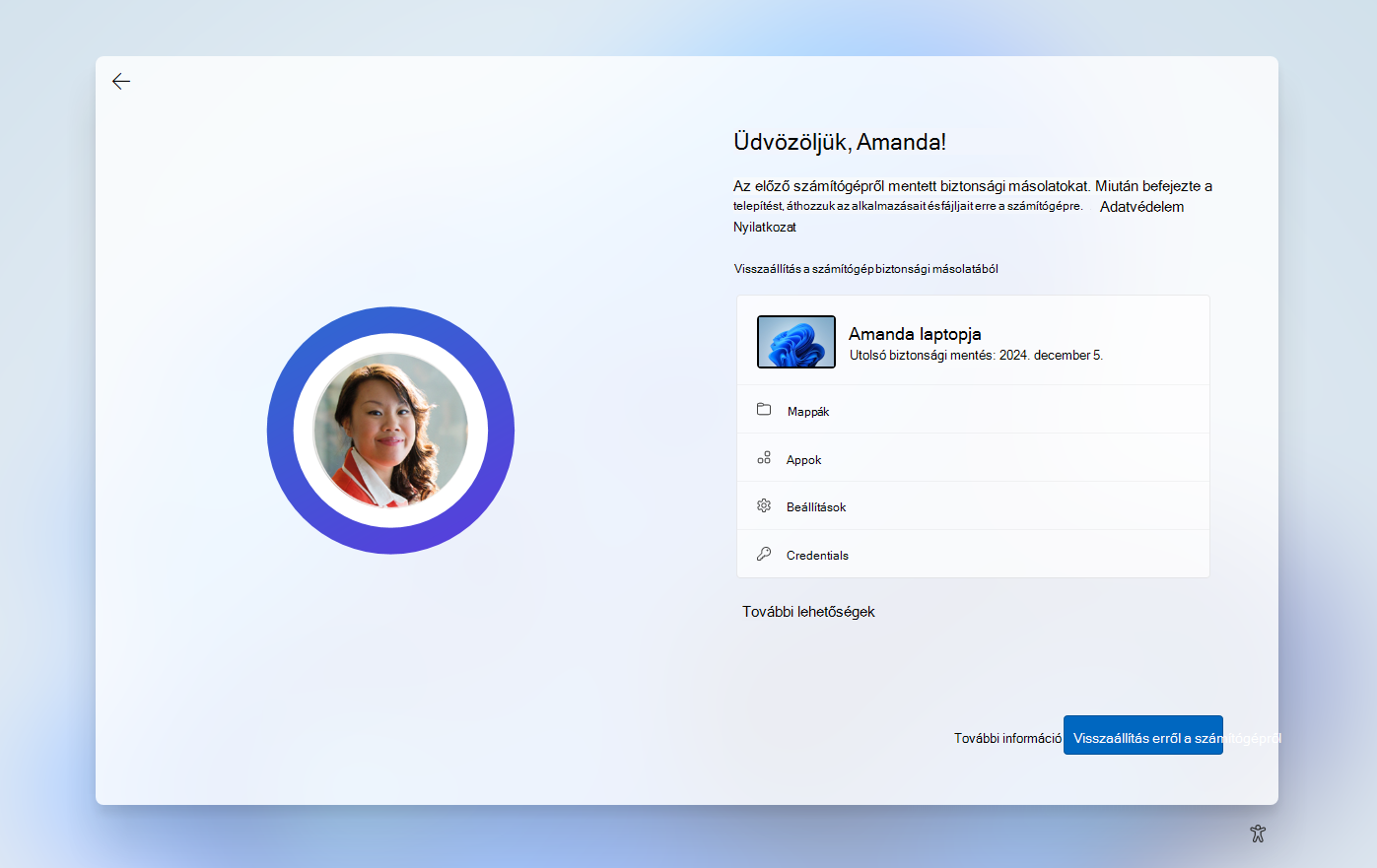
Ha egynél több számítógépről készített biztonsági másolatot, válassza a További beállítások lehetőséget, és válassza ki azt a biztonsági másolatot, amelyből vissza szeretne állítani. Amikor visszatér az asztalához, minden ott lesz, és várja Önt!
- Az alkalmazások rögzítései ott kerülnek visszaállításra, ahol hagyta őket. A Microsoft Store-ban elérhető alkalmazások visszaállításához először kattintson az alkalmazás PIN-kódjára. Az Áruházban nem elérhető alkalmazások esetében a rendszer átirányítja a webre a telepítő letöltéséhez
- A legfontosabb beállításai is visszaállnak az új eszközön. A támogatott beállítások teljes listáját lásd: Windows biztonsági másolat beállításainak katalógusa
- A Files bármikor visszaállítható, ha bejelentkezik a OneDrive-ba ugyanazzal a Microsoft-fiókkal, amelyet az eredeti biztonsági másolat készítéséhez használt