
A Rendszer-visszaállítás segítségével visszaállíthatja a számítógép állapotát egy korábbi időpontra. Ez különösen hasznos lehet akkor, ha a közelmúltbeli módosítások okozta hibákat próbálja elhárítani, például szoftvertelepítéseket, illesztőprogram-frissítéseket vagy rendszerbeállítások módosításait. A Rendszer-visszaállítás használatával visszavonhatja ezeket a módosításokat anélkül, hogy ez hatással lenne a személyes fájljaira, így biztonságosan megoldhatja a problémákat a fontos adatok elvesztése nélkül.
A Rendszer-visszaállítás visszaállítási pontokat használ, amelyek a rendszer konfigurációjának és beállításainak pillanatképei egy adott pillanatban. Ezeket a visszaállítási pontokat automatikusan létrehozhatja a rendszer jelentős események során, például szoftvertelepítések vagy frissítések során, illetve manuálisan a nagyobb módosítások elvégzése előtt. További információ: Rendszervédelem.
Visszaállítási pont kiválasztásakor a Rendszer-visszaállítás visszaállítja a rendszerfájlokat, a beállításjegyzék beállításait és a telepített programokat abba az állapotba, amelyben azok a visszaállítási pont létrehozásakor voltak. Ez segít fenntartani a rendszer stabilitását, és értékes eszköz lehet a váratlan problémák utáni helyreállításhoz.
A számítógép helyreállítása rendszer-visszaállítási pontból
Visszaállítási pontot alkalmazhat, amikor bejelentkezik a Windowsba, vagy a Windows helyreállítási környezetből (Windows RE).
Válassza ki az igényeinek leginkább megfelelő lehetőséget:
Visszaállítási pont alkalmazása a Windowsból
A Rendszer-visszaállítás az alábbi módszerek egyikével nyitható meg:
- A Vezérlőpulton válassza a Helyreállítás lehetőséget, majd válassza a Rendszer-visszaállítás megnyitása lehetőséget.
- Használja a
 +R billentyűparancsot, írja be és rstrui.exe nyomja le a Enterkövetkezőt: .
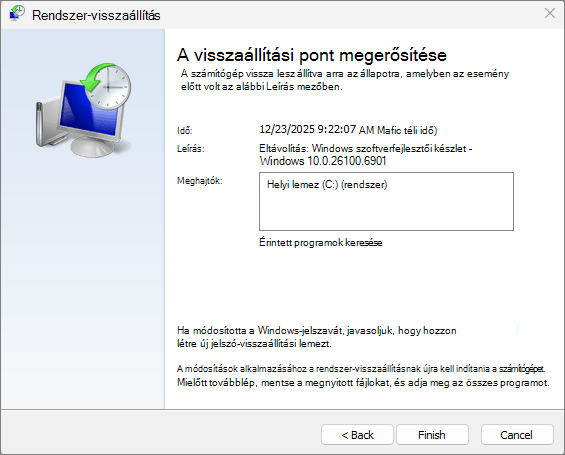
A Rendszerfájlok és -beállítások visszaállítása párbeszédpanelen válassza a Tovább gombot.
Válassza ki az eredménylistában használni kívánt visszaállítási pontot. Ha nem látja a használni kívánt visszaállítási pontot, jelölje be a További visszaállítási pontok megjelenítése jelölőnégyzetet további visszaállítási pontok megjelenítéséhez.
Tetszés szerint válassza az Érintett programok keresése lehetőséget.
Miután megtalálta a megfelelő visszaállítási pontot, válassza a Tovább gombot, majd a Befejezés lehetőséget.
A visszaállítási pont alkalmazását követően a Windows automatikusan újraindul.
Visszaállítási pont alkalmazása a Windows helyreállítási környezetből (RE)
Megjegyzés
Ha titkosította az eszközt, a művelet elvégzéséhez szüksége lesz a BitLocker-kulcsra. Ha nem ismeri BitLocker-kulcsát, olvassa el A BitLocker helyreállítási kulcs megkeresése című cikket.
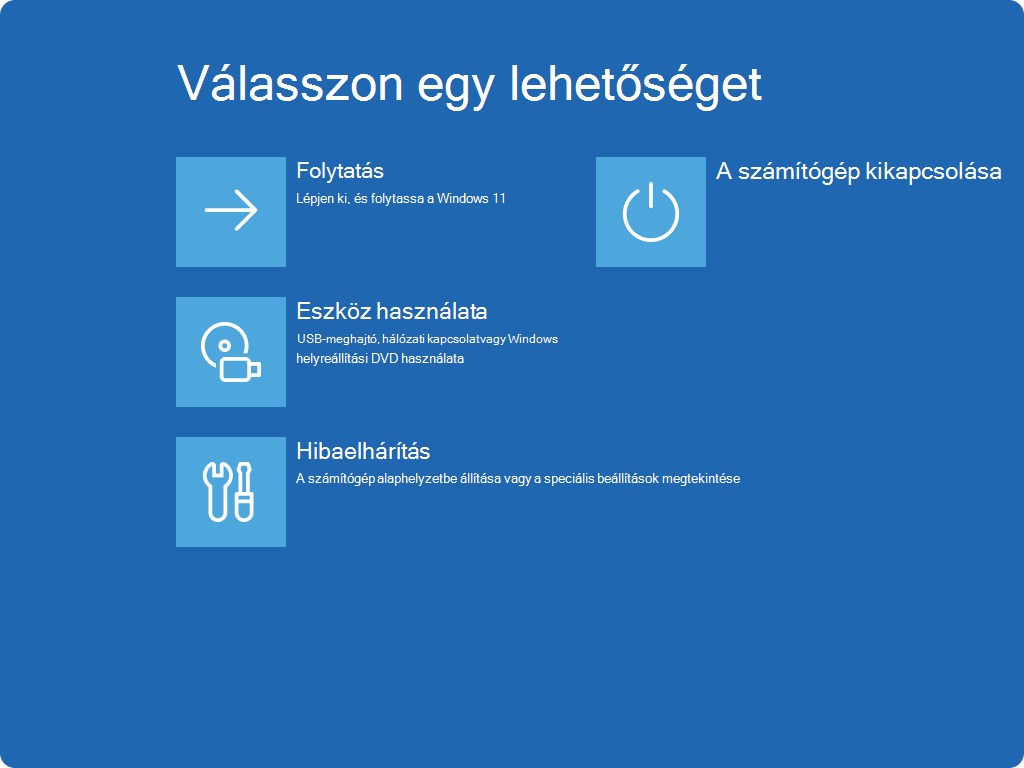
A Windows RE rendszerben válassza a Hibaelhárítás lehetőséget, válassza a Speciális beállítások, majd a Rendszer-visszaállítás lehetőséget.


Válassza ki az eredménylistában használni kívánt visszaállítási pontot. Ha nem látja a használni kívánt visszaállítási pontot, jelölje be a További visszaállítási pontok megjelenítése jelölőnégyzetet további visszaállítási pontok megjelenítéséhez.
Tetszés szerint válassza az Érintett programok keresése lehetőséget.
Miután megtalálta a megfelelő visszaállítási pontot, válassza a Tovább gombot, majd a Befejezés lehetőséget.
A visszaállítási pont alkalmazása után válassza az Újraindítás lehetőséget.