Összegzés
A számítógép alaphelyzetbe állítása Windowsban egy hatékony szolgáltatás, amely lehetővé teszi az eszköz visszaállítását az eredeti állapotába, ami akkor lehet hasznos, ha teljesítménnyel vagy szoftverrel kapcsolatos problémákkal küzd, vagy egyszerűen csak egy újratelepítést szeretne. Ezt a funkciót felhasználóbarátnak tervezték, és számos lehetőséget kínál a különböző igényeknek megfelelően.
A számítógép alaphelyzetbe állítása előtt
A számítógép alaphelyzetbe állítása újratelepíti a Windowst. A kiválasztott beállítástól függően előfordulhat, hogy a rendszer eltávolítja az alkalmazásokat, a beállításokat és a személyes fájlokat.
- Mielőtt hozzálát, készítsen biztonsági másolatot a fontos fájlokról.
- Ha az eszköz titkosítva van, győződjön meg arról, hogy rendelkezik a BitLocker helyreállítási kulcsával. További információ: A BitLocker helyreállítási kulcs megkeresése.
Alaphelyzetbe állítási lehetőségek
A számítógép alaphelyzetbe állításakor az alábbi lehetőségek állnak rendelkezésre:
|
Beállítás |
Leírás: |
|
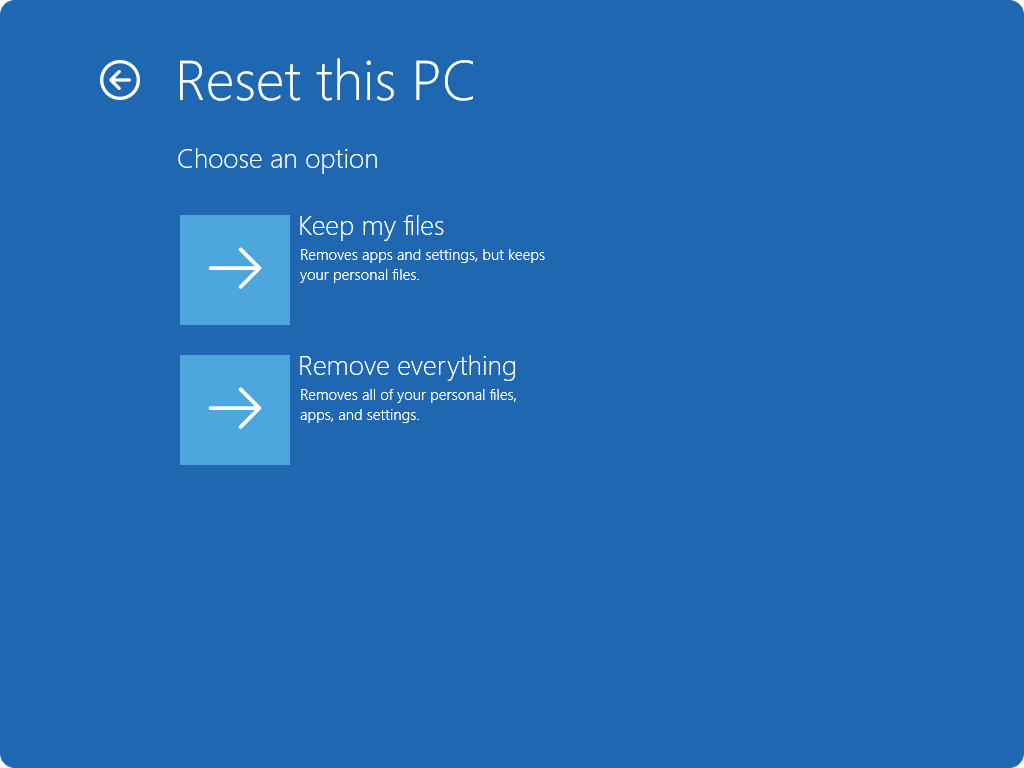
Fájlok megtartása |
Ez a frissítés néven is ismert lehetőség újratelepíti a Windowst, miközben megőrzi a személyes fájlok épségét. Eltávolítja az alkalmazásokat és beállításokat, de megőrzi a dokumentumokat, fényképeket és egyéb személyes adatokat.
-
Előretelepített alkalmazások visszaállítása: ha engedélyezve van, a számítógép gyártójától származó minden testreszabás érvényes lesz
|
|
Minden elem eltávolítása |
Ez az alaphelyzetbe állítási lehetőség, amely az alaphelyzetbe állítás néven is ismert, újratelepíti a Windowst, és eltávolítja az összes személyes fájlt, alkalmazást és beállítást. Ideális az újrakezdéshez, vagy ha elajándékozza vagy eladja a számítógépét.
-
Adatok tisztítása: ha engedélyezve van, eltávolítja a fájlokat és megtisztítja a meghajtót. Ha el szeretné ajándékozni, le szeretné adni újrahasznosításra, vagy el szeretné adni a számítógépét, használja ezt a lehetőséget. Ez eltarthat egy ideig, de megnehezíti, hogy mások helyreállítsák az eltávolított fájlokat
|
|
Letöltés a felhőből |
Ez a lehetőség letölti a Windows friss példányát a felhőből, így biztosítva, hogy minden frissítéssel együtt a legújabb verziót kapja. Ez akkor hasznos, ha a helyi fájlok sérültek vagy hiányoznak. |
|
Helyi újratelepítés |
Ez a beállítás a PC-n már meglévő fájlokat használja a Windows újratelepítéséhez. Ez gyorsabb, ha lassú az internetkapcsolata, de előfordulhat, hogy nem tartalmazza a legújabb frissítéseket. |
Megjegyzés
Az adattörlési funkció a fogyasztókat célozza meg, és nem felel meg a kormányzati és iparági adattörlési szabványoknak.
Lépések alaphelyzetbe állítása
A számítógépet visszaállíthatja alapállapotba, amikor be van jelentkezve a Windowsba, vagy a Windows helyreállítási környezetből (Windows RE).
Fontos
Előfordulhat, hogy a visszaállítási folyamat során a képernyő hosszabb időre (alkalmanként akár 15 percre is) elsötétül, és az eszköz megpróbálja újraindítani magát. Ha a folyamat során manuálisan kísérli meg az eszköz újraindítását, az az alaphelyzetbe állítás sikertelenségét okozhatja.
Válassza ki az igényeinek leginkább megfelelő lehetőséget:
A számítógép visszaállítása alapállapotba a Gépházból
A windowsos eszközön a  válassza a Rendszer-helyreállítás> lehetőséget.
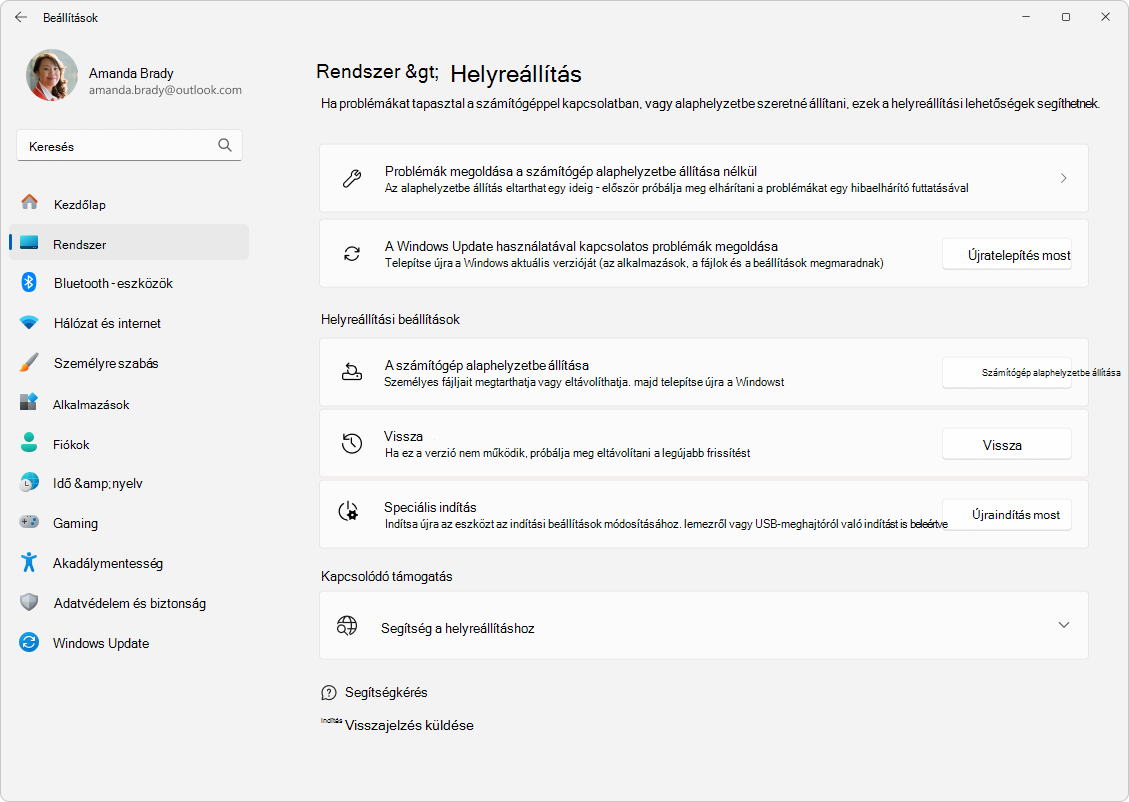
A Helyreállítási lehetőségek területen válassza a Számítógép visszaállítása lehetőséget.
Válasszon az alaphelyzetbe állítási lehetőségek táblázatában található lehetőségek és/vagy beállítások közül.
Kövesse a képernyőn megjelenő utasításokat az alaphelyzetbe állítás befejezéséhez.
A számítógép visszaállítása alapállapotba a Windows RE környezetből
A Windows helyreállítási környezet elérése
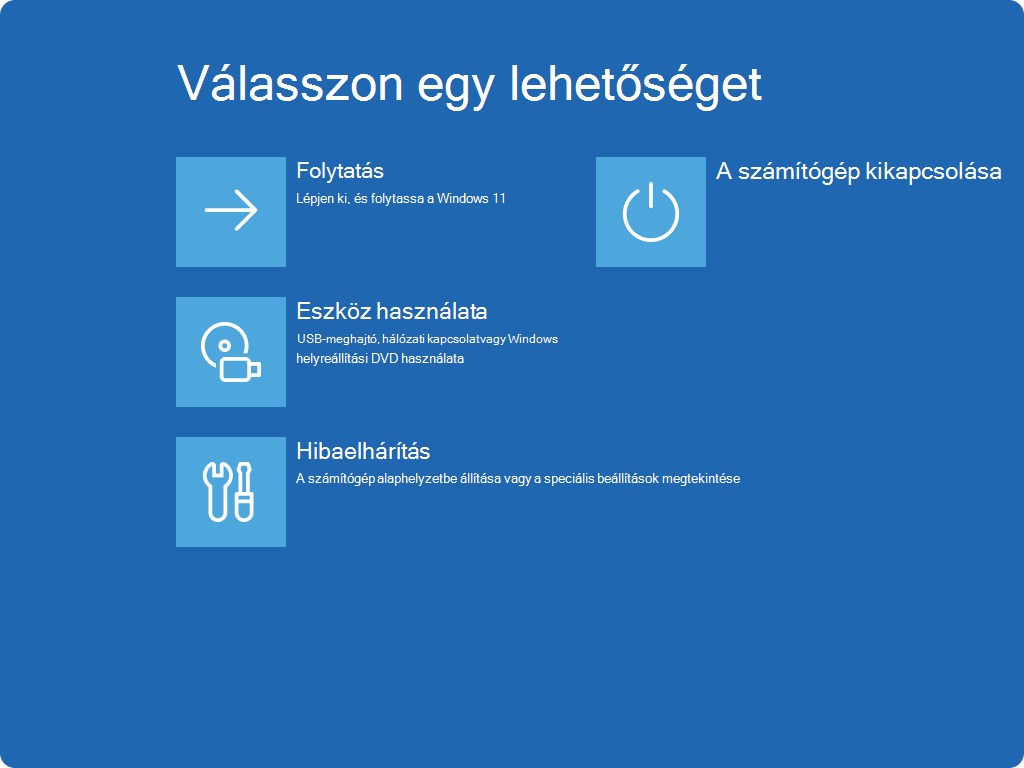
A Windows RE programban válassza a Számítógép >alaphelyzetbe állítása–Rendszer-visszaállításhibaelhárítása> lehetőséget.
Válasszon az alaphelyzetbe állítási lehetőségek táblázatában található lehetőségek és/vagy beállítások közül.
Megjegyzés
A Windows 10 támogatása 2025. október 14-én megszűnt
- 2025. október 14-e után a Microsoft már nem biztosít ingyenes szoftverfrissítéseket Windows Update-ből, technikai segítséget vagy biztonsági javításokat a Windows 10-hez. A számítógép továbbra is működni fog, de javasoljuk, hogy váltson Windows 11-re.
-
További információ
Összegzés
A számítógép alaphelyzetbe állítása Windowsban egy hatékony szolgáltatás, amely lehetővé teszi az eszköz visszaállítását az eredeti állapotába, ami akkor lehet hasznos, ha teljesítménnyel vagy szoftverrel kapcsolatos problémákkal küzd, vagy egyszerűen csak egy újratelepítést szeretne. Ezt a funkciót felhasználóbarátnak tervezték, és számos lehetőséget kínál a különböző igényeknek megfelelően.
A számítógép alaphelyzetbe állítása előtt
A számítógép alaphelyzetbe állítása újratelepíti a Windowst. A kiválasztott beállítástól függően előfordulhat, hogy a rendszer eltávolítja az alkalmazásokat, a beállításokat és a személyes fájlokat.
- Mielőtt hozzálát, készítsen biztonsági másolatot a fontos fájlokról.
- Ha az eszköz titkosítva van, győződjön meg arról, hogy rendelkezik a BitLocker helyreállítási kulcsával. További információ: A BitLocker helyreállítási kulcs megkeresése.
Alaphelyzetbe állítási lehetőségek
A számítógép alaphelyzetbe állításakor az alábbi lehetőségek állnak rendelkezésre:
|
Beállítás |
Leírás: |
|
Fájlok megtartása |
Ez a frissítés néven is ismert lehetőség újratelepíti a Windowst, miközben megőrzi a személyes fájlok épségét. Eltávolítja az alkalmazásokat és beállításokat, de megőrzi a dokumentumokat, fényképeket és egyéb személyes adatokat.
-
Előretelepített alkalmazások visszaállítása: ha engedélyezve van, a számítógép gyártójától származó minden testreszabás érvényes lesz
|
|
Minden elem eltávolítása |
Ez az alaphelyzetbe állítási lehetőség, amely az alaphelyzetbe állítás néven is ismert, újratelepíti a Windowst, és eltávolítja az összes személyes fájlt, alkalmazást és beállítást. Ideális az újrakezdéshez, vagy ha elajándékozza vagy eladja a számítógépét.
-
Adatok tisztítása: ha engedélyezve van, eltávolítja a fájlokat és megtisztítja a meghajtót. Ha el szeretné ajándékozni, le szeretné adni újrahasznosításra, vagy el szeretné adni a számítógépét, használja ezt a lehetőséget. Ez eltarthat egy ideig, de megnehezíti, hogy mások helyreállítsák az eltávolított fájlokat
|
|
Letöltés a felhőből |
Ez a lehetőség letölti a Windows friss példányát a felhőből, így biztosítva, hogy minden frissítéssel együtt a legújabb verziót kapja. Ez akkor hasznos, ha a helyi fájlok sérültek vagy hiányoznak. |
|
Helyi újratelepítés |
Ez a beállítás a PC-n már meglévő fájlokat használja a Windows újratelepítéséhez. Ez gyorsabb, ha lassú az internetkapcsolata, de előfordulhat, hogy nem tartalmazza a legújabb frissítéseket. |
Megjegyzés
Az adattörlési funkció a fogyasztókat célozza meg, és nem felel meg a kormányzati és iparági adattörlési szabványoknak.
Lépések alaphelyzetbe állítása
A számítógépet visszaállíthatja alapállapotba, amikor be van jelentkezve a Windowsba, vagy a Windows helyreállítási környezetből (Windows RE).
Fontos
Előfordulhat, hogy a visszaállítási folyamat során a képernyő hosszabb időre (alkalmanként akár 15 percre is) elsötétül, és az eszköz megpróbálja újraindítani magát. Ha a folyamat során manuálisan kísérli meg az eszköz újraindítását, az az alaphelyzetbe állítás sikertelenségét okozhatja.
Válassza ki az igényeinek leginkább megfelelő lehetőséget:
A számítógép visszaállítása alapállapotba a Gépházból
Válassza a Start beállítások>>frissítése &> biztonságihelyreállítás lehetőséget.
A Gép alaphelyzetbe állítása csoportban válassza a Kezdés gombot.
Válassza a Fájlok megtartása vagy a Minden elem eltávolítása lehetőséget.
Válassza a Felhőalapú letöltés vagy a Helyi újratelepítés lehetőséget.
Kövesse a képernyőn megjelenő utasításokat az alaphelyzetbe állítás befejezéséhez.
A számítógép visszaállítása alapállapotba a Windows RE környezetből
A Windows helyreállítási környezet elérése
A Windows RE programban válassza a Számítógép >alaphelyzetbe állítása–Rendszer-visszaállításhibaelhárítása> lehetőséget.
Válasszon az alaphelyzetbe állítási lehetőségek táblázatában található lehetőségek és/vagy beállítások közül.