Megjegyzés
A Windows 10 támogatása 2025. október 14-én megszűnt
- 2025. október 14-e után a Microsoft már nem biztosít ingyenes szoftverfrissítéseket Windows Update-ből, technikai segítséget vagy biztonsági javításokat a Windows 10-hez. A számítógép továbbra is működni fog, de javasoljuk, hogy váltson Windows 11-re.
- További információ
A Windows helyreállítási környezet (Windows RE) beépített Windows-eszközök készlete, amely segítséget nyújt a gyakori rendszerproblémák elhárításához és megoldásához. Ha a számítógép indítási problémája van, a Windows RE automatikusan elindulhat, és megpróbálhatja kijavítani a problémát. Központi kiindulópontként is szolgál a kézi rendszer-helyreállításhoz használt fejlett eszközök számára.
Hozzáférés a Windows helyreállítási környezethez
A Windows RE elérésének különböző módjai vannak. További információkért bontsa ki az egyes szakaszokat:
Automatikus javítás
Ha a Windows többször sem indul el megfelelően, automatikusan belép a Windows RE környezetbe. Ez akkor fordulhat elő, ha probléma van a rendszerindítási folyamattal, vagy ha a rendszer olyan problémát észlel, amely megakadályozza a Windows indítását.
A normál rendszerindítási folyamat két megszakításával kényszerítheti a Windowst automatikus javításra. Ezt úgy teheti meg, hogy bekapcsolja az eszközt, majd a bekapcsológombot lenyomva tartva kényszeríti a leállítást, mielőtt a Windows befejezné a betöltést. Miután ezt kétszer megtette, a harmadik újraindításkor a Windowsnak automatikusan el kell indulnia a Windows RE rendszerbe.
A lépések az alábbiak:
- Indítsa el az eszközt, és várja meg, amíg megjelenik a Windows-embléma (vagy a gyártó emblémája).
- Amint megjelenik a Windows-embléma, nyomja meg és tartsa lenyomva a bekapcsológombot, amíg az eszköz le nem áll.
- Kapcsolja be újra az eszközt, és ismételje meg a 2. lépést.
- Kapcsolja harmadszor is be az eszközt. A Windowsnak meg kell jelennie az Automatikus javítás képernyőnek.
- Válassza a Speciális beállítások lehetőséget.

A Gépházból
A windowsos eszközön a
 válassza a Rendszer-helyreállítás> lehetőséget, vagy használja a következő parancsikont:
Megjegyzés
A Windows 10-ben az Update & Security>Recovery szolgáltatásból érheti el
A Helyreállítási beállítások területen, a Speciális rendszerindítás elem mellett válassza az Újraindítás most lehetőséget
A számítógép újraindítása
A PC újraindításakor tartsa lenyomva a Shift billentyűt, és válassza a  >újraindítása lehetőséget.
Hardveres helyreállítás gomb
Egyes eszközök rendelkeznek egy dedikált helyreállítási gombbal vagy gombkombinációval, amelyet lenyomva elindítható a Windows RE. Ezt általában az eszköz gyártója állítja be.
Helyreállítási meghajtó használata
Ha létrehozott egy USB helyreállítási meghajtót, a számítógépet a helyreállítási meghajtóról indíthatja el. Ez közvetlenül a Windows RE-re irányítja.
Windows javítólemez (CD/DVD) használata
Ha készített CD/DVD Windows javítólemezt, elindíthatja arról a számítógépet. Ez közvetlenül a Windows RE-re irányítja.
A telepítési adathordozó használata
Ha a számítógép nem indul el, és nincs helyreállítási meghajtója vagy javítólemeze, az adathordozó-készítő eszközzel létrehozhat egy telepítési adathordozót a Windowshoz. Ezzel az eszközzel letöltheti a Windows legújabb verzióját, és rendszerindító USB-meghajtót vagy DVD-t hozhat létre, amely aztán a Windows RE elindításához használható.
- Egy működő számítógépen hozza létre a Windows telepítési adathordozóját
- Csatlakoztassa a létrehozott telepítési adathordozót a meghibásodott számítógéphez, és kapcsolja be
- A beállítási képernyőn adja meg a nyelvi és az egyéb beállításokat, majd koppintson vagy kattintson a Tovább gombra. Ha nem jelenik meg a beállítási képernyő, akkor lehetséges, hogy a számítógépen nincs beállítva az adathordozóról történő rendszerindítás. Tájékozódjon a gép gyártójának webhelyén, hogy miként lehet módosítani a számítógép rendszerindítási sorrendjét, majd próbálkozzon újra
- Válassza a Számítógép javítása lehetőséget

- Válassza a Tovább lehetőséget, és elérheti a Windows RE
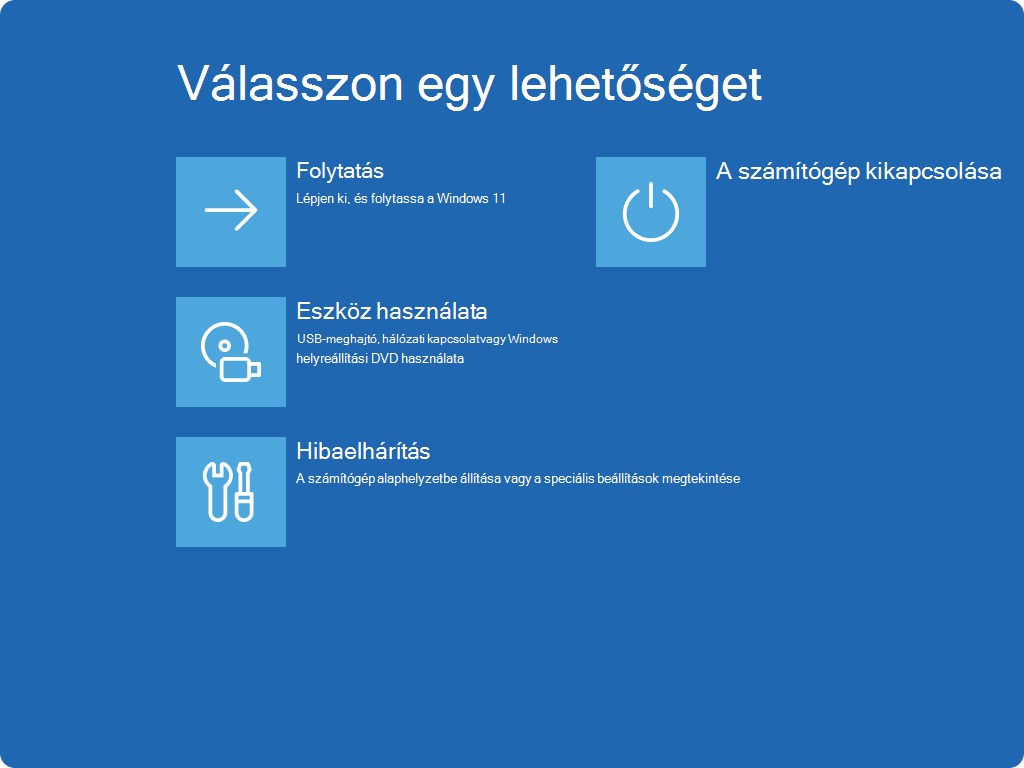
Windows RE eszközök
A Windows RE számos eszközt biztosít a Windows megfelelő indítását akadályozó problémák diagnosztizálásához és kijavításához. Ezek az eszközök a következők:
- Időponthoz kötött visszaállítás: Ezzel a művelettel egy legutóbbi automatikus visszaállítási pontra állítja vissza a teljes PC-t, beleértve az alkalmazásokat, a beállításokat és a személyes fájlokat. További információ: Időponthoz kötött visszaállítás Windows rendszeren. Ha az időponthoz kötött visszaállítás nem érhető el, vagy ha három napnál későbbre kell visszalépnie, próbálja meg a Rendszer-visszaállítást . A Rendszer-visszaállítás visszaállítja a rendszerfájlokat és beállításokat (de a személyes fájlokat nem), és Windows 10 és Windows 11 rendszeren egyaránt elérhető. További információ: Rendszer-visszaállítás.
- Gép alaphelyzetbe állítása: Lehetővé teszi a számítógép gyári beállításainak visszaállítását, a személyes fájlok megőrzésének vagy eltávolításának lehetőségével. További információ: A számítógép alaphelyzetbe állítása
- Indítási javítás: Ez az eszköz automatikusan diagnosztizálja és kijavítja azokat a gyakori problémákat, amelyek megakadályozhatják a Windows indítását. További információ: Indítási javítás
- Indítási beállítások: Lehetővé teszi a különböző indítási beállítások módosítását a Windows hibaelhárítása és problémáinak megoldása érdekében. További információ: A Windows indítási beállításai
- Parancssor: Hozzáférést biztosít egy parancssori felülethez a speciális hibaelhárításhoz
- Frissítések eltávolítása: Lehetővé teszi a nemrégiben telepített frissítések eltávolítását a Windowsból
- UEFI belső vezérlőprogram-beállítások: Ennek az opciónak a használatakor az eszköz újraindul, és az UEFI belső vezérlőprogram-beállítások képernyőre kerül, ahol különböző hardverbeállításokat konfigurálhat, például a rendszerindítási sorrendet, a biztonságos rendszerindítást és más rendszerszintű beállításokat. Ez akkor lehet hasznos, ha a hardverkompatibilitási problémák megoldásához vagy bizonyos funkciók engedélyezéséhez módosítania kell a beállításokat
- System Image Recovery: Lehetővé teszi a számítógép visszaállítását rendszerkép biztonsági másolatának felhasználásával
Megjegyzés
Ha titkosította az eszközt, bizonyos eszközök használatához szüksége lesz a BitLocker helyreállítási kulcsra. Ha nem ismeri a BitLocker-kulcsot, olvassa el A BitLocker helyreállítási kulcs megkeresése című cikket.