
A gyors géphelyreállítás célja, hogy segítse a Windows 11-es eszközöket a széles körben elterjedt rendszerindítási problémák utáni helyreállításban azáltal, hogy a Microsoft szervizeléseit alkalmazza a Windows Update-en keresztül, amikor az eszköz a Windows helyreállítási környezetben van (Windows RE). Az indítási javítás alapjaira épülő felhőalapú funkció biztosítja, hogy az eszköz minimális erőfeszítéssel gyorsan visszatérhessen biztonságos és működőképes állapotába.
Hogyan működik a gép gyors helyreállítása?
Ha az eszköz egy ismert, széles körben elterjedt probléma miatt ismételten rendszerindítási hibába ütközik:
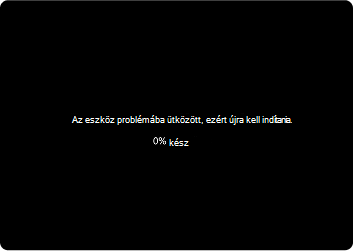
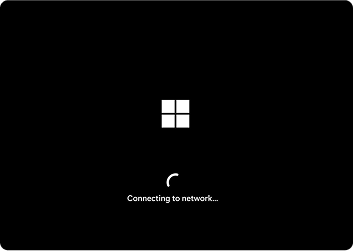

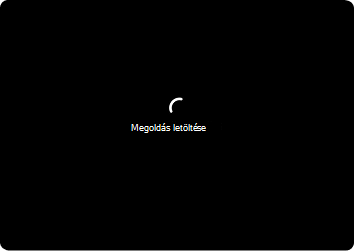
1. Észlelés: A Windows több sikertelen rendszerindítási kísérlet után észleli az indítási problémákat.
2. Helyreállítási mód: A számítógép belép a Windows RE, és Etherneten vagy támogatott Wi-Fi-n (WPA/WPA2) keresztül csatlakozik az internethez.
- Kapcsolat: Az eszköz csatlakozik a Microsoft felhőhelyreállítási szolgáltatásaihoz, és keresi a megoldást.
Javítás: Ha megoldást talál, az automatikusan alkalmazásra kerül, és a számítógép újraindul.
Megjegyzés
Ha nem érhető el javítás, továbbra is hozzáférhet a hagyományos helyreállítási lehetőségekhez
Konfigurációs beállítások
A gyors géphelyreállítás konfigurálása:
A windowsos eszközön a
 alkalmazásban válassza a Rendszer-helyreállítás> lehetőséget, vagy használja az alábbi parancsikont:
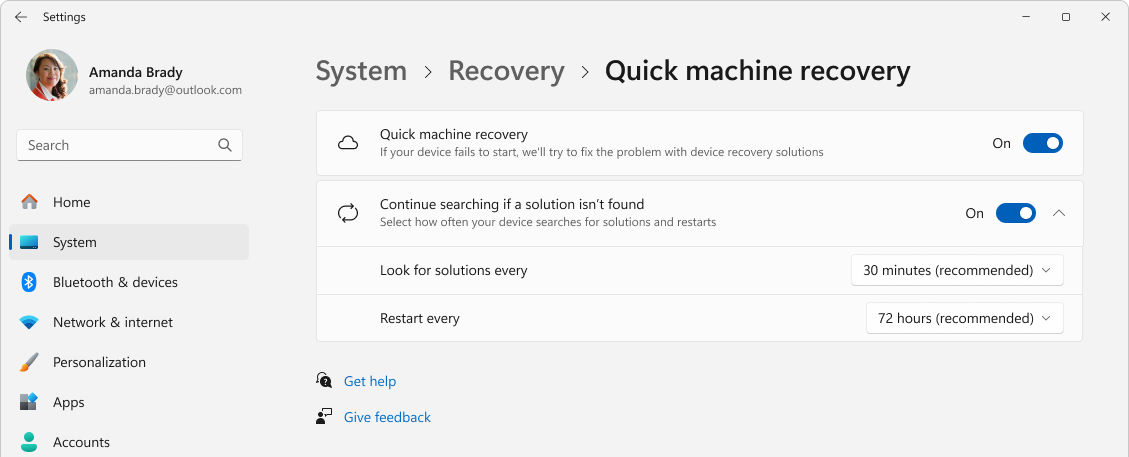
Válassza a Gyors géphelyreállítás lehetőséget
A gép gyors helyreállításának engedélyezéséhez állítsa a Gyors géphelyreállítás kapcsolót Be állásba
- Konfigurálja az újrapróbálkozási és újraindítási időközöket szükség szerint
Megjegyzés
A speciális konfigurációs lehetőségeket és értékelő eszközöket kereső informatikai szakember további részleteket itt talál: Gyors géphelyreállítás.
Access gyors géphelyreállítás
Bár a gyors géphelyreállítást úgy tervezték, hogy automatikusan elinduljon, ha a Windows nem indul el, manuálisan is elindíthatja.
A gyors géphelyreállításhoz kövesse az alábbi lépéseket:
- A Windows helyreállítási környezet elérése
- A Windows RE termékben válassza a Speciális hibaelhárítás>> lehetőségetGyors géphelyreállítás
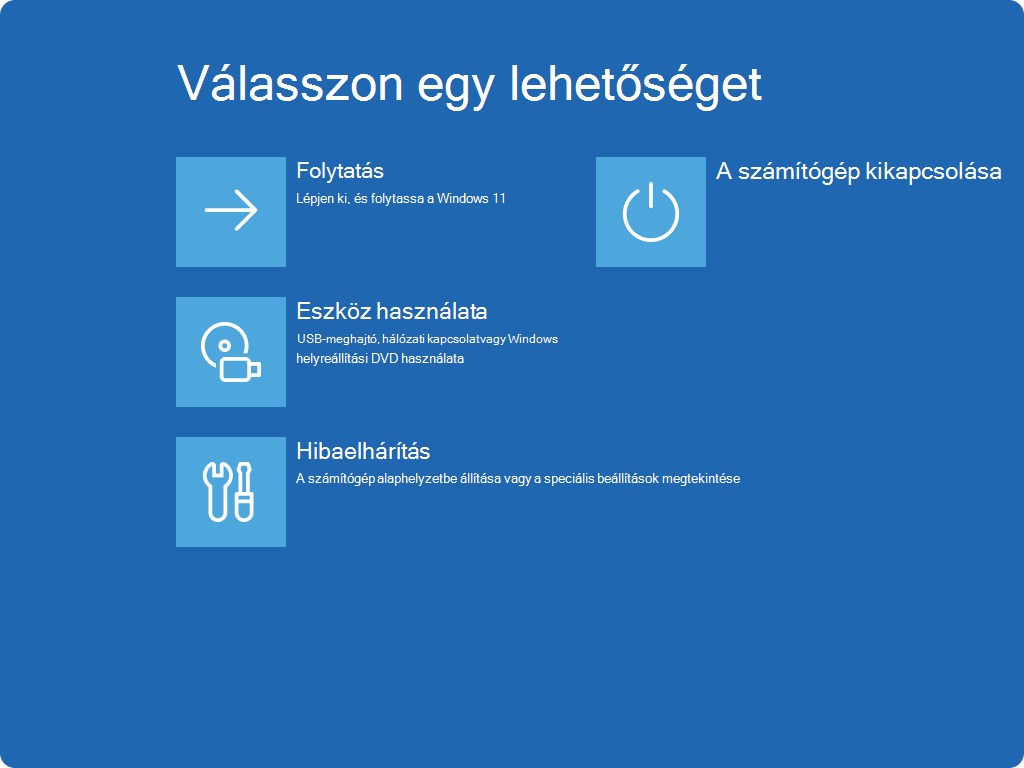
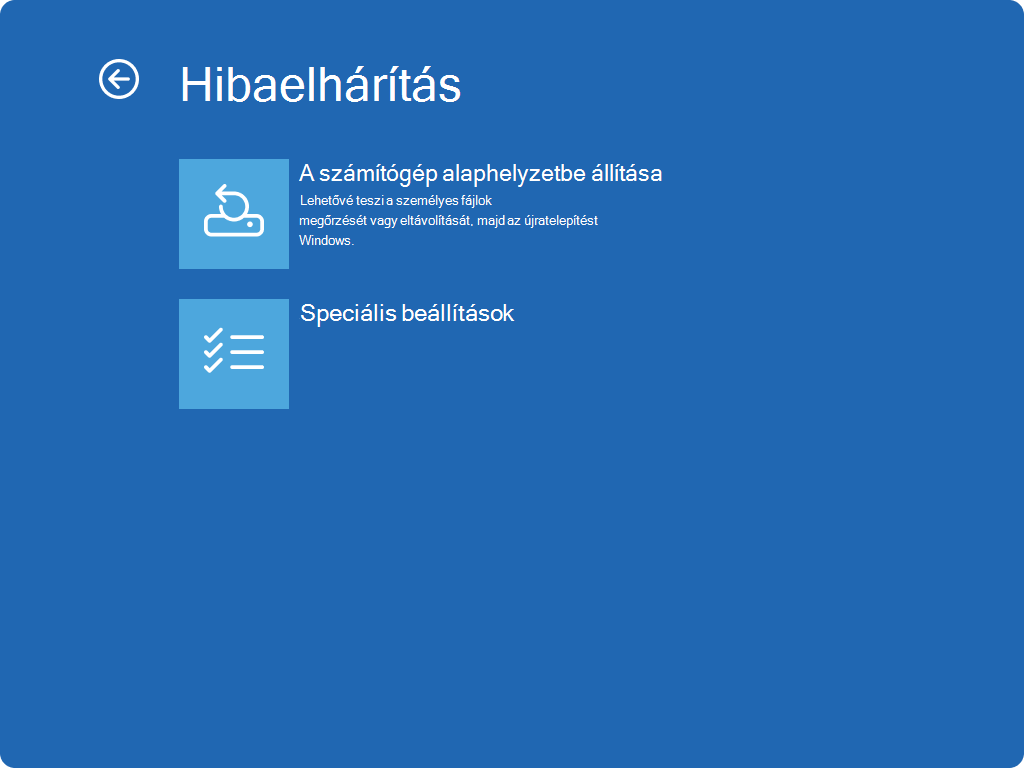

Miután az eszköz csatlakozik a hálózathoz, megoldásokat keres a Windows Update segítségével. Ha egy széles körben elterjedt rendszerindítási problémához elérhető szervizelés, azt letölti és alkalmazza. Ha nem található szervizelés, a hagyományos helyreállítási lehetőségek továbbra is elérhetők.
Visszajelzés küldése

|
Tudassa velünk, hogy mi tetszik, ossza meg ötleteit, és nyújtson javaslatokat arra vonatkozóan, hogyan tehető jobbá a felhasználói élmény a Visszajelzési központon keresztül. A windowsos eszközön a Visszajelzési központ  alkalmazásban válassza a Helyreállítás és eltávolítás> gyorsgéphelyreállítás lehetőséget. alkalmazásban válassza a Helyreállítás és eltávolítás> gyorsgéphelyreállítás lehetőséget. |
|---|