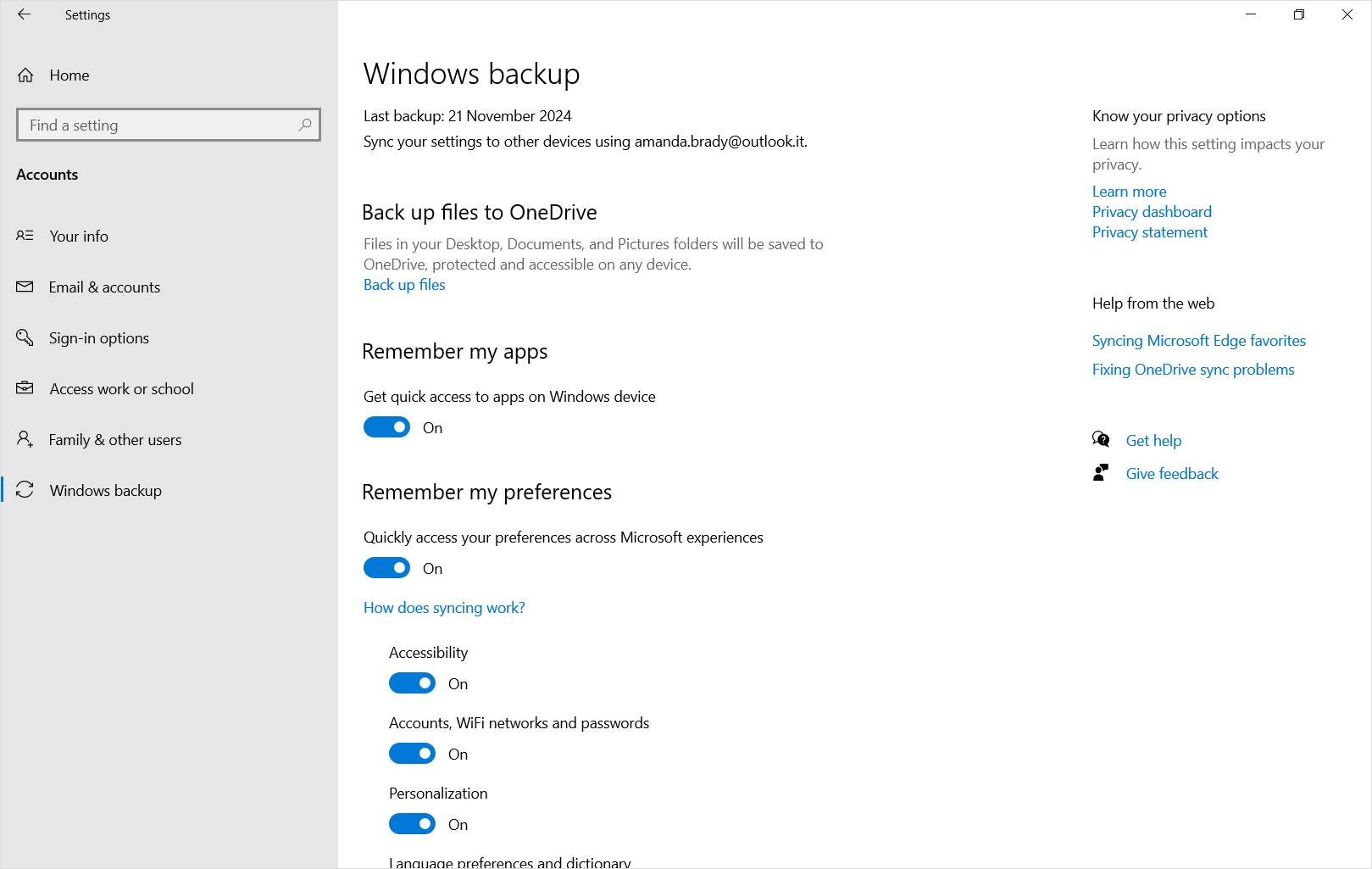
Ha a Windows biztonsági másolat szolgáltatás be van kapcsolva, a Windows biztonsági másolatot készít az Ön által kiválasztott beállításokról az összes olyan windowsos eszközön, amelyen bejelentkezett a Microsoft-fiókjával. Ez a cikk részletesen ismerteti a szinkronizált elemeket.
Windows biztonsági másolat bekapcsolása
A Windows biztonsági másolatot a Windows biztonsági másolat alkalmazásban vagy a Gépházban kapcsolhatja be. A biztonsági mentés konfigurálásának részleteiért lásd: Windows rendszerű számítógép biztonsági mentése és visszaállítása.
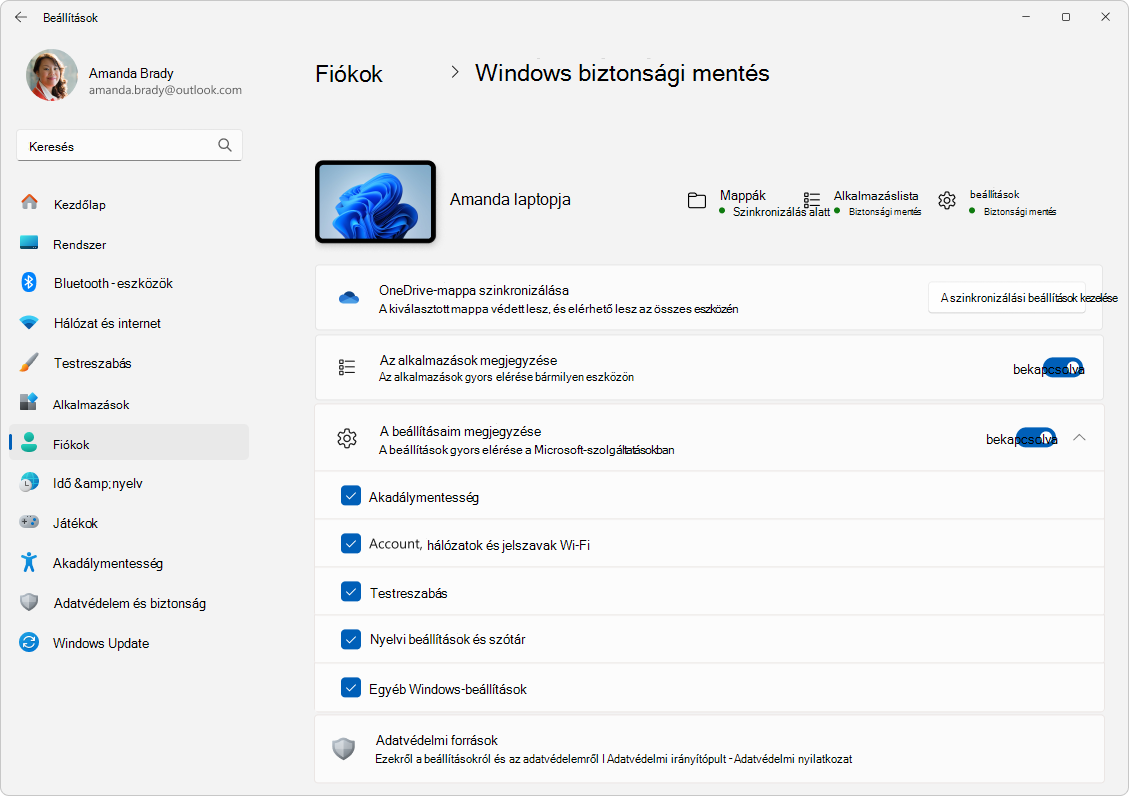
Windows biztonsági másolat beállításainak és beállításainak katalógusa
Az egyes szakaszokat kibontva megtudhatja, hogy milyen biztonsági másolat készül az egyes elemekhez, amelyeket a Gépházban vagy a Windows biztonsági másolat alkalmazásban választhat ki.
Alkalmazások
Megjegyzés
A Windows Gépházban>fiókok>Windows biztonsági másolat ez az Alkalmazások megjegyzése kapcsoló.
| Beállítás lap | Beállítás |
|---|---|
| Alkalmazások | A telepített alkalmazások listája |
Akadálymentesség
| Beállítás lap | Aloldal | Beállítás | ||
|---|---|---|---|---|
| Kisegítő lehetőségek | Szövegméret | Az eszközön megjelenő szöveg mérete | ||
| Vizuális effektusok | Görgetősávok megjelenítése mindig Áttetszőségi effektusok Animációs effektusok Értesítések bezárása a kívánt időtartam után |
|||
| Egérmutató és érintésvezérlés | Egérmutató stílusa Egér egyéni színe Kurzorméret Érintésjelző Az érintésjelző körének sötétítése és nagyítása |
|||
| Szemvezérlés | Szemvezérlés be/ki A kattintás módjának kiválasztása Tekintetjelző kurzor megjelenítése Alakzatírás használata Speciális egérfunkciók használata Gépelési rápillantási idő Általános rápillantási idő Simítás Késés |
|||
| Szövegkurzor | Szövegkurzor mutatója A szövegkurzor jelzőjének mérete Szövegkurzor jelzőszíne Szövegkurzor jelzőjének vastagsága |
|||
| Magnifier | A nagyító indítása bejelentkezés előtt A nagyító indítása bejelentkezés után Nagyítási szint Nagyítás/kicsinyítés léptéke |
|||
| Nézet | Beállítások megtekintése | |||
| Kövesse a nagyítót: | Egérmutató Billentyűzetfókusz Szövegkurzor A Narrátor kurzora |
|||
| Az egérmutató helyének megtartása A szövegkurzor helyének megtartása |
||||
| Színek megfordítása Képek és szövegek simítása Olvasási billentyűparancs |
||||
| Színszűrő | Színszűrők Előnyben részesített színszűrő kiválasztása Színszűrők billentyűparancsa |
|||
| Kontrasztos témák | Kontrasztos témák | |||
| A Narrátor | A Narrátor hangja | Válassz egy hangot Sebesség Hangszín Mennyiség |
||
| Más alkalmazások hangerejének csökkentése a Narrátor beszéde közben | ||||
| Részletességi szint | Részletességi szint Formázott szöveg hangsúlyozása Fonetikus olvasás karakterenkénti olvasáskor Kis szünet az írásjelek felolvasásakor Speciális részletek felolvasása, például a gombokon és más vezérlőkön megjelenő súgószövegek A nagybetűs szöveg felolvasási módjának módosítása |
|||
| A gombok és vezérlőelemek környezetszintje | A gombok és vezérlőelemek környezetszintje Tippek felolvasása a gombok és más vezérlők használatához Mondja el, miért nem hajthatók végre műveletek A gyakori műveletekhez bejelentés helyett hangok lejátszása Részletes tájékoztatás a gombokról és egyéb vezérlőkről |
|||
| A Narrátor bejelentést tesz gépeléskor | Betűk, számok és írásjelek Szavak Funkcióbillentyűk Nyílbillentyűk, Tab és egyéb navigációs billentyűk Váltóbillentyűk, például Caps lock és Num lock Shift, Alt és egyéb váltóbillentyűk |
|||
| A Narrátor billentyűje Érintőbillentyűzeten a billentyűk aktiválása az ujjam felemelésével A képernyő olvasása és kezelése egérrel A Narrátor kurzorának megjelenítése A szövegkurzor mozgatása a Narrátor kurzorával, miközben a Narrátor felolvassa a szöveget A Narrátor kurzorának és a rendszerfókusz szinkronizálása Részletesség csökkentése az Outlookban |
||||
| Hang | Monó hang A villogó képernyő beállítása hangértesítések idején |
|||
|
Feliratok Élő feliratok |
Feliratstílus Durvaság szűrése (alkalmazáson belüli beállítás) Pozíció (alkalmazáson belüli beállítás) |
|||
| Beszéd | Hanghozzáférés | Hanghozzáférés indítása a PC-re való bejelentkezés után Hanghozzáférés indítása a PC-re való bejelentkezés előtt Start Filter Profanity (alkalmazáson belüli beállítás) Automatikus központozás (alkalmazáson belüli beállítás) |
||
| Hangalapú gépelés | Hangalapú gépelés indító (alkalmazáson belüli beállítás) Automatikus központozás (alkalmazáson belüli beállítás) |
|||
| Billentyűzet | Beragadó billentyűk | Beragadó billentyűk használata Beragadó billentyűk billentyűparancsa A Beragadó billentyűk ikon megjelenítése a tálcán Billentyűparancsok zárolása egymás után kétszer lenyomva Beragadó billentyűk kikapcsolása két billentyű egyidejű lenyomásakor Hang lejátszása a billentyűparancsok lenyomásakor és felengedésekor |
||
| Billentyűszűrés | Billentyűszűrés használata A Billentyűszűrés billentyűparancsa A Billentyűszűrés ikon megjelenítése a tálcán Hangjelzés billentyűk lenyomásakor vagy elfogadásakor |
|||
| Gyors billentyűleütések (lassú billentyűk) figyelmen kívül hagyása | Várjon, mielőtt elfogadná a billentyűleütést | |||
| A nem kívánt billentyűleütések figyelmen kívül hagyása (pattogó billentyűk) | Várjon, mielőtt elfogadná az ismételt leütéseket | |||
| Ismétlődő billentyűleütések figyelmen kívül hagyása | Várjon, mielőtt elfogadná az első ismételt leütést Várjon, mielőtt elfogadná a további ismételt leütéseket |
|||
| Váltóbillentyűk | ||||
| Értesítési beállítások | Értesítést kérek, ha bekapcsolom a billentyűzet beragadó, szűrő vagy váltógombját Hang lejátszása, amikor beragadó, szűrő vagy váltóbillentyűt kapcsolok be vagy ki a billentyűzetről |
|||
| Hívóbetűk aláhúzása A Képmetsző megnyitása a Print Screen billentyűvel |
||||
| Egér | Egérbillentyűk | Egérbillentyűk Csak akkor használja az egérbillentyűket, ha a Num lock be van kapcsolva Az egérbillentyűk ikon megjelenítése a tálcán Tartsa lenyomva a Ctrl billentyűt a gyorsításhoz, és a Shift billentyűt a lassításhoz Egérbillentyűk sebessége Egérbillentyűk gyorsítása |
Nyelvi beállítások
| Beállítás lap | Aloldal | Beállítás | |
|---|---|---|---|
| Idő & nyelv | Nyelv & régió | Nyelvi profil A Windows megjelenítési nyelve Ország vagy régió Regionális formátum |
|
| Gépelés | Érintőbillentyűzet | Billentyűhangok lejátszása gépelés közben Minden mondat kezdőbetűjének nagybetűssé alakítása Pont beszúrása a szóköz billentyűre duplán koppintás után A hangalapú gépelés mikrofongombjának megjelenítése |
|
| Szövegjavaslatok megjelenítése a fizikai billentyűzeten való gépeléskor Javaslatok többnyelvű szövegre Hibásan írt szavak automatikus javítása Hibásan írt szavak kiemelése |
|||
| Adatvédelem & biztonság | Szabadkézi műveletek & gépelés személyre szabása | Saját szótár | |
| Tevékenységelőzmények | Tevékenységelőzmények tárolása ezen az eszközön |
Egyéb Windows-beállítások
| Beállítás lap | Aloldal | Beállítás | |
|---|---|---|---|
| Rendszer: | Megjelenítés | Több képernyő | Az ablakok helyének megjegyzése monitorkapcsolat alapján Az ablakok kis méretűre állítása a monitor leválasztásakor A kurzor kijelzők közötti mozgásának megkönnyítése Éjszakai fény |
| Értesítések | Értesítések kérése az alkalmazásoktól és más küldőktől | Hanglejátszás engedélyezése az értesítésekben Értesítések megjelenítése a zárolási képernyőn Emlékeztetők és bejövő VoIP-hívások megjelenítése a zárolási képernyőn |
|
| Több alkalmazás | A Windows dokkolása | Ablakok dokkolása Egy ablak dokkolásakor javasolja, hogy mit dokkolokthatok mellette |
|
| Lapok megjelenítése az alkalmazásokból az Alt+Tab billentyűkombináció dokkolásakor vagy lenyomásakor Az asztali tálcán lévő összes megnyitott ablak megjelenítése Az összes megnyitott ablak megjelenítése az Alt+Tab billentyűkombináció lenyomásakor |
|||
| Fejlesztőknek | Fájlkezelő | Fájlkiterjesztések megjelenítése Rejtett fájlok és rendszerfájlok megjelenítése A teljes elérési út megjelenítése a címsorban Üres meghajtók megjelenítése |
|
| Hang | Kimenet | Monó hang | |
| Speciális | További hangbeállítások (csak hangsémák esetén) | ||
| Bluetooth & eszközök | Egér | Elsődleges egérgomb Egérmutató sebessége Görgetéshez forgassa el az egér kerekét Görgetendő sorok száma Inaktív ablakok görgetése, amikor föléjük viszi az egérmutatót |
|
| Érintőpad | Érintőpad | ||
| Kézmozdulatok & interakció | Kurzor sebessége Visszajelzés az érintőpadról Haptikus intenzitás |
||
| Koppintások | Érintőpad érzékenysége Koppintás egy ujjal a kattintáshoz Koppintás két ujjal a jobb kattintáshoz Koppintson kétszer, és húzza a többszörös kijelöléshez Nyomja meg az érintőpad jobb alsó sarkát a jobb kattintáshoz |
||
| Görgetés & nagyítás | Görgetés két ujjal Görgetés iránya A nagyításhoz csippentsen két ujjal |
||
| Érintés | Három- és négyujjas érintéses kézmozdulatok Érintéssel felébreszthető |
||
| Toll & Windows Ink | Tollkezesség A tollgombot használhatja a jobb gombbal kattintva elérhető megfelelőként Tinta kiradírozása (ha elérhető) a toll felső részével A gyorsgomb funkciójának kiválasztása |
||
| A gyorsgomb funkciójának kiválasztása | Egy kattintás Dupla kattintás Nyomva tartás (csak bizonyos tollak támogatják) A parancsgomb működésének felülbírálása az alkalmazások számára Ha elérhető, a toll menüjének megjelenítése a toll tárolásból való kivétele után |
||
| További tollbeállítások | Vizuális effektusok megjelenítése Kurzor megjelenítése A toll egérként való használata, ha elérhető Az érintéses bevitel figyelmen kívül hagyása a toll használatakor A toll használatakor lenyomott további billentyűk megjelenítése |
||
| Kézírás-felismerő panel beállításai | Betűtípus Betűméret Amikor egy szövegmezőre koppintok, a kézírás-felismerő panelt vagy az érintőbillentyűzetet használva írhatom be a szöveget Írás ujjheggyel |
||
| Automatikus lejátszás | Az automatikus lejátszás használata az összes adathordozón és eszközön Válassza az alapértelmezett automatikus lejátszású cserélhető meghajtó lehetőséget Az alapértelmezett automatikus lejátszás memóriakártya kiválasztása |
||
| USB | Csatlakozási értesítések Értesítés megjelenítése, ha a PC lassan tölt USB-kapcsolaton keresztül |
||
| Nyomtatók & szkennerek | A Windows kezelje az alapértelmezett nyomtatót lehetőség mellett | ||
| Hálózat és internet | Wi-Fi | Véletlenszerű hardvercímek | |
| VPN | VPN engedélyezése forgalmi díjas hálózatokon keresztül VPN engedélyezése roaming közben |
||
| Mobil | Mobiladat-forgalom alkalmazásonként Wi-Fi feladatátvétel Forgalmi díjas A Windows tartsa fenn a kapcsolatot! Adatroaming beállítás legördülő menüje |
||
| Fiókok | Windows biztonsági másolat | Beállítások megjegyzése | Akadálymentesség Fiókok és jelszavak Testreszabás Nyelvi beállítások Egyéb Windows-beállítások |
| Email & fiókok | Más alkalmazások által használt fiókok (csak MSA-fiókok esetén) | ||
| Idő & nyelv | Dátum & idő | Időzóna automatikus beállítása Időzóna | |
| Játékok | Game Bar | A Game Bar megnyitása egy gombbal a kontrolleren Az összes billentyűparancs |
|
| Játék üzemmód | A Játék mód használata | ||
| A Windows Update | Töltse le a legújabb frissítéseket, amint elérhetővé válnak | ||
| Speciális beállítások | Frissítések fogadása egyéb Microsoft-termékekhez Naprakész állapot beállítása Értesítést kérek, ha újraindításra van szükség a frissítés befejezéséhez |
||
| Egyéb | Fájlkezelő | Egy kattintással megnyithat egy elemet (rámutathat a kijelölésre): Aláhúzott ikonok címe Elem megnyitása dupla kattintással (egyetlen kattintással kijelölhető) Az elemek közötti térköz csökkentése (kompakt nézet) Teljes elérési út megjelenítése a címsorban Ismert fájltípusok kiterjesztéseinek elrejtése Rejtett fájlok és mappák: Ne jelenjenek meg rejtett fájlok, mappák vagy meghajtók/Rejtett fájlok, mappák és meghajtók megjelenítése Elemek kijelölése jelölőnégyzet használatával |
|
| Lomtár | A törlést megerősítő párbeszédpanel megjelenítése | ||
| Asztali | Nézet (ikonméret, ikonok automatikus elrendezése, ikonok rácshoz igazítása, asztali ikonok megjelenítése) Rendezési szempont (név, méret, elemtípus, módosítás dátuma) |
Testreszabás
| Beállítás lap | Aloldal | Beállítás | ||
|---|---|---|---|---|
| Testreszabás | Háttér | A háttér személyre szabása Az asztali képhez illő illesztés kiválasztása |
||
| Színek | A mód kiválasztása Az alapértelmezett Windows-üzemmód kiválasztása Az alapértelmezett alkalmazás-üzemmód kiválasztása Áttetszőségi effektusok Témaszín Témaszín megjelenítése a Start menüben és a tálcán Témaszín megjelenítése a címsorokon és az ablakszegélyeken |
|||
| Témák | Aktuális téma Egyéni Beérkezett üzenetek téma |
|||
| Zárolási képernyő | A zárolási képernyő személyre szabása Mókás tények, tippek, trükkök és sok más a zárolási képernyőn A zárolási képernyő háttérképének megjelenítése a bejelentkezési képernyőn |
|||
| Szövegbevitel | Érintőbillentyűzet témája Érintőbillentyűzet mérete Kulcs hátterének megjelenítése Billentyű szövegmérete |
|||
| Indítás | Elrendezés Legutóbb telepített alkalmazások megjelenítése Az ajánlott fájlok megjelenítése a Start menüben, a legutóbbi fájlok megjelenítése a Fájlkezelőben és elemek a gyorslistákban |
|||
| Mappák | Beállítások Fájlkezelő Dokumentumok Letöltések Zene Képek Videók Hálózat Személyes mappa |
|||
| Tálca | Tálcaelemek | Feladatnézet Vezérlők |
||
| A tálca viselkedése | Tálca igazítása A tálca automatikus elrejtése Jelvények megjelenítése a tálcaalkalmazásokban Villogás megjelenítése a tálcaalkalmazásokban Tálca megjelenítése minden megjelenítőn Ha több kijelzőt használ, tálcaalkalmazások megjelenítése bekapcsolva A legutóbbi keresések megjelenítése a Keresés ikonra mutatáskor Bármelyik ablak megosztása a tálcáról Válassza a tálca túlsó sarkát az asztal megjelenítéséhez Tálcagombok egyesítése és címkék elrejtése Tálcagombok egyesítése és címkék elrejtése más tálcákon |
|||
| Egyéb | Rögzítések a tálcán és a Start menüben |
Credentials
Megjegyzés
A Windows Gépházban>fiókok>Windows biztonsági másolat ez a Fiókok és jelszavak jelölőnégyzet.
| Beállítás lap | Aloldal | Beállítás |
|---|---|---|
| Hálózat és internet | Wi-Fi | Wi-Fi profilok (csak WPA-profilok) |
| Egyéb | Jelszavak | Webes hitelesítő adatok |