
Fontos
Ez a funkció már nem érhető el. Használja helyette a Windows biztonsági másolat és visszaállítás szolgáltatást.
Új PC-re tervezi a frissítést? Ez az útmutató végigvezeti egy olyan funkción, amely automatikusan átmásolja a fájljait, beállításait és beállításait az előző számítógépéről az újra.
Áttekintés
Az új számítógép beállításakor ez a funkció úgy van kialakítva, hogy a fontos adatokat az előző számítógépről az újra vigye át. Ez azt jelenti, hogy elkezdheti használni az új számítógépet úgy, hogy minden fájlja, beállítása és beállítása érintetlen marad.
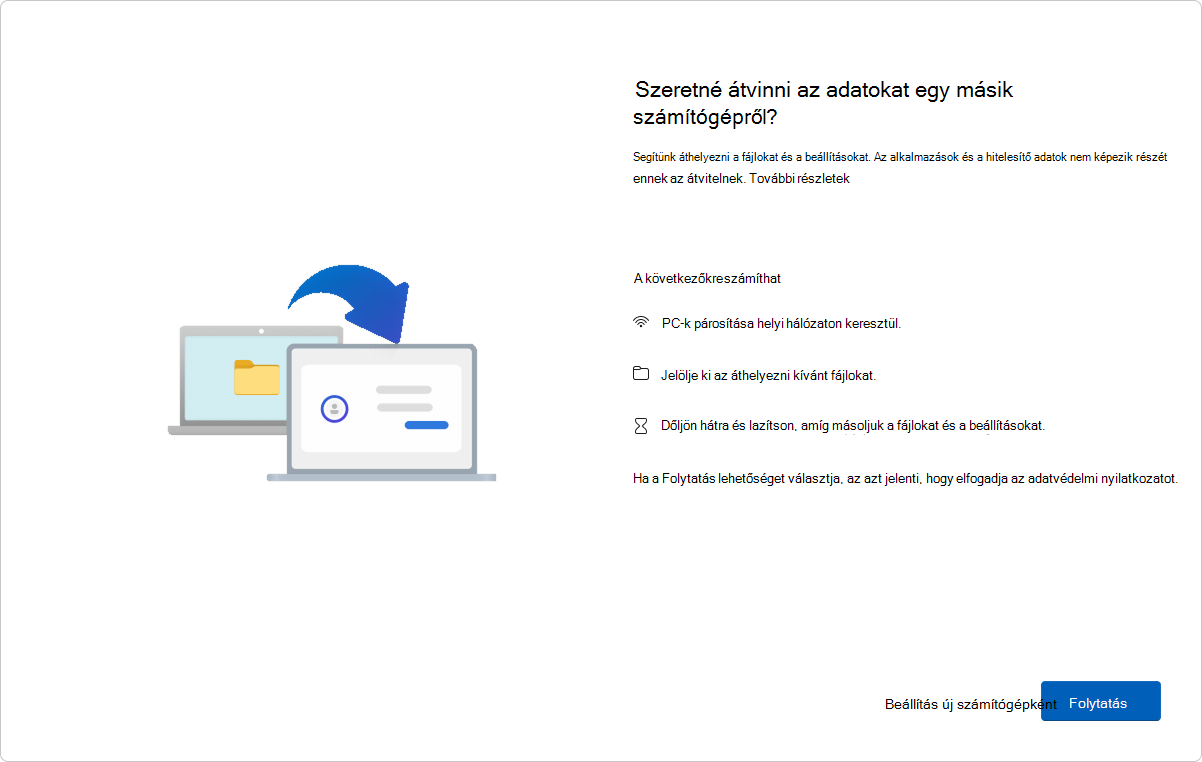
A felhasználói élmény azon Microsoft-fiókok számára érhető el, amelyek nem rendelkeznek meglévő biztonsági másolattal. Ha Microsoft-fiókja rendelkezik biztonsági másolattal, azt a Windows visszaállítási felületén állíthatja vissza.
Megjegyzés
Ez az élmény jelenleg nem érhető el Kínában.
Mi kerül áthelyezésre?
Az átviteli folyamat során a rendszer a következőket másolja:
- Minden fájl: A mappákban vagy meghajtókon tárolt dokumentumok, fényképek, videók és egyéb fájlok átkerülnek az új számítógépre.
- Beállítások és preferenciák: Ez magában foglalja a háttérképet, a témákat és az egyéb személyre szabási beállításokat.
Mi kerül át nem átvitelre?
- A rendszer és az operációs rendszer fájljai, mint például a Program Files, Program Data, Temp stb. automatikusan ki lesznek zárva az átvitelből.
- A OneDrive-fájlok átvitele nem történik meg. Ezek eléréséhez jelentkezzen be a OneDrive-ba az új PC-jén.
- Az előző számítógépre telepített alkalmazások.
- Mentett jelszavak és bejelentkezési hitelesítő adatok.
- A BitLocker szolgáltatással titkosított meghajtók. Az ilyen meghajtókról származó adatok felvételéhez az átvitel megkezdése előtt fejtsd vissza azokat.
Követelmények
- Processzor: Ez a funkció jelenleg a legtöbb Intel- és AMD-alapú PC-n támogatott. A jövőbeli frissítésekben további processzorarchitektúrák támogatását tervezzük.
- Operációs rendszer verziója: Az előző PC-n Windows 10 vagy Windows 11 fut, míg az új PC-n a Windows 11 2024-es vagy újabb verzióját kell futtatnia.
- Microsoft-fiók: Az új számítógépen jelentkezzen be egy Microsoft-fiókkal a telepítés során. Győződjön meg arról, hogy a fiók még nem tartalmaz biztonsági másolatot.
Hogyan működik?
Az átvitelre egy új számítógép beállításakor kerül sor. Az alábbiakban részletesen áttekintjük a folyamatot:
1. lépés: Az előző számítógép előkészítése
- Győződjön meg arról, hogy mindkét számítógép ugyanahhoz a Wi-Fi- vagy LAN-hálózathoz csatlakozik.
- A megszakítások elkerülése érdekében csatlakoztassa mindkét PC-t egy áramforráshoz az átviteli folyamat során.
- Győződjön meg arról, hogy az előző számítógépén telepítve vannak a Windows 10 vagy a Windows 11 legújabb összegző frissítései.
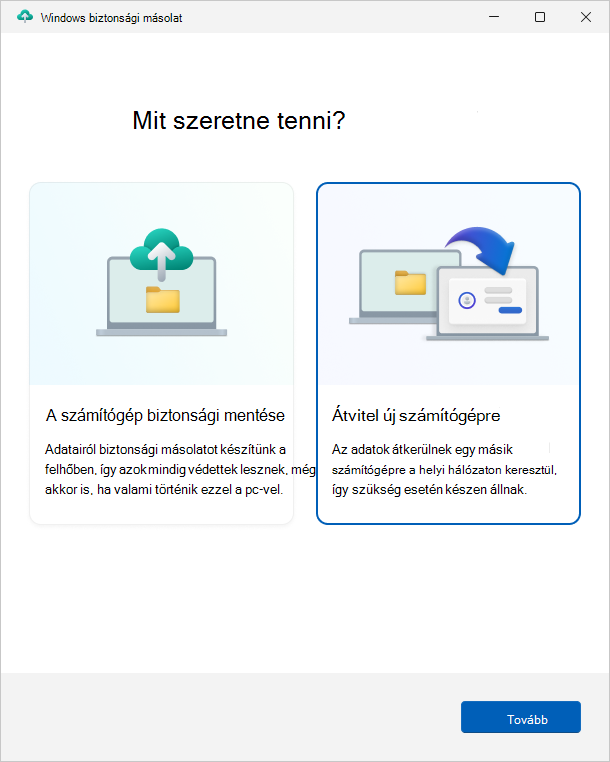
- Nyissa meg a Windows biztonsági másolat alkalmazást.
- A Windows biztonsági másolat alkalmazásban válassza az Adatok átvitele új számítógépre lehetőséget a párosítás megkezdéséhez.
Megjegyzés
Ha nem találja az átviteli lehetőséget, előfordulhat, hogy először frissítenie kell a korábbi számítógépét.
Az előző PC-n a Gépház
 válassza a Windows Update lehetőséget, vagy használja a következő hivatkozást:
Válassza a Frissítések keresése lehetőséget.
Töltse le és telepítse az összes frissítést.
- Ha az előző számítógépén Windows 10 fut, és a rendszer a Windows 11 letöltésére kéri, hagyja figyelmen kívül ezt az üzenetet.
Indítsa újra az eszközt.
Keressen újból a Windows biztonsági másolat kifejezésre a Windows keresősávján.
2. lépés: Párosítsa az eszközöket
- Az előző számítógépen a Windows biztonsági másolat alkalmazásban megjelenik a számítógép neve, amelyet az új számítógépen meg kell adnia.
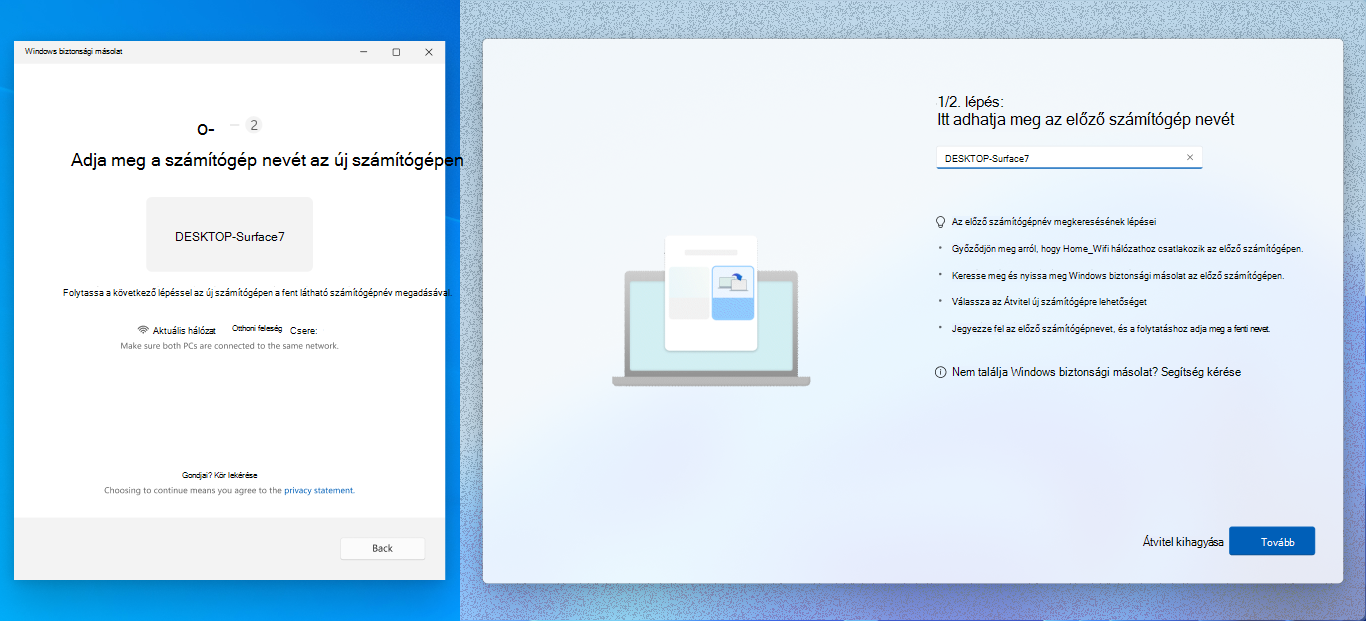
- Az új PC-n egy egyszer használatos kódot fog látni, amelyet meg kell adnia az előző PC-n a Windows biztonsági másolat alkalmazásban.
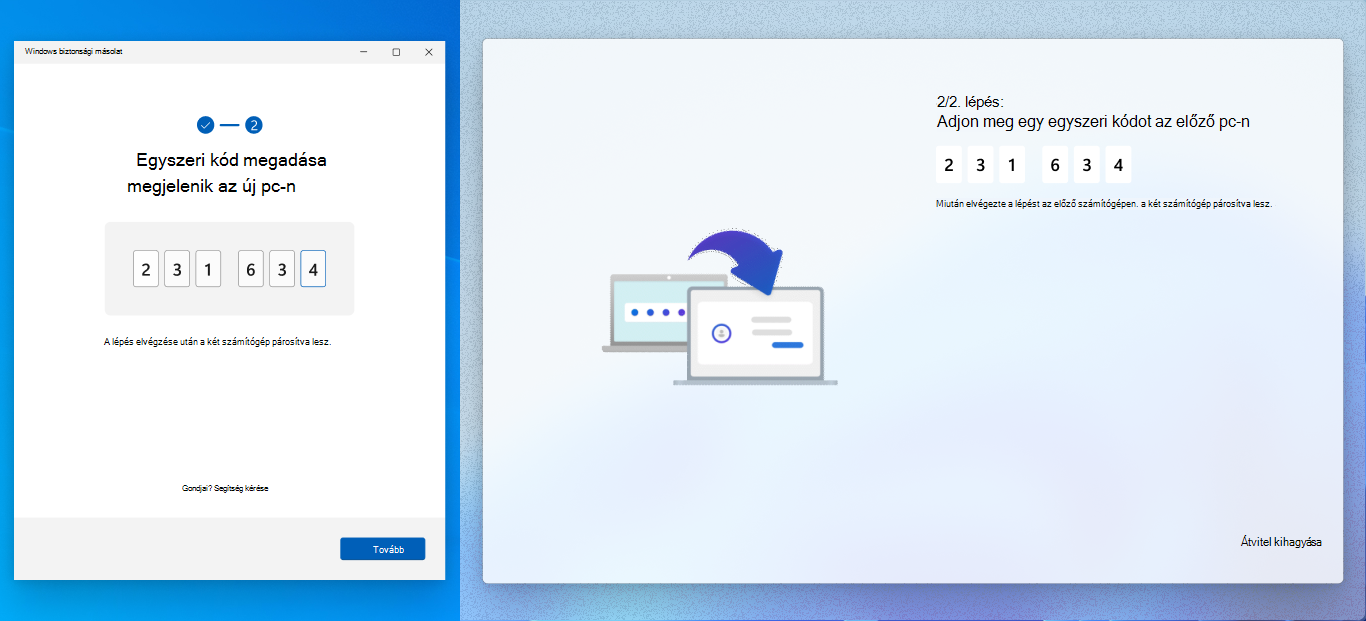
- Az eszközök az ellenőrzés után biztonságosan lesznek párosítva.
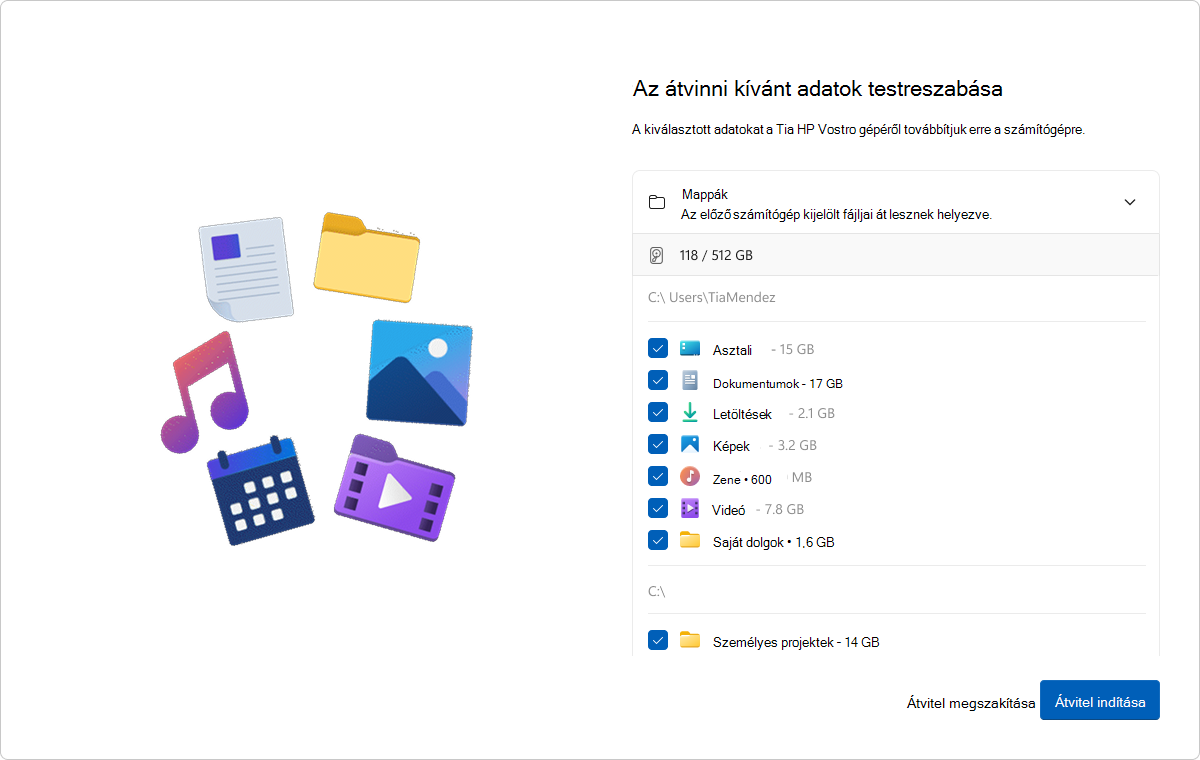
3. lépés: Az átvinni kívánt elemek kiválasztása
Ekkor megjelenik az átvihető fájlok és mappák listája. A legördülő menü használatával módosítsa a kijelölést, és válassza ki az áthelyezni kívánt elemeket.
Megjegyzés
Ha az új PC-n kevesebb tárterület van, mint az előző, a továbblépés előtt meg kell szüntetni egyes fájlok vagy mappák kijelölését, hogy elférjenek a rendelkezésre álló területen.
4. lépés: Az átvitel elindítása
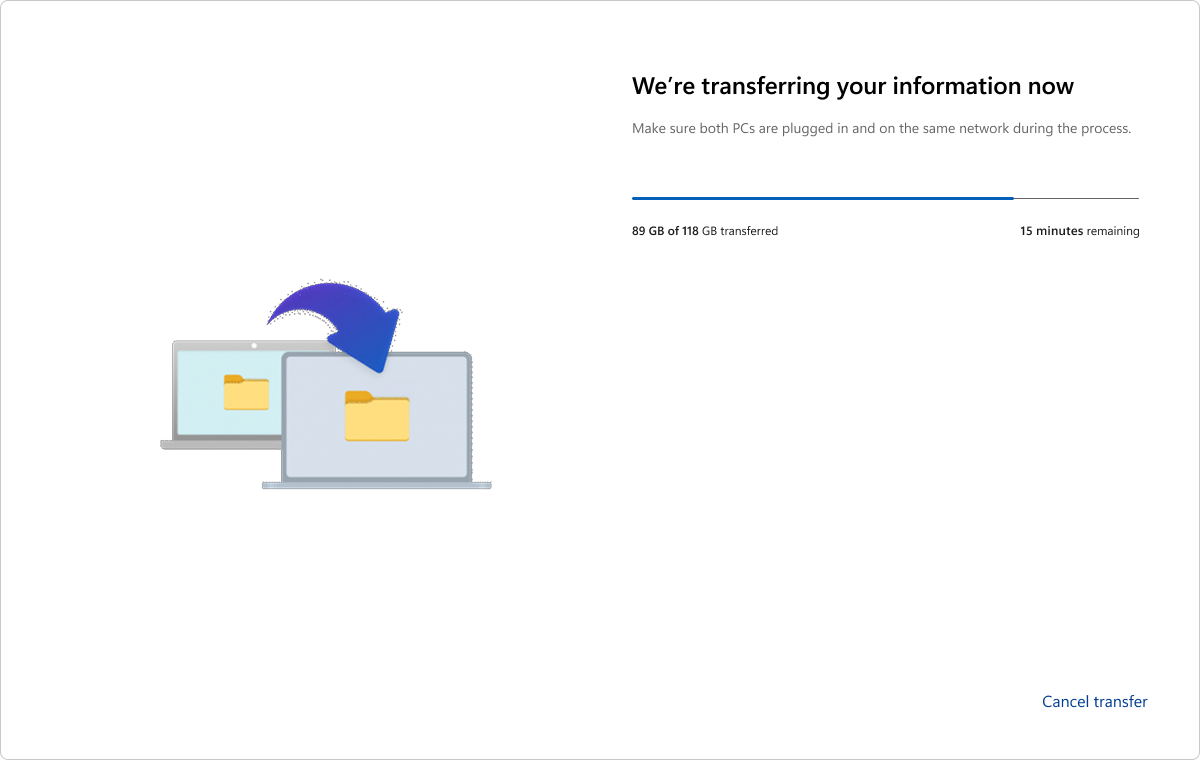
- Válassza az Átvitel indítása lehetőséget az új számítógépen.
- Dőljön hátra és lazítson! A fájlok és a beállítások az új eszközre lesznek másolva.
- Az átvitel befejezése után kapni fog egy összefoglalást az átvitt adatokról. A hátralévő beállítási folyamat a szokásos módon folytatódik.
Megjegyzés
Ha az átvitel hálózati hiba vagy bármilyen más ok miatt megszakad, a Windows automatikusan megpróbálja folytatni az átvitelt. Ha a Windows nem tudja folytatni az átvitelt, újraindíthatja azt.