
Ez a cikk bemutatja a Windows biztonsági mentési, visszaállítási és helyreállítási forgatókönyveinek alapvető fogalmait, és elmagyarázza a három kritikus folyamat közötti különbségeket.
- A biztonsági mentés azt jelenti, hogy másolatot készít az adatairól az elvesztés és sérülés elleni védelem érdekében. Ezek a másolatok külső meghajtókon, felhőbeli tárhelyen vagy más biztonságos helyen tárolhatók. Rendszeres biztonsági másolattal biztosíthatja, hogy a fájlok legfrissebb verziója álljon rendelkezésre véletlen törlés, hardverhiba vagy egyéb adatvesztés esetére
- A visszaállítás azt jelenti, hogy adatokat kérdez le egy biztonsági másolatból, és visszahelyezi őket az eredeti helyükre vagy egy új helyre. Ezt a folyamatot általában akkor alkalmazzák, ha a fájlok elvesztek, megsérültek vagy véletlenül törölve lettek. A biztonsági másolatból való visszaállítással visszaállíthatja az adatokat abba az állapotba, amelyben a biztonsági mentés idején voltak
- A PC-k közötti átvitel segítségével áthelyezheti fájljait, beállításait és beállításait egyik windowsos eszközről a másikra – nincs szükség külső meghajtóra vagy USB-re. Gyors üzembe helyezésre szolgál, miközben megőrzi a megszokott felhasználói élményt, legyen szó eszközváltásról vagy frissítésről.
- A helyreállítás a forgatókönyvek szélesebb körét foglalja magában, beleértve a teljes operációs rendszer korábbi állapotba való visszaállítását. Erre súlyos rendszerproblémák, például kártevőfertőzések, rendszerösszeomlások vagy jelentős szoftverproblémák esetén lehet szükség. A helyreállítás magában foglalhatja a rendszer-visszaállítási pontok használatát, a visszaállítási beállításokat, a helyreállítási meghajtókat, vagy az operációs rendszer újratelepítését a PC működőképes állapotának visszaállításához
A Windows számos beépített eszközt biztosít a folyamatok hatékony kezeléséhez.
A biztonsági mentés, visszaállítás és helyreállítás közötti különbségek megismerésével, valamint a beépített Windows-eszközök használatával biztosíthatja, hogy adatai és operációs rendszere megfelelő védelmet kapjon, és probléma esetén gyorsan visszaállíthatók legyenek.
A cikk minden szakasza tömör áttekintést nyújt egy-egy eszközről. Rövid leírást talál az eszköz funkcióiról és alkalmazásairól, valamint további információkra mutató hivatkozásokat talál. Ez a strukturált megközelítés biztosítja, hogy gyorsan azonosíthassa a szükséges eszközt, és megértse, hogyan használhatja hatékonyan az adott követelményeknek.
Az egyes eszközökről szóló további információkért bontsa ki az egyes szakaszokat.
Biztonsági mentési eszközök
Windows biztonsági másolat
|
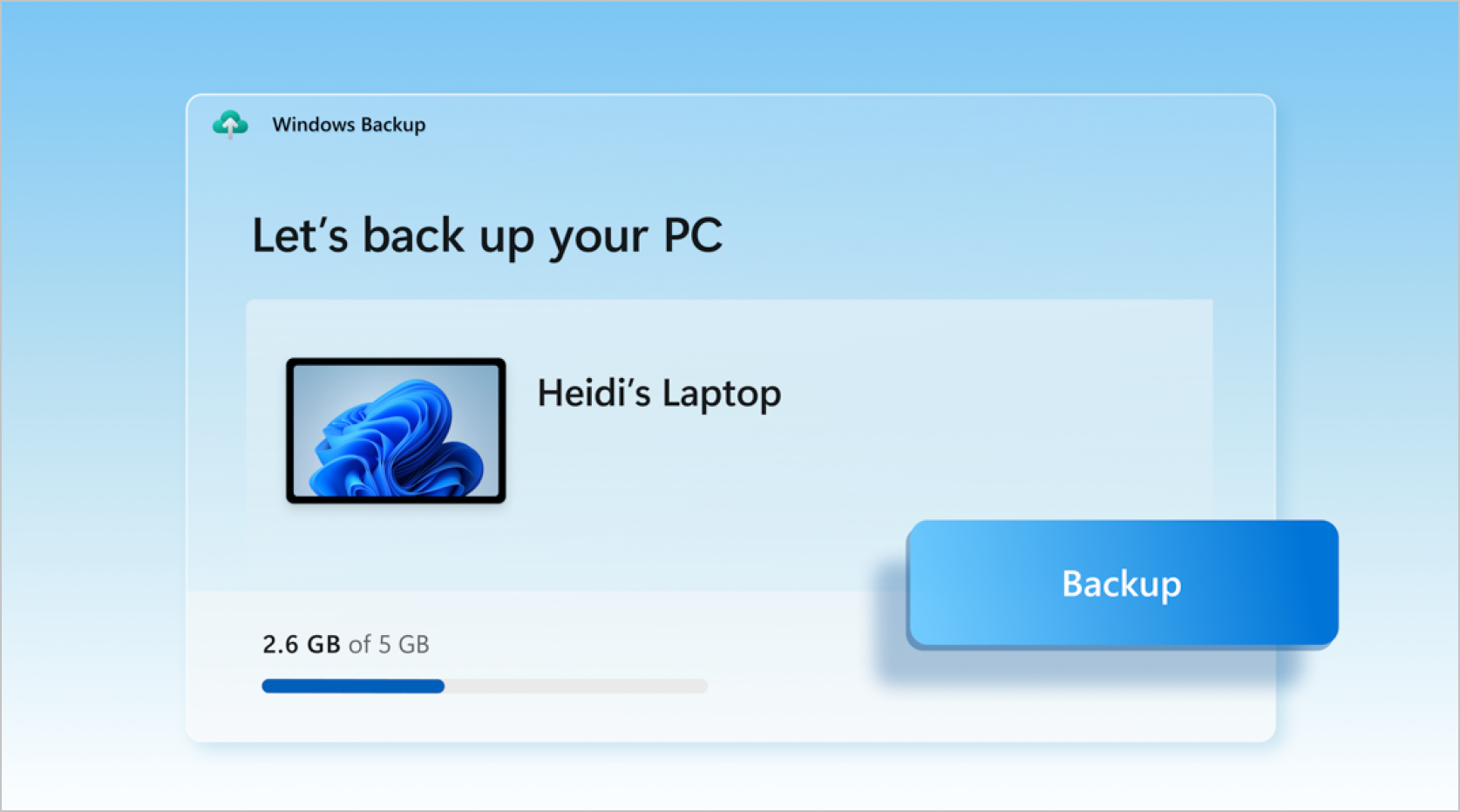
A Windows biztonsági másolat átfogó megoldást kínál a fontos adatok védelmére. Windows biztonsági másolat lehetővé teszi, hogy számos elemről készítsen biztonsági másolatot, beleértve a fájlokat, témákat, beállításokat, telepített alkalmazásokat és Wi-Fi információkat. Ennek a funkciónak az a célja, hogy a biztonsági mentési adatok zökkenőmentes visszaállításával megkönnyítse a felhasználók számára az új eszközökre való áttérést. A Windows biztonsági másolat használatához be kell jelentkeznie a Microsoft-fiókjával. Ez biztosítja, hogy a biztonsági mentési adatai biztonságosan tárolódjanak a felhőben, így azok bármely olyan eszközről elérhetők lesznek, amelyre ugyanazzal a fiókkal jelentkezik be. A biztonsági mentési folyamat egyszerű: kiválaszthatja, hogy mely mappákról szeretne biztonsági másolatot készíteni, például az Asztal, a Dokumentumok, a Képek, a Videók és a Zene mappáról, és ezek szinkronizálva lesznek a OneDrive-fiókjával. A OneDrive-val való integráció nemcsak kényelmes módot biztosít az adatok biztonsági mentésére, hanem azt is biztosítja, hogy fájljai mindig naprakészek és minden eszközéről elérhetők legyenek. További információ: Biztonsági mentés és visszaállítás a Windows biztonsági másolat használatával. |
|---|
Fájlelőzmények

|
A Fájlelőzmények egy Windows-szolgáltatás, amely automatikusan biztonsági másolatot készít a személyes fájljairól, például a dokumentumokról, a fényképekről és a videókról. A folyamatos védelem érdekében külső meghajtóra vagy hálózati helyre menti a fájlok egy példányát. Így egyszerűen visszaállíthatja a fájlok korábbi verzióit, ha azok elvesznek, megsérülnek vagy véletlenül módosulnak. A Fájlelőzmények beállításához csatlakoztatnia kell egy külső meghajtót, vagy konfigurálnia kell egy hálózati helyet, ahol a biztonsági másolatokat tárolni fogja. Ha engedélyezve van, a Fájlelőzmények rendszeres időközönként ellenőrzi a fájlokat, hogy történtek-e változások, és biztonsági másolatot készít a módosított fájlokról. Ezeket a biztonsági másolatokat a Fájlelőzmények felületen érheti el, ahol végigböngészheti a fájlok különböző verzióit, és szükség szerint visszaállíthatja azokat. Ez a funkció egyszerű és hatékony módot kínál arra, hogy fontos adatai mindig védettek és helyreállíthatók legyenek. További információ: Biztonsági mentés és visszaállítás a Fájlelőzmények használatával. |
|---|
Rendszervédelem

|
A Rendszervédelem a Windows rendszerfájljainak és beállításainak védelmére szolgál.
Visszaállítási pontok létrehozásával működik, amelyek a rendszer egy adott időpontban érvényes állapotának pillanatképei. Ezekkel a visszaállítási pontokkal visszaállítható a rendszer egy korábbi állapotba olyan problémák esetén, mint például a szoftverek hibás működése, illesztőprogram-problémák vagy egyéb rendszerhibák. Ha engedélyezve van, akkor a rendszervédelem automatikusan visszaállítási pontokat hoz létre a jelentős rendszeresemények, például az új szoftverek vagy frissítések telepítése előtt, így biztosítva a tartalék lehetőséget, ha valami hiba történik. Az automatikus visszaállítási pontok mellett bármikor létrehozhat manuálisan visszaállítási pontokat. Ez különösen fontos a rendszeren végrehajtott nagyobb módosítások, például új hardverek vagy a rendszerbeállítások módosítása előtt. Konfigurálhatja a Rendszervédelem által a visszaállítási pontok tárolására lefoglalt terület nagyságát, így rugalmasan kezelheti a rendszererőforrásokat. A rendszervédelem engedélyezésével fenntarthatja a számítógép stabilitását és megbízhatóságát, minimalizálva az adatvesztés és a rendszerleállás kockázatát. További információt az alábbi témakörökben találhat: |
|---|
Helyreállítási eszközök
Helyreállítási beállítások

|
A Windows Gépház alkalmazásának Helyreállítás területe különböző lehetőségeket kínál a rendszer hibaelhárításához és helyreállításához. Az alábbiakban áttekintjük a szakaszban elérhető főbb funkciókat:
A windowsos eszközön a  válassza a Rendszer-helyreállítás> lehetőséget, vagy használja a következő parancsikont: válassza a Rendszer-helyreállítás> lehetőséget, vagy használja a következő parancsikont:Helyreállítás További információt az alábbi témakörökben találhat: |
|---|
Windows helyreállítási környezet

|
A Windows helyreállítási környezet (Windows RE) egy hatékony helyreállítási platform, amely automatikusan aktiválódik, ha a PC nem indul el. Olyan eszközöket foglal magában, mint az Indítási javítás, amely diagnosztizálja és kijavítja a nem indítható Windows-telepítéseket, valamint a Rendszer-visszaállítás, amely a személyes fájlok befolyásolása nélkül visszaállítja a rendszert egy korábbi állapotba. Ezenkívül rendszerkép-helyreállítást, parancssori hozzáférést kínál a speciális hibaelhárításhoz, valamint a számítógép gyári beállításainak visszaállításának lehetőségét. A Windows RE automatikus és manuális helyreállítási lehetőségeket is kínál, így átfogó megoldást kínál a rendszerproblémák széles körének megoldására. További információ: Windows helyreállítási környezet. |
|---|
Adathordozó-készítő eszköz

|
Az adathordozó-készítő eszköz a Microsoft egyik segédprogramja, amellyel a felhasználók telepítési adathordozókat készíthetnek a Windows rendszerhez. Ezzel az eszközzel letöltheti a Windows legújabb verzióját, és rendszerindításra alkalmas USB-meghajtót vagy DVD-t hozhat létre, amely alapján helyben telepítheti a Windowst, vagy teljesen új telepítéseket végezhet. További információt az alábbi témakörökben találhat: |
|---|
Helyreállítási meghajtó

|
A Windows helyreállítási meghajtó segédprogramja a számítógép eredeti állapotának visszaállításához szükséges alapvető fájlok biztonsági mentésére szolgál. Létrehoz egy helyreállító USB-adathordozót , amely segíthet visszaállítani a windowsos eszközt a gyári beállításokra, még akkor is, ha ki kell cserélnie a merevlemezt (operációs rendszer nélküli helyreállítás). A helyreállítási meghajtó a beépített Windows-fájlok (például a legújabb frissítések és a számítógép gyártójától származó testreszabások) használatával megbízható biztonsági másolatot készít. Ez az adathordozó később használható azon az eszközön, amely számára létrehozták, biztosítva ezzel a hatékony helyreállítási folyamatot. Fontos: A helyreállítási meghajtó nem tartalmazza a személyes fájljait. A személyes adatok biztonsági mentéséhez használjon más biztonsági mentési módszert, például a Windows biztonsági másolat vagy a Fájl History.To további információért lásd: Helyreállítási meghajtó. |
|---|
Rendszer-visszaállítás

|
A Rendszer-visszaállítás segítségével visszaállíthatja a számítógép állapotát egy korábbi időpontra. Ez különösen hasznos lehet akkor, ha a közelmúltbeli módosítások okozta hibákat próbálja elhárítani, például szoftvertelepítéseket, illesztőprogram-frissítéseket vagy rendszerbeállítások módosításait. A Rendszer-visszaállítás használatával visszavonhatja ezeket a módosításokat anélkül, hogy ez hatással lenne a személyes fájljaira, így biztonságosan megoldhatja a problémákat a fontos adatok elvesztése nélkül. A Rendszer-visszaállítás visszaállítási pontokat használ, amelyek a rendszer konfigurációjának és beállításainak pillanatképei egy adott pillanatban. Ezek a visszaállítási pontok automatikusan vagy manuálisan létrehozhatók a rendszervédelmi eszközzel. Visszaállítási pont kiválasztásakor a Rendszer-visszaállítás visszaállítja a rendszerfájlokat, a beállításjegyzék beállításait és a telepített programokat abba az állapotba, amelyben azok a visszaállítási pont létrehozásakor voltak. Ez segít fenntartani a rendszer stabilitását, és értékes eszköz lehet a váratlan problémák utáni helyreállításhoz. További információt az alábbi témakörökben találhat: |
|---|
Windows javítólemez

|
A Windows javítólemez egy rendszerindításra alkalmas CD vagy DVD, amely a Windows operációs rendszer hibáinak elhárítását és javítását segítő eszközöket tartalmaz. Ez használható a rendszer-helyreállítási lehetőségek eléréséhez, amikor a Windows nem képes a szokásos módon elindulni. Ezek közé a lehetőségek közé tartozik a Rendszer-visszaállítás,a Lemezkép helyreállítása, az Indítási javítás és a Parancssor, amelyek segítségével visszaállíthatja a rendszert egy korábbi állapotba, helyreállíthatja a lemezképből, kijavíthatja az indítási problémákat, és speciális hibaelhárítási feladatokat végezhet el. Rendszer-helyreállító lemez létrehozásához szüksége lesz egy megírt CD-re/DVD-re, egy üres CD-re/DVD-re és egy Windows rendszert futtató számítógépre. A Windows javítólemez megnyitásához az alábbi módszerek egyikét használhatja:
|
|---|