
A diagramokkal egyszerűen ábrázolhatja adatait úgy, hogy azok maximális hatást váltsanak ki a közönségből. Megtudhatja, hogy miként hozhat létre diagramot, és hogyan vehet fel trendvonalat. A dokumentumot kiindulhat egy ajánlott diagram alapján, vagy választhat egyet az előre elkészített diagramsablonok gyűjteményéből.
Diagram létrehozása
Jelölje ki a diagram adatait.
Válassza azAjánlott diagramokbeszúrása> lehetőséget.
Jelöljön ki egy diagramot az Ajánlott diagramok lapon a diagram előzetes megtekintéséhez.
Megjegyzés
Kijelölheti a diagramban szerepeltetni kívánt adatokat, és az ALT+F1 billentyűkombinációt lenyomva azonnal létrehozhat egy diagramot, de nem biztos, hogy így az adatok szempontjából legjobb diagram jön létre. Ha nem látja a diagramot, a Minden diagram fület választva az összes diagramtípust megjelenítheti.
Jelöljön ki egy diagramot.
Kattintson az OK gombra.
Trendvonal felvétele
- Jelöljön ki egy diagramot.
- Válassza a Diagramtervezés>lehetőséget: Diagram-összetevő hozzáadása.
- Válassza a Trendvonalat, majd válassza ki a kívánt trendvonaltípust, például Lineáris, Exponenciális, Lineáris előrejelzés vagy Mozgóátlag.
Megjegyzés
A témakör bizonyos részei nem alkalmazhatók egyes nyelvekre.
A diagramok grafikus formátumban jelenítik meg az adatokat, az adatok összefüggései így szemléletesebben mutathatók be a közönség számára. A diagramok létrehozásakor számos diagramtípus közül választhat (például halmozott oszlopdiagram vagy 3D robbantott tortadiagram). Miután létrehozott egy diagramot, diagramelrendezések és stílusok alkalmazásával testre szabhatja.
A diagramok elemeinek megismerése
A diagramok többféle elemet tartalmaznak, például címeket, tengelycímkéket, jelmagyarázatot és rácsvonalakat. Ezeket az elemeket elrejtheti és megjelenítheti, valamint módosíthatja a helyüket és a formázásukat.
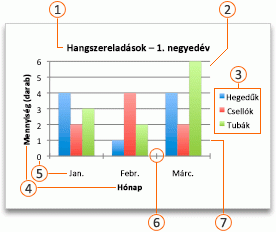
 Diagramcím
 Telekterület
 Jelmagyarázat
 Tengelycímek
 Tengelyfeliratok
 Osztásközök
 Rácsvonalak
Diagram létrehozása
Diagramokat az Excelben, a Wordben és a PowerPointban is létrehozhat. A diagram adatait azonban egy Excel-munkalapon viheti be és mentheti. Ha diagramot szúr be a PowerPointban vagy a Wordben, egy új lap nyílik meg az Excelben. Ha menti a diagramot tartalmazó Word-dokumentumot vagy PowerPoint-bemutatót, a program automatikusan menti a diagram alapjául szolgáló Excel-adatokat a Word-dokumentumon vagy a PowerPoint-bemutatón belül.
Megjegyzés
A korábbi Diagramvarázslót az Excel-munkafüzetgyűjtemény váltotta fel. Az Excel-munkafüzetgyűjtemény alapértelmezés szerint megnyílik az Excel megnyitásakor. A gyűjteményben böngészhet a sablonok között, és valamelyik alapján létrehozhat egy új munkafüzetet. Ha nem látja az Excel-munkafüzetgyűjteményt, kattintson a Fájl menü Új létrehozása sablonból parancsára.
Kattintson a Nézet menü Nyomtatási elrendezés elemére.
Kattintson a Beszúrás fülre, válassza ki a diagramtípust, majd kattintson duplán a hozzáadni kívánt diagramra.

Amikor egy Word-dokumentumba vagy PowerPoint-bemutatóba szúr be diagramot, megnyílik egy mintaadatokkal feltöltött táblázatot tartalmazó Excel-munkalap.
Az Excelben cserélje le a mintaadatokat azokra az adatokra, amelyeket meg szeretne jeleníteni a diagramban. Ha egy másik táblázatban megvannak az adatai, a vágólapra másolhatja, majd beillesztheti őket a mintaadatok helyére. Az adatok a diagramtípusnak megfelelő elrendezésével kapcsolatos útmutatásért lásd az alábbi táblázatot.
Diagramtípus Adatok rendezésének módja Terület-, sáv-, oszlop-, gyűrű-, vonal-, sugár- és felületdiagramok Oszlopokban vagy sorokban, ahogy az alábbi példákban:
1. sorozatSorozat 2Kategória A1012Kategória B1114Kategória C915vagyKategória ACategory BSeries 11011Sorozat 21214Buborékdiagram Oszlopokban, az x értékeket az első oszlopba, a megfelelő y értékeket és a buborékméreteket a szomszédos oszlopokba írva, ahogy az alábbi példákban:X-értékekY-Érték 1Méret: 10.72.741.83.252.60.086 Kördiagram Az adatok egy oszlopban vagy sorban, az adatcímkék pedig egy külön oszlopban vagy sorban, ahogy az alábbi példákban:
Értékesítés1. 252. negyedév 303. negyedév vagy 1. negyedév 2. negyedév 3. negyedév Értékesítés253045Árfolyamdiagram Oszlopokban vagy sorokban az alábbi sorrendben, nevek vagy adatok címkeként való használatával, ahogy az alábbi példákban:
OpenHighLowClose1/5/02445511251/6/0225571238or1/5/021/6/02Open4425High5557Low1112Close2538Pontdiagram (X Y) Oszlopokban, az x értékeket az első oszlopba, a megfelelő y értékeket a szomszédos oszlopokba írva, ahogy az alábbi példákban:
X-értékekY-érték: 10.72.71.83.22.60.08VAGYX-értékek0.71.82.6Y-érték: 12.73.20.08A diagramban szereplő sorok és oszlopok számának módosításához tartsa a kurzort a kijelölt adatok jobb alsó sarkánál, majd húzással jelöljön ki további adatokat. A következő példában a táblázat további kategóriákkal és adatsorokkal bővül.
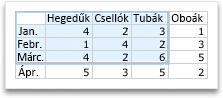
A módosítások eredményének megtekintéséhez váltson vissza a Wordre vagy a PowerPointra.
Megjegyzés
Amikor bezárja a diagramot tartalmazó Word-dokumentumot vagy PowerPoint-bemutatót, a diagram Excel-adattáblája is automatikusan bezárul.
Diagramtengely kiemelésének módosítása
Miután létrehozott egy diagramot, előfordulhat, hogy módosítani kívánja a táblázat sorainak és oszlopainak megjelenítési módját a diagramon. Például lehet, hogy a diagram első verziója a táblázat sorainak adatait a diagram függőleges (érték) tengelyén ábrázolja, míg az oszlopok adatait a vízszintes (kategória) tengelyen. A következő példában a diagram a hangszerenkénti eladásokat emeli ki.
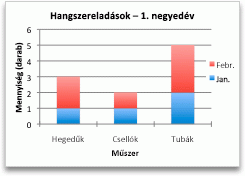
Ha viszont a havi eladásokat kívánja hangsúlyozni a diagramon, megfordíthatja a diagram ábrázolási módját.
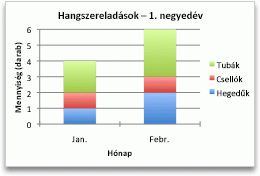
- Kattintson a Nézet menü Nyomtatási elrendezés elemére.
- Kattintson a diagramra.
- Kattintson a Diagramtervezés fülre, majd a Sor/oszlop váltása elemre.

Ha a Sor/oszlop váltása beállítás nem érhető el
A Sor/oszlop váltása beállítás csak akkor érhető el, ha a diagram Excel-adatai meg vannak nyitva, és csak bizonyos diagramtípusok esetében. Az adatokat úgy is szerkesztheti, hogy a diagramra kattint, majd szerkeszti a munkalapot az Excelben.
Előre definiált diagramelrendezés alkalmazása
- Kattintson a Nézet menü Nyomtatási elrendezés elemére.
- Kattintson a diagramra.
- Kattintson a Diagramtervezés fülre, majd a Kész elrendezés elemre.

- Kattintson a kívánt elrendezésre.
Az alkalmazott kész elrendezés azonnali visszavonásához nyomja meg  + Z billentyűkombinációt.
Előre definiált diagramstílus alkalmazása
A diagramstílusok olyan összeillő színek és effektusok együttesei, amelyeket bármely diagramra alkalmazhat. Amikor kiválaszt egy diagramstílust, a módosítás az egész diagramot érinti.
- Kattintson a Nézet menü Nyomtatási elrendezés elemére.
- Kattintson a diagramra.
- Kattintson a Diagramtervezés fülre, majd a kívánt stílusra.

A további stílusok megtekintéséhez mutasson egy stílusra, és kattintson az  parancsra.
Az alkalmazott stílus azonnali visszavonásához nyomja meg + Z billentyűkombinációt.
Diagramcím hozzáadása
- Kattintson a Nézet menü Nyomtatási elrendezés elemére.
- Kattintson a diagramra, majd a Diagramtervezés fülre.
- Kattintson a Diagram-összetevő hozzáadása elemre.

- Kattintson a Diagramcím elemre a címformátum-beállítás kiválasztásához, majd térjen vissza a diagramba, és írja be a címet a Diagramcím mezőbe.
Lásd még
1. Diagram létrehozása
A diagramok Excelben történő létrehozásának megkezdéséhez készítse elő az adatokat a munkafüzetben. Elkezdhet létrehozni egy új munkafüzetet, vagy megnyitni egy meglévő munkafüzetet a Webes Excel-ben. Diagram létrehozásához használhatja az ajánlott diagramokat, választhat a Létrehozás gyűjteményéből, vagy kiválaszthatja az adataihoz legmegfelelőbb diagramtípust. Az adatok előkészítése után kövesse az alábbi lépéseket:
Jelölje ki a megjeleníteni kívánt adatokat tartalmazó cellatartományt.
Lépjen a menüszalag Beszúrás lapjára.
Navigáljon a "Diagramok" területre, és válassza ki az igényeinek leginkább megfelelő diagramtípust.
További tudnivalók a diagramtípusokrólMegjegyzés
Próbálja ki az Ajánlott diagramokat, és az adatokon alapuló javaslatokat kaphat. Csak lépjen a menüszalag "Diagramok" elemére, és válassza a lehetőséget. Az ajánlott diagramok angol, francia, spanyol, német, egyszerűsített kínai és japán nyelven érhetők el a Microsoft 365-előfizetők számára. Ha Ön a Microsoft 365-előfizető, ellenőrizze, hogy rendelkezik-e az Office legújabb verziójával. Az Office különböző frissítési csatornáiról az alábbi témakörökben olvashat bővebben: A Microsoft 365-alkalmazások frissítési csatornáinak áttekintése.
2. Az adatok szerkesztése
Ha módosítani szeretné az adatkijelölést, vagy további adatokat kell hozzáadnia a diagramhoz a diagramhoz, kattintson a jobb gombbal a diagramra, és válassza az "Adatok kijelölése" lehetőséget a munkaablak megnyitásához.
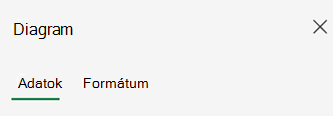
Adatkijelölés módosítása
- Adatforrásból>> Jelöljön ki egy új cellatartományt, vagy manuálisan írja be a tartományt a "Forrás" mezőbe, és alkalmazza.
Adatsor hozzáadása, eltávolítása vagy módosítása
- Új adatsor felvételéhez használja az Adatbeállítás >>Mező> hozzáadása lehetőséget. Jelölje ki a cellatartományt a munkalapon, és alkalmazza.
- Meglévő adatsor módosításához kattintson a "Beállítás" területen a módosítani kívánt adatsorra.
- Ha módosítani szeretné az adatsor nevét, kattintson✏️ a gombra. Beírhatja az új nevet, vagy kijelölhet egy cellát, amelyhez hivatkozni szeretne. A nevet azAdatsor>formázása párbeszédpanelen> is módosíthatja.
- Ha egy adathalmaz esetében szeretné módosítani a diagram típusát, használja az "Ábrázolás másként" funkciót.
- Az adatsorok megjelenítési sorrendjének átrendezéséhez használja az és ⬇️ nyílbillentyűket ⬆️.
Függőleges és vízszintes tengely felcserélése
Ha a megfelelő adatokat felvette a diagramba, és fel kell cserélnie, hogy melyik tengely melyik adatokat tükrözi:
- Ugrás az Adatbeállítás>>Vízszintes tengely>mezőre
- Adja meg azt a cellasort vagy cellatartományt, amely jelenleg a függőleges tengelyen található.
- Távolítsa el az eredetileg kijelölt tartományt a vízszintes tengelytől.
- A Függőleges tengely>Mező hozzáadása területen adja meg az eredeti tartományt a vízszintes tengelytől.
- A váltás befejezéséhez távolítsa el az eredeti adatsort a függőleges tengelyről.
3. A diagram testreszabása
A diagram módosításához kattintson duplán a diagramra a Diagram munkaablak megnyitásához, és lépjen a Formátum lapra.
Cím hozzáadása, eltávolítása vagy módosítása
- ADiagramcím>formázása> párbeszédpanel kapcsolójának BE/KI gombjára.
- Bontsa ki a "Diagramcím" csomópontot a cím, a pozíció és a betűtípus módosításához.
A tengelycímek hozzáadása, eltávolítása vagy módosítása
- Válassza a függőleges vagy a vízszintes tengelyt a megfelelő beállítások megtekintéséhez a munkaablakban.
- A megfelelő tengely alatt görgessen le a "Tengelycím" mezőig.
- A hozzáadáshoz/eltávolításhoz kapcsolja BE/KI.
- A "Tengelycím" csomópont kibontásával módosíthatja a tengelycím nevét és betűtípusát.
Adatsor vagy adatpont színének módosítása
- Ha módosítani szeretné egy adatsor színét, jelölje ki a módosítani kívánt adatsort, és tekintse meg a megfelelő beállításokat a munkaablakban. A munkaablakban válassza ki a sorozat kívánt színét.
- Egy adott adatpont színének módosításához jelölje ki az adatpontot, majd kattintson a jobb gombbal a diagram adatpontjára. Válassza ki az adatpont kívánt színét a lebegő lebegtetésből.
Adatfeliratok hozzáadása, eltávolítása és módosítása
Jelölje ki a módosítani kívánt adatsort és tekintse meg a megfelelő beállításokat a munkaablakban.
- Kapcsolja BE vagy KI állásban az adatfeliratok hozzáadását és eltávolítását.
Az adatsor nevének, kategóriájának, értékének, jelmagyarázat-kulcsának és az elválasztó vonal módosításának megjelenítése/elrejtése:
- Keresse meg azAdatsor>adatfeliratainakformázása> munkaablakot>.
Jelmagyarázat hozzáadása, eltávolítása vagy módosítása
- Kattintson duplán a diagramra, amíg meg nem nyílik a Diagram munkaablak a képernyő jobb oldalán.
- Válassza a Jelmagyarázat formázása> lehetőséget.
- A jelmagyarázat hozzáadásához vagy eltávolításához kapcsolja BE vagy KI.
- A "Jelmagyarázat" csomópont kibontásával módosíthatja a diagram helyét és betűtípusát.
Trendvonal hozzáadása, eltávolítása vagy módosítása
Kattintson duplán a diagramra, amíg meg nem nyílik a Diagram munkaablak a képernyő jobb oldalán.
Válassza a Trendvonal formázása> parancsot.
Kapcsolja BE/KI a trendvonal hozzáadásához/eltávolításához.
- Módosíthatja a nevet, a trendtípust, a stílust vagy a metszéspontot a "Jelmagyarázat" kibontásával.
További módszerek a diagramok testreszabására a webes Excelben
A diagram módosítása a helyi menü használatával
A diagramhoz elérhető formázási lehetőségek megtekintéséhez nyissa meg a Diagram munkaablak > Formátum részét.
Úgy is végezhet bizonyos módosításokat a diagramon, hogy a jobb gombbal a diagram szerkeszteni kívánt részére kattint.
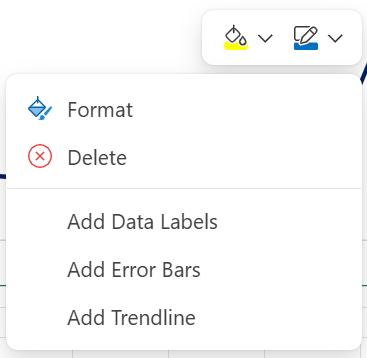
Rendelkezésre álló diagramtípusok
Érdemes áttekinteni az adatokat, és eldönteni, hogy milyen típusú diagram lenne a legalkalmasabb. A rendelkezésre álló típusok listája alább látható.
Oszlopdiagramok
A munkalapon oszlopokba vagy sorokba rendezett adatok oszlopdiagramon ábrázolhatók. Az oszlopdiagram vízszintes tengelyén általában a kategóriák, a függőleges tengelyen pedig az értékek láthatók, mint például a következő diagramon:
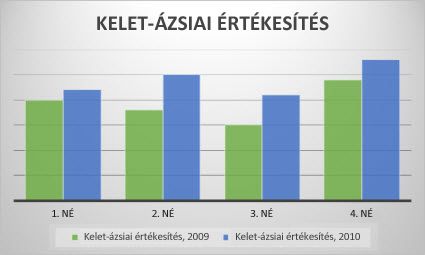
Az oszlopdiagramok típusai
Csoportosított oszlop A csoportosított oszlop típusú diagramok kétdimenziós oszlopként jelenítik meg az értékeket. Ezt a diagram akkor érdemes használni, ha a kategóriaelemek:
- értéktartományok (például elemek száma)
- különböző skálaelrendezések (például a teljes egyetértést, az egyetértést, a semleges véleményt, az egyet nem értést és a nagyon egyet nem értést szemléltető, bejegyzésekkel bővített Likert-skála)
- sorrendbe nem állított nevek (például elemnevek, földrajzi nevek vagy személynevek)
Halmozott oszlop A halmozott oszlop típusú diagram kétdimenziós oszlopokat jelenít meg. Ezt a diagramot akkor érdemes használni, ha több adatsort ábrázol, és az összeget szeretné hangsúlyozni.
100%-ig halmozott oszlop A 100%-ig halmozott oszlopdiagram kétdimenziós oszlopokban jeleníti meg a 100%-os értékeket. Akkor érdemes ezt a diagramot használni, ha két vagy több adatsort kell ábrázolni, és az egyes értékek egészhez való hozzájárulását is ki kell hangsúlyozni. Különösen jól érvényesül ez a hatás akkor, ha az összeg mindegyik kategóriában megegyezik.
Vonaldiagramok
A munkalapon oszlopokba vagy sorokba rendezett adatokat ábrázolhatja vonaldiagramként. A vonaldiagram egyenletesen elosztva jeleníti meg a kategóriaadatokat a vízszintes, míg az értékeket a függőleges tengely mentén. A vonaldiagram alkalmas időben folytonos adatok egyenletes skálaelosztás melletti megjelenítésére, így ideálisan használható egyenlő intervallumok, például hónapok, negyedévek vagy gazdasági évek adataiban felfedezhető trendek ábrázolására.
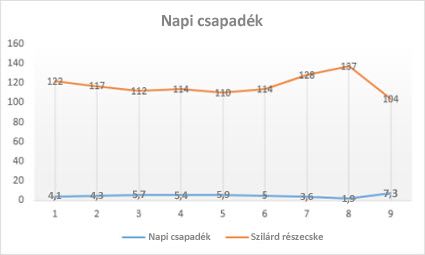
A vonaldiagramok típusai
Vonal és Vonal jelölőkkel: Az egyes adatértékeket jelölőkkel vagy jelölők nélkül megjelenítő vonaldiagramok időbeli vagy egyenletesen elosztott kategóriák mentén mért trendek megjelenítésére használhatók, különösen akkor, ha sok adatpont van, és lényeges az ábrázolásuk sorrendje. Ha sok a kategória, vagy csak közelítő értékekkel rendelkezik, jelölők nélkül használja a vonaldiagramot.
Halmozott vonal és Halmozott vonal jelölőkkel: Az egyes adatértékeket jelölőkkel vagy jelölők nélkül megjelenítő halmozott vonaldiagramok az egyes értékek egészhez viszonyított időbeli trendjének, illetve egyenletesen elosztott kategóriákon belül változó trendjének ábrázolására használhatók.
100%-ig halmozott vonal és 100%-ig halmozott vonal jelölőkkel: Az egyes adatértékeket jelölőkkel vagy jelölők nélkül megjelenítő 100%-ig halmozott vonaldiagramok az egyes értékek időbeli trendjének, illetve egyenletesen elosztott kategóriákban mért százalékos arányának trendjét képesek megjeleníteni. Ha sok a kategória, vagy csak közelítő értékekkel rendelkezik, jelölők nélkül használja a százalékos halmozott vonaldiagramot.
Megjegyzés
- A vonaldiagramok leginkább több adatsor ábrázolására alkalmasak – ha csak egy adatsora van, akkor fontolja meg inkább a pontdiagram használatát.
- A halmozott vonaldiagramok összeadják az adatokat, ami esetleg nem a kívánt eredményt adja. Mivel nem könnyű észrevenni, hogy a vonalak halmozottak, ezért érdemesebb lehet más vonaldiagram-típust vagy halmozott területdiagramot használni.
Tortadiagramok
A munkalapon egy oszlopba vagy egy sorba rendezett adatokat tortadiagramként is ábrázolhatja. A tortadiagramok egy adatsor elemeinek méretét mutatják a tételek összegéhez viszonyítva. A kördiagram adatpontjai a teljes kör százalékos arányaként jelennek meg.
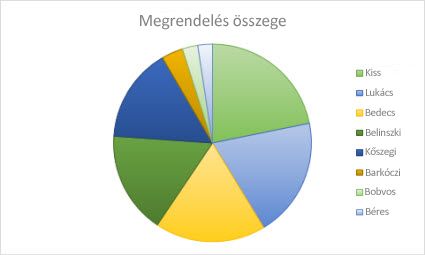
Kördiagramok használati lehetőségei:
- ha csak egyetlen adatsor van
- ha az értékek között nincs negatív szám
- az értékek közül legfeljebb csak néhány szám nulla
- legfeljebb hét kategória van, és a kategóriák a teljes kör részét képezik
Perecdiagram
A munkalapon oszlopokba vagy sorokba rendezett adatokat perecdiagramként is ábrázolhatja. A kördiagramhoz hasonlóan a perecdiagram is a részek az egészhez való viszonyát ábrázolja, de több adatsort is tartalmazhat.
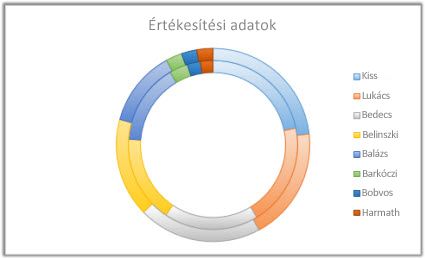
Tipp:
A perecdiagramok értékei nem könnyen olvashatók le. Bizonyos esetekben érdemes helyettük halmozott oszlop vagy halmozott sáv típusú diagramot használni.
Sávdiagramok
A munkalapon oszlopokba vagy sorokba rendezett adatokat sávdiagramon is ábrázolhatja. A sávdiagram különálló tételek összehasonlítására szolgál. A sávdiagram kategóriái általában a függőleges tengelyen, míg az értékek a vízszintes tengelyen helyezkednek el.
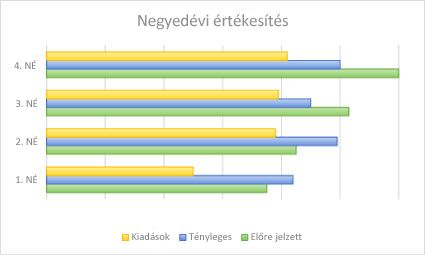
Sávdiagramot a következő esetekben célszerű használni:
- ha a tengelyek felirata hosszú
- ha a megjelenített értékek időtartamok
A sávdiagramok típusai
- Csoportosított: A csoportosított sáv típusú diagram kétdimenziós sávokat jelenít meg.
- Halmozott sáv: A Halmozott sáv diagramtípus a különálló elemek és az egész arányát szemlélteti két dimenzióban.
- 100 %-ig halmozott A 100%-ig halmozott sáv típusú diagram kétdimenziós sávokkal ábrázolja, hogy az egyes értékek százalékosan hogyan aránylanak a kategóriák szerinti összeghez.
Területdiagramok
A munkalapon oszlopokba vagy sorokba rendezett adatok területdiagramon is ábrázolhatók. A területdiagramon időbeli változások ábrázolhatók úgy, hogy a figyelem a trend mentén az összegre irányul. Az ábrázolt értékek összegének megjelenítésével a területdiagram a részek és az egész viszonyát is kifejezheti.
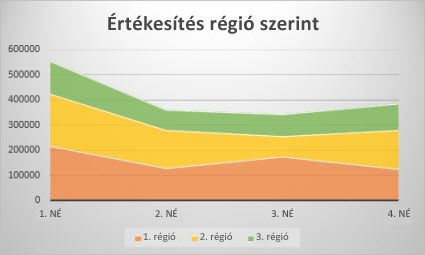
A területdiagramok típusai
- Terület A kétdimenziós területdiagramok az értékek vagy egyéb kategóriaadatok adott időszakban megfigyelhető trendjét ábrázolják. Általános szabály, hogy nem halmozott területdiagram helyett ajánlott inkább vonaldiagramot használni, mert az egyes adatsorokból származó adatok takarhatják egymást.
- Halmozott terület: A halmozott terület típusú diagramok az egyes értékek hozzájárulásának időbeli vagy egyéb kategória mentén számított trendjét ábrázolják kétdimenziós formában.
- 100 %-ig halmozott: A 100%-ig halmozott terület típusú diagram az egyes értékek hozzájárulásának időbeli vagy egyéb kategória mentén számított trendjét ábrázolja.
Pontdiagramok
A munkalapokon oszlopokba vagy sorokba rendezett adatok pontdiagramként ábrázolhatók. Az adatok elrendezéséhez helyezze az x értékeket egy oszlopba vagy sorba, a megfelelő y értékeket pedig a szomszédos oszlopokba vagy sorokba a munkalapon.
A pontdiagramon két értéktengely található: egy vízszintes (x) és egy függőleges (y) tengely. A diagramon az x és y értékek egy-egy adatponttá egyesülnek, amelyek szabálytalan közönként, illetve csoportokban jelennek meg. A pontdiagramot általában számértékek, például tudományos, statisztikai vagy műszaki adatok ábrázolására és összehasonlítására használják.
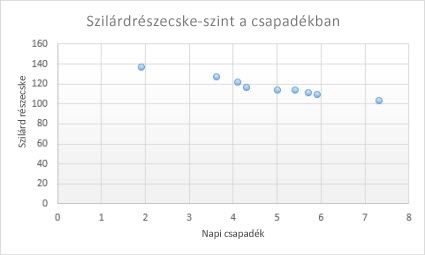
Az alábbi esetekben pontdiagramot célszerű használni:
- szeretné megváltoztatni a vízszintes tengely skálázását
- logaritmikus skálázást szeretne alkalmazni erre a tengelyre
- a vízszintes tengely értékei nem egyenletesen helyezkednek el
- a vízszintes tengelyen sok adatpont található
- a pontdiagram független tengelyskáláinak testreszabásával több információt szeretne mutatni az értékpárokról vagy csoportokba tömörülő értékhalmazokról
- nagy adathalmazok közötti hasonlóságot szeretné ábrázolni adatpontok közötti különbségek helyett
- sok adatpontot szeretne összehasonlítani az időtől függetlenül – minél több adatot tartalmaz a pontdiagram, annál hatékonyabb lehet az összehasonlítás
A pontdiagramok típusai
- Pont: Ez a diagram az értékpárok összehasonlítására szolgáló összekötő vonalak nélkül jeleníti meg az adatpontokat.
- Pont görbített vonalakkal és jelölőkkel és Pont simított vonalakkal Ez a diagram simított görbékkel köti össze az adatpontokat. A simított vonalak megjeleníthetők jelölőkkel vagy nélkülük. Ez utóbbit nagyszámú adatpont ábrázolásakor ajánljuk.
- Pont vonalakkal és jelölőkkel és Pont egyenes vonalakkal Ez a diagram egyenes vonalakkal köti össze az adatpontokat. Az egyenes vonalak jelölőkkel és azok nélkül is felrajzolhatók.
Sugárdiagramok
A munkalapon oszlopokba vagy sorokba rendezett adatokat sugárdiagramon is ábrázolhatja. A sugárdiagramokkal több adatsor összesített értékei hasonlíthatók össze.
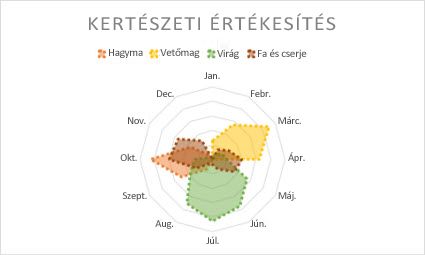
A sugárdiagramok típusai
- Sugár és Sugár jelölőkkel A sugárdiagramok az egyes adatpontok jelölőivel vagy anélkül az értékek egy középponthoz viszonyított változását szemléltetik.
- Kitöltött sugár: E diagramtípuson az adatsornak megfelelő terület színnel van kitöltve.
További módosítások elvégzése a diagramon
Mezők felosztása sorok vagy oszlopok szerint
A "sorok oszloponként" váltás megfordítja az adatelrendezést: ami egykor sorokban volt, most oszlopokban van, és fordítva.
- Adatforrásból>>adatmezők felosztási szempontja.
A tengely irányának váltása fentről lefelé vagy balról jobbra
- Függőleges tengelytől vagy Vízszintes tengelytől'Értékek>fordított sorrendben'.
Az adatsor nevének módosítása
- Jelölje ki a módosítani kívánt adatsort és tekintse meg a megfelelő beállításokat a munkaablakban.
- Írja be a sorozat új nevét az "Adatsornév" mezőbe.
Az oszlopok és sávok szélességének módosítása
- A Vízszintes tengelyről > módosítsa a Térköz szélessége csúszkát tetszés szerint.
A tengely felső és alsó határának módosítása
Jelölje ki a módosítani kívánt adatsort a megfelelő beállítások megtekintéséhez a munkaablakban.
- Válassza a "Bounds" lehetőséget.
- Adja meg a "Minimum" és a "Maximum" értékeket.
Mértékegységek módosítása
A diagramokon a mértékegység adja meg az adatok tengelyeken való ábrázolására használt méretarányt.
- Jelölje ki a módosítani kívánt adatsort és tekintse meg a megfelelő beállításokat a munkaablakban.
- Válassza ki az "Egységek" elemet
- Adja meg a "fő egységek" és a "kis lépték" kifejezést.
Osztásközök módosítása
- Jelölje ki a módosítani kívánt adatsort és tekintse meg a megfelelő beállításokat a munkaablakban.
- Válassza az "Osztásközök" lehetőséget.
- Válassza a "Főtípus" és az "Altípus" lehetőséget.
Egyes diagramok jelölőtípusának, méretének és színének testreszabása
- Jelölje ki a módosítani kívánt adatsort és tekintse meg a megfelelő beállításokat a munkaablakban.
- Jelölőbeállítások> megadása Állítsa be a jelölők méretét, a jelölő típusát és színét tetszés szerint.
Hibasávok hozzáadása, eltávolítása és módosítása
- Kattintson duplán a diagramra, amíg meg nem nyílik a Diagram munkaablak a képernyő jobb oldalán.
- AHibasávok >formázásának> kijelölése kapcsoló BE/KI
- A Hibasávok csoport kibontásával módosíthatja a hiba stílusát, irányát és mértékét.
Megjegyzés
Az egyéni hibasávok jelenleg nem támogatottak a webes Excelben, és csak asztali alkalmazásban érhetők el.
Rácsvonalak hozzáadása/eltávolítása
- Kattintson duplán a diagramra, amíg meg nem nyílik a Diagram munkaablak a képernyő jobb oldalán.
- Válassza azAdatsorformázása> lehetőséget.
- Jelölje ki a "fő" vagy a "kisméretű" rácsvonalakat.
Adattábla hozzáadása, eltávolítása vagy módosítása
- Kattintson duplán a diagramra, amíg meg nem nyílik a Diagram munkaablak a képernyő jobb oldalán.
- Válassza azAdattábla>formázása> kapcsoló BE/KI lehetőséget.
- Bontsa ki az "Adattábla" csomópontot a szegélyek, a jelmagyarázat és a táblázat betűtípusának módosításához.
További segítségre van szüksége?
Kérdéseivel mindig felkeresheti az Excel technikai közösség egyik szakértőjét, vagy segítséget kérhet a közösségekben.