
Számológép helyett a Microsoft Excellel is elvégezheti a matematikát!
Egyszerű képleteket megadva összeadhat, oszthat, szorozhat és kivonhat két vagy több számértéket. Az AutoSzum funkcióval anélkül adhatja össze gyorsan az értékeket, hogy kézzel kellene beírnia őket egy képletbe. A létrehozott képleteket a szomszédos cellákba másolhatja, így nem kell többször egymás után ugyanazt a képletet beírnia.
Kivonás az Excelben
Szorzás az Excelben
Osztás az Excelben
Ismerkedés az egyszerű képletek használatával
Minden képletbejegyzés egyenlőségjellel (=) kezdődik. Egyszerű képletek esetében az egyenlőségjel után csak írja be a kiszámítandó numerikus értékeket és a használni kívánt matematikai operátorokat – a pluszjelet (+) az összeadáshoz, a mínuszjelet (-) a kivonáshoz, a csillagot (*) a szorzáshoz és a perjelet (/) az osztáshoz. Az ENTER billentyű lenyomásakor az Excel azonnal kiszámítja és megjeleníti a képlet eredményét.
Ha például a C5 cellába beírja az =12,99+16,99 képletet, és lenyomja az ENTER billentyűt, az Excel kiszámítja és az adott cellában megjeleníti az eredményt, ebben az esetben a 29,98 értéket.
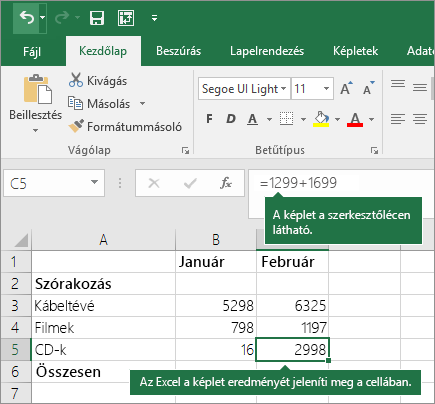 A cellákba írt képletek láthatók maradnak a szerkesztőlécen, és bármikor megtekinthetők, amikor az adott cellát kijelöli.
Fontos
Bár létezik SZUM függvény, a KIVONÁS függvény nincs. Használja helyette a mínusz (-) operátort a képletben; Például: =8-3+2-4+12. A mínuszjellel is átalakíthat egy számot negatív értékre a SZUM függvényben; Az =SZUM(12,5,-3,8,-4) képlet például a SZUM függvény segítségével összeadja a 12 és az 5 értéket, kivon 3-at, hozzáad 8-at és kivonja a 4-et.
Az AutoSzum használata
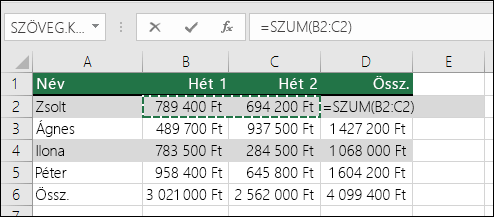
A legegyszerűbben az AutoSzum funkcióval adhat hozzá SZUM képletet a munkalapjához. Jelöljön ki egy üres cellát közvetlenül az összeadni kívánt tartomány fölött vagy alatt, majd kattintson a menüszalag Kezdőlap vagy Képletek lapján az AutoSzum>gombra. Az AutoSzum automatikusan érzékeli, hogy milyen tartományt szeretne összeadni, és létrehozza Ön helyett a képletet. Ez vízszintesen is működik, ha az összegezni kívánt tartománytól jobbra vagy balra eső cellát jelöli ki.
Megjegyzés
Az AutoSzum nem működik a nem folytonos tartományokon.
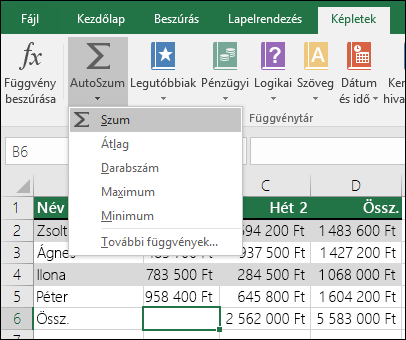
AutoSzum függőlegesen
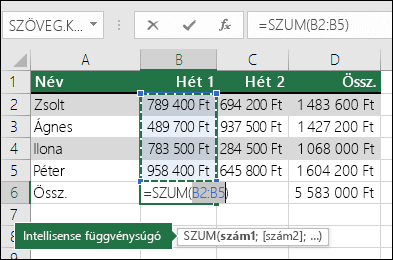
A fenti ábrán az látható, hogy az AutoSzum funkció automatikusan felismeri a B2:B5 cellákat az összegezendő tartományként. A megerősítéshez mindössze az ENTER billentyűt kell tennie. Ha további cellákat szeretne hozzáadni/kizárni, tartsa lenyomva a Shift billentyűt + a kívánt nyílbillentyűt, amíg a kijelölés nem egyezik a kívánt beállítással. Ezután nyomja le az Enter billentyűt a feladat befejezéséhez.
Intellisense függvényútmutató: A függvény alatt látható SZUM(szám1;[szám2]; ...) címke az Intellisense-súgó. Ha a SZUM vagy függvény nevére kattint, kék hivatkozássá változik, amely az adott függvény súgótémakörére mutat. Ha az egyes függvényelemekre kattint, a program kiemeli a képlet megfelelő elemeit. Ebben az esetben csak a B2:B5 tartomány lenne kiemelve, mivel a képlet csak egyetlen számhivatkozást tartalmaz. Az Intellisense-címke minden függvénynél megjelenik.
AutoSzum vízszintesen
További tudnivalókat a SZUM függvényről szóló témakörben talál.
Kerülje ugyanazon képlet átírását
Miután létrehozott egy képletet, azt más cellákba másolva nem kell átírnia ugyanazt a képletet.
Másolhatja a képletet, vagy a kitöltőjel a szomszédos cellákba másolhatja a képletet.
Ha például a B6 cellából a C6 cellába másolja a képletet, akkor a cellában található képletet a program automatikusan a C oszlopra alkalmazza.
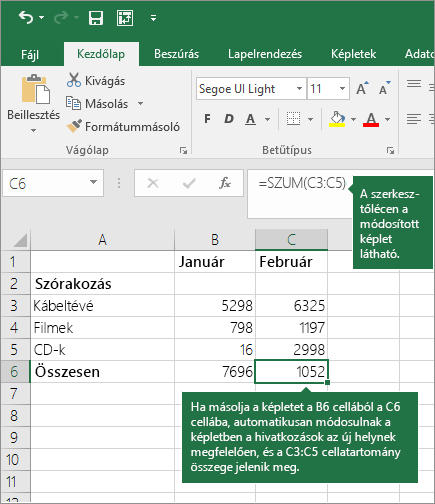
A képlet másolásakor győződjön meg arról, hogy a cellahivatkozások helyesek. A cellahivatkozások megváltozhatnak, ha relatív hivatkozásokat tartalmaznak. További információt a Képletek másolása és beillesztése másik cellába vagy munkalapra című témakörben talál.
Mivel helyettesíthetem a képletekben a számológép billentyűit?
| Számológép billentyűje | Az Excelben használatos módszer | Leírás, példa | Eredmény |
|---|---|---|---|
| + (plusz billentyű) | + (pluszjel) | Számok összeadásához használható. Például: =4+6+2 | 12 |
| - (mínusz billentyű) | - (mínuszjel) | Számok kivonásához vagy negatív szám jelöléséhez használható. Például: =18-12 Például: =24*-5 (24-szer mínusz 5) |
6 -120 |
| x (szorzás billentyű) | * (csillag karakter) | Számok szorzásához használható. Például: =8*3 | 24 |
| ÷ (osztás billentyű) | / (perjel) | Számok egymással történő osztásához használható. Például: =45/5 | 9 |
| % (százalék billentyű) | % (százalékjel) | A képletben a * karakterrel együtt százalékkal történő szorzáshoz használható. Például: =15%*20 | 3 |
| √ (négyzetgyök) | GYÖK (függvény) | A képletben a GYÖK függvénnyel számíthatja ki egy szám négyzetgyökét. Például: =GYÖK(64) | 8 |
| 1/x (reciprok) | =1/n | Használja az =1/n képletet, ahol n az a szám, amellyel el szeretné osztani az 1 értéket. Például: =1/8 |
0.125 |
További segítségre van szüksége?
Kérdéseivel mindig felkeresheti az Excel technikai közösség egyik szakértőjét, vagy segítséget kérhet a közösségekben.
Műveleti operátorok és a műveletek sorrendje az ExcelbenAz Excel képleteinek áttekintéseHibás képletek kiküszöböléseKéplethibák keresése és javítása AzExcel billentyűparancsai és funkcióbillentyűiAz Excel függvényei (betűrendben)Excel-függvények (kategória szerint)