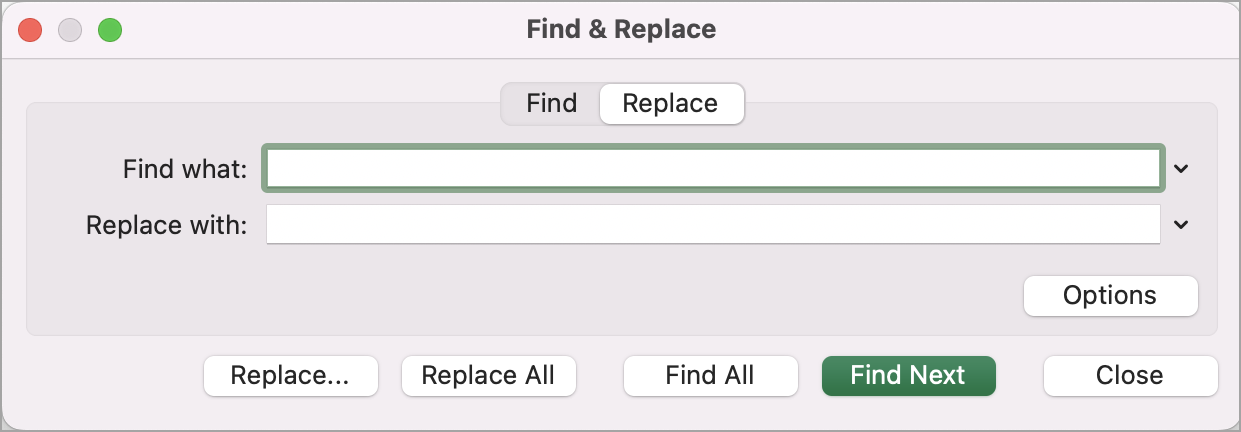
Az Excel Keresés és csere funkciójával kereshet a munkafüzetben, például számokat és szöveges karakterláncokat. A keresést megkeresheti, vagy lecserélheti másra. A keresési kifejezések helyettesítő karaktereket, például kérdőjeleket, hullámvonalakat, csillagokat vagy számokat is tartalmazhatnak. Kereshet sorok és oszlopok alapján, kereshet a megjegyzéseken vagy értékeken belül, és kereshet munkalapokon vagy egész munkafüzeteken.
Keresés
Ha meg szeretne keresni valamit, nyomja le a Ctrl+F billentyűkombinációt, vagy válassza a>>Keresés &aKeresés lehetőséget>.
Megjegyzés
Az alábbi példában a Beállítások >> menüt választottuk a teljes Keresés párbeszédpanel megjelenítéséhez. Alapértelmezés szerint úgy jelenik meg, hogy a beállítások el vannak rejtve.
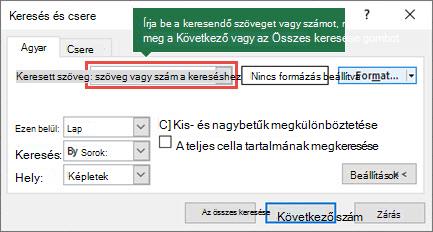
A Keresett szöveg mezőbe írja be a keresett szöveget vagy számokat, vagy válassza a Keresett szöveg mezőben lévő nyilat, majd válasszon a listából egy nemrég keresett elemet.
Tipp:
- A keresési feltételekben helyettesítő karaktereket – kérdőjelet (?), csillagot (*), tildét (~) – is használhat.
- A kérdőjel (?) egyetlen karaktert helyettesít, így a p?r karakterekkel végzett keresés visszaadja például a "pár" és a "per" szót.
- A csillag (*) tetszőleges számú karaktert helyettesít, így az m*r karakterekkel végzett keresés visszaadja például a "sajt" és a "sajnált" szót.
- A tilde (~) és a ?, * vagy ~ után található kérdőjelek, csillagok vagy más tilde karakterek kereséséhez használható – például: fy91~? eredménye "fy91?" lesz.
A keresés futtatásához válassza a Következő keresése vagy a Következő keresése lehetőséget.
Tipp:
Az Összes keresése parancs választásakor a program a keresett feltétel minden előfordulását feltünteti a listában, és ha a listában kijelöl egy adott előfordulást, azzal kijelölheti a hozzá tartozó cellát. A "Mindannyiak között " keresésre adott eredményt az oszlopfejléc kiválasztásával rendezheti.
Szükség esetén a keresés további pontosításához válassza a Beállítások>> lehetőséget:
Ezen belül: Ha munkalapon vagy egy teljes munkafüzetben szeretne adatot keresni, válassza a Lap vagy a Munkafüzet lehetőséget.
Keresés: A keresést választhatja a Sorok (alapértelmezett) vagy az Oszlopok szerint.
Hely: Konkrét részletek szerinti kereséshez a mezőben válassza a Képletek, Értékek, Megjegyzések vagy Megjegyzések elemet.
Megjegyzés
A képletek, értékek, jegyzetek és megjegyzések csak a Keresés lapon érhetők el; csak a képletek találhatók a Csere lapon.
Kis- és nagybetű – Jelölje be ezt, ha a kis- és nagybetűk megkülönböztetésével kapcsolatos adatokra szeretne keresni.
Teljes cellatartalom: Jelölje be ezt a jelölőnégyzetet, ha csak a Keresett szöveg mezőbe beírt karaktereket tartalmazó cellákat szeretne keresni.
Ha adott formázású szöveget vagy számot szeretne keresni, válassza a Formátum lehetőséget, majd adja meg a kívánt beállításokat a Formátum keresése párbeszédpanelen.
Tipp:
Ha adott formátumnak megfelelő cellákat szeretne keresni, törölje a Keresett szöveg mezőben szereplő feltételeket, majd példaként jelöljön ki egy adott cellaformátumot. Válassza a Formátum elem melletti nyilat, válassza a Formátumválasztás cellából lehetőséget, majd jelölje ki azt a cellát, amely a keresni kívánt formátumot tartalmazza.
Csere
Szöveg vagy szám cseréjéhez nyomja le a Ctrl+H billentyűkombinációt, vagy nyissa meg a Kezdőlap>szerkesztési lapját>Keresés & Csere kiválasztása>.
Megjegyzés
Az alábbi példában a Beállítások >> menüt választottuk a teljes Keresés párbeszédpanel megjelenítéséhez. Alapértelmezés szerint úgy jelenik meg, hogy a beállítások el vannak rejtve.
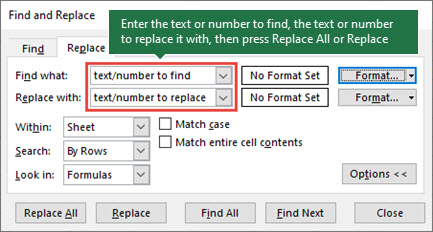
A Keresett szöveg mezőbe írja be a keresett szöveget vagy számokat, vagy válassza a Keresett szöveg mezőben lévő nyilat, majd válasszon a listából egy nemrég keresett elemet.
Tipp:
- A keresési feltételekben helyettesítő karaktereket – kérdőjelet (?), csillagot (*), tildét (~) – is használhat.
- A kérdőjel (?) egyetlen karaktert helyettesít, így a p?r karakterekkel végzett keresés visszaadja például a "pár" és a "per" szót.
- A csillag (*) tetszőleges számú karaktert helyettesít, így az m*r karakterekkel végzett keresés visszaadja például a "sajt" és a "sajnált" szót.
- A tilde (~) és a ?, * vagy ~ után található kérdőjelek, csillagok vagy más tilde karakterek kereséséhez használható – például: fy91~? eredménye "fy91?" lesz.
A Csere erre mezőbe írja be a keresett szöveg lecseréléséhez használni kívánt szöveget vagy számokat.
Válassza Az összes cseréje vagy a Csere lehetőséget.
Tipp:
Ha Az összes cseréje lehetőséget választja, a program a keresett feltétel minden előfordulását lecseréli, a Csere gomb pedig előfordulásonként frissül.
Szükség esetén a keresés további pontosításához válassza a Beállítások>> lehetőséget:
Ezen belül: Ha munkalapon vagy egy teljes munkafüzetben szeretne adatot keresni, válassza a Lap vagy a Munkafüzet lehetőséget.
Keresés: A keresést választhatja a Sorok (alapértelmezett) vagy az Oszlopok szerint.
Hely: Konkrét részletek szerinti kereséshez a mezőben válassza a Képletek, Értékek, Megjegyzések vagy Megjegyzések elemet.
Megjegyzés
A képletek, értékek, jegyzetek és megjegyzések csak a Keresés lapon érhetők el; csak a képletek találhatók a Csere lapon.
Kis- és nagybetű – Jelölje be ezt, ha a kis- és nagybetűk megkülönböztetésével kapcsolatos adatokra szeretne keresni.
Teljes cellatartalom: Jelölje be ezt a jelölőnégyzetet, ha csak a Keresett szöveg mezőbe beírt karaktereket tartalmazó cellákat szeretne keresni.
Ha adott formázású szöveget vagy számot szeretne keresni, válassza a Formátum lehetőséget, majd adja meg a kívánt beállításokat a Formátum keresése párbeszédpanelen.
Tipp:
Ha adott formátumnak megfelelő cellákat szeretne keresni, törölje a Keresett szöveg mezőben szereplő feltételeket, majd példaként jelöljön ki egy adott cellaformátumot. Válassza a Formátum elem melletti nyilat, válassza a Formátumválasztás cellából lehetőséget, majd jelölje ki azt a cellát, amely a keresni kívánt formátumot tartalmazza.
Mac gépeken kétféle módszer létezik szöveg vagy számok keresésére és cseréjére. Az első megoldás a Keresés & csere párbeszédpanel használata. A második a menüszalag keresősávjának használata.
Keresés & Csere párbeszédpanel
Szöveg vagy számok keresése a Keresés & csere gombbal
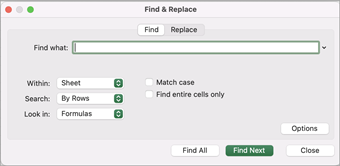
Nyomja le a Control + F billentyűkombinációt, vagy lépjen a Kezdőlapra>, Keresés & Válassza a Keresés lehetőséget>.
A Keresett szöveg mezőbe írja be a keresett szöveget vagy számokat.
A keresés futtatásához válassza a Következő keresést .
A keresést tovább finomíthatja:
-
Ezen belül: Ha munkalapon vagy egy teljes munkafüzetben szeretne adatot keresni, válassza a Lap vagy a Munkafüzet lehetőséget.
-
Keresés: A keresést választhatja a Sorok (alapértelmezett) vagy az Oszlopok szerint.
-
Hely: Konkrét részletek szerinti kereséshez a mezőben válassza a Képletek, Értékek, Megjegyzések vagy Megjegyzések elemet.
-
Kis- és nagybetű – Jelölje be ezt, ha a kis- és nagybetűk megkülönböztetésével kapcsolatos adatokra szeretne keresni.
-
Teljes cellatartalom: Jelölje be ezt a jelölőnégyzetet, ha csak a Keresett szöveg mezőbe beírt karaktereket tartalmazó cellákat szeretne keresni.
Tipp:
- A keresési feltételekben helyettesítő karaktereket – kérdőjelet (?), csillagot (*), tildét (~) – is használhat.
- A kérdőjel (?) egyetlen karaktert helyettesít, így a p?r karakterekkel végzett keresés visszaadja például a "pár" és a "per" szót.
- A csillag (*) tetszőleges számú karaktert helyettesít, így az m*r karakterekkel végzett keresés visszaadja például a "sajt" és a "sajnált" szót.
- A tilde (~) és a ?, * vagy ~ után található kérdőjelek, csillagok vagy más tilde karakterek kereséséhez használható – például: fy91~? eredménye "fy91?" lesz.
Szöveg vagy számok keresése a "Keresés mindet" funkcióval
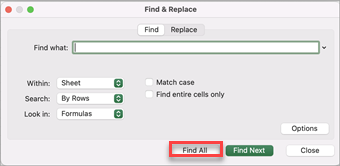
Nyomja le a Control + F billentyűkombinációt, vagy lépjen a Kezdőlapra>, Keresés & Válassza a Keresés lehetőséget>.
A Keresett szöveg mezőbe írja be a keresett szöveget vagy számokat.
Az összes találat keresésének futtatásához válassza a Listába mind gombot.
Megjegyzés
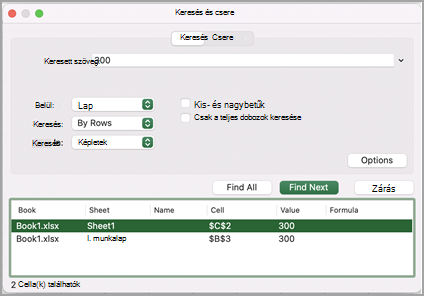
A párbeszédpanel ekkor megnyílik, megjelenítve a keresési feltételt tartalmazó cellák listáját, valamint azoknak a celláknak a teljes számát, amelyekben az megjelenik.
A lista bármely elemét kijelölve jelölje ki a megfelelő cellát a munkalapon.
Megjegyzés
A kijelölt cella tartalma szerkeszthető.
Szöveg vagy számok cseréje a Keresés & a Csere gombbal
Nyomja le a Control + H billentyűkombinációt, vagy lépjen a Kezdőlapra>,keresse meg & válassza a Csere lehetőséget>.
A Keresett szöveg mezőbe írja be a keresett szöveget vagy számokat.
A keresést tovább finomíthatja:
Ezen belül: Ha munkalapon vagy egy teljes munkafüzetben szeretne adatot keresni, válassza a Lap vagy a Munkafüzet lehetőséget.
Keresés: A keresést választhatja a Sorok (alapértelmezett) vagy az Oszlopok szerint.
Kis- és nagybetű – Jelölje be ezt, ha a kis- és nagybetűk megkülönböztetésével kapcsolatos adatokra szeretne keresni.
Teljes cellatartalom: Jelölje be ezt a jelölőnégyzetet, ha csak a Keresett szöveg mezőbe beírt karaktereket tartalmazó cellákat szeretne keresni.
Tipp:
- A keresési feltételekben helyettesítő karaktereket – kérdőjelet (?), csillagot (*), tildét (~) – is használhat.
- A kérdőjel (?) egyetlen karaktert helyettesít, így a p?r karakterekkel végzett keresés visszaadja például a "pár" és a "per" szót.
- A csillag (*) tetszőleges számú karaktert helyettesít, így az m*r karakterekkel végzett keresés visszaadja például a "sajt" és a "sajnált" szót.
- A tilde (~) és a ?, * vagy ~ után található kérdőjelek, csillagok vagy más tilde karakterek kereséséhez használható – például: fy91~? eredménye "fy91?" lesz.
A Csere erre mezőbe írja be a keresett szöveg lecseréléséhez használni kívánt szöveget vagy számokat.
Válassza a Csere vagy az összes cseréje lehetőséget.
Tipp:
- Ha Az összes cseréje gombra kattint, a program a keresett feltétel minden előfordulását lecseréli.
- A Csere lehetőség kiválasztásakor a következő előfordulás kiemeléséhez egyszerre egy példányt cserélhet le.
Szöveg vagy számok keresése a keresősávban
Jelöljön ki egy cellát a teljes munkalapon történő kereséshez, vagy jelöljön ki egy adott cellatartományt a kereséshez.
Nyomja le a Command + F billentyűkombinációt, vagy válassza a nagyítóikont a keresősáv kibontásához, és írja be a keresett szöveget vagy számot a keresőmezőbe.
Tipp:
- A keresési feltételekben helyettesítő karaktereket – kérdőjelet (?), csillagot (*), tildét (~) – is használhat.
- A kérdőjel (?) egyetlen karaktert helyettesít, így a p?r karakterekkel végzett keresés visszaadja például a "pár" és a "per" szót.
- A csillag (*) tetszőleges számú karaktert helyettesít, így az m*r karakterekkel végzett keresés visszaadja például a "sajt" és a "sajnált" szót.
- A tilde (~) és a ?, * vagy ~ után található kérdőjelek, csillagok vagy más tilde karakterek kereséséhez használható – például: fy91~? eredménye "fy91?" lesz.
Nyomja le a Return billentyűt.
Megjegyzés
- A keresett elem következő példányának megkereséséhez nyomja le ismét a Return billentyűt , vagy használja a Keresés párbeszédpanelt, és válassza a Következő keresése lehetőséget.
- További keresési beállítások megadásához válassza a nagyítóikont, és válassza a Keresés a lapon vagy a Keresés a munkafüzetben lehetőséget. A Speciális beállítást is választhatja, amely elindítja a Keresés párbeszédpanelt.
Tipp:
A folyamatban lévő keresést az ESC gomb lenyomásával szakíthatja meg.
Keresés
Ha meg szeretne keresni valamit, nyomja le a Ctrl+F billentyűkombinációt, vagy válassza a>>Keresés &aKeresés lehetőséget>.
Megjegyzés
Az alábbi példában a Keresési beállítások menüt választottuk>, hogy a teljes Keresés párbeszédpanel megjelenjen. Alapértelmezés szerint rejtett keresési beállítások mellett jelenik meg.
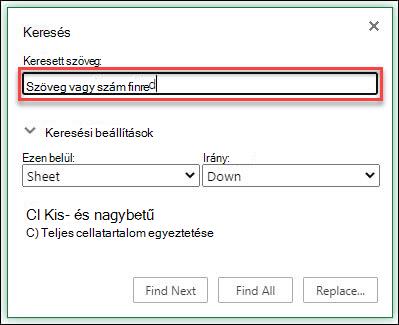
A Keresett szöveg mezőbe írja be a keresett szöveget vagy számokat.
Tipp:
- A keresési feltételekben helyettesítő karaktereket – kérdőjelet (?), csillagot (*), tildét (~) – is használhat.
- A kérdőjel (?) egyetlen karaktert helyettesít, így a p?r karakterekkel végzett keresés visszaadja például a "pár" és a "per" szót.
- A csillag (*) tetszőleges számú karaktert helyettesít, így az m*r karakterekkel végzett keresés visszaadja például a "sajt" és a "sajnált" szót.
- A tilde (~) és a ?, * vagy ~ után található kérdőjelek, csillagok vagy más tilde karakterek kereséséhez használható – például: fy91~? eredménye "fy91?" lesz.
A keresés futtatásához válassza a Következő keresése vagy az összes keresése lehetőséget.
Tipp:
Az Összes keresése parancs választásakor a program a keresett feltétel minden előfordulását feltünteti a listában, az adott előfordulás kijelölésével pedig kijelölheti a hozzá tartozó cellát. A "Mindannyiak között " keresésre adott eredményt az oszlopfejléc kiválasztásával rendezheti.
A keresés további pontosításához válassza a > keresési beállítások lehetőséget, ha szükséges:
-
Ezen belül: Ha egy adott kijelölésen belüli adatokat szeretne keresni, válassza a Kijelölés lehetőséget. Ha munkalapon vagy egy teljes munkafüzetben szeretne adatot keresni, válassza a Lap vagy a Munkafüzet lehetőséget.
-
Irány: Választhat, hogy a Le (alapértelmezett) vagy a Fel típus között keres.
-
Kis- és nagybetű – Jelölje be ezt, ha a kis- és nagybetűk megkülönböztetésével kapcsolatos adatokra szeretne keresni.
-
Teljes cellatartalom: Jelölje be ezt a jelölőnégyzetet, ha csak a Keresett szöveg mezőbe beírt karaktereket tartalmazó cellákat szeretne keresni.
Csere
Szöveg vagy szám cseréjéhez nyomja le a Ctrl+H billentyűkombinációt, vagy nyissa meg a Kezdőlap>szerkesztési lapját>Keresés & Csere kiválasztása>.
Megjegyzés
Az alábbi példában a Keresési beállítások menüt választottuk>, hogy a teljes Keresés párbeszédpanel megjelenjen. Alapértelmezés szerint rejtett keresési beállítások mellett jelenik meg.
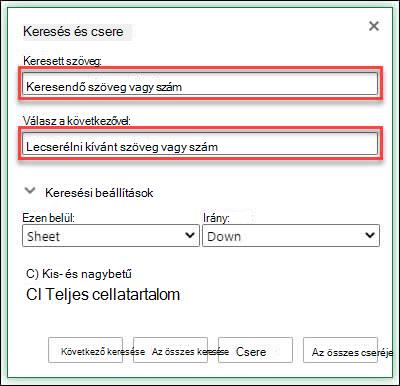
A Keresett szöveg mezőbe írja be a keresett szöveget vagy számokat.
Tipp:
- A keresési feltételekben helyettesítő karaktereket – kérdőjelet (?), csillagot (*), tildét (~) – is használhat.
- A kérdőjel (?) egyetlen karaktert helyettesít, így a p?r karakterekkel végzett keresés visszaadja például a "pár" és a "per" szót.
- A csillag (*) tetszőleges számú karaktert helyettesít, így az m*r karakterekkel végzett keresés visszaadja például a "sajt" és a "sajnált" szót.
- A tilde (~) és a ?, * vagy ~ után található kérdőjelek, csillagok vagy más tilde karakterek kereséséhez használható – például: fy91~? eredménye "fy91?" lesz.
A Csere erre mezőbe írja be a keresett szöveg lecseréléséhez használni kívánt szöveget vagy számokat.
Válassza a Csere vagy az összes cseréje lehetőséget.
Tipp:
Ha Az összes cseréje lehetőséget választja, a program a keresett feltétel minden előfordulását lecseréli, a Csere gomb pedig előfordulásonként frissül.
A keresés további pontosításához válassza a > keresési beállítások lehetőséget, ha szükséges:
-
Ezen belül: Ha egy adott kijelölésen belüli adatokat szeretne keresni, válassza a Kijelölés lehetőséget. Ha munkalapon vagy egy teljes munkafüzetben szeretne adatot keresni, válassza a Lap vagy a Munkafüzet lehetőséget.
-
Irány: Választhat, hogy a Le (alapértelmezett) vagy a Fel típus között keres.
-
Kis- és nagybetű – Jelölje be ezt, ha a kis- és nagybetűk megkülönböztetésével kapcsolatos adatokra szeretne keresni.
-
A teljes cella tartalmának megkeresése – Akkor jelölje be ezt a jelölőnégyzetet, ha csak a Keresett szöveg mezőbe beírt karaktereket tartalmazó cellákat szeretne keresni.
Ingyenesen használatba veheti az Excelt a weben.
További segítségre van szüksége?
Kérdéseivel mindig felkeresheti az Excel technikai közösség egyik szakértőjét, vagy segítséget kérhet a közösségekben.
Ajánlott cikkek
Cellák egyesítése és szétválasztása
CSERE és CSERE2 függvény
Adatérvényesítés alkalmazása cellákra