
Kinyomtathat egyszerre egy vagy több teljes vagy részleges munkalapot és munkafüzetet. Ha a nyomtatni kívánt adatok egy Microsoft Excel-táblázatban találhatók, kinyomtathatja csak az Excel-táblázatot.
A munkafüzeteket nyomtató helyett fájlba is "nyomtathatja". Ez akkor lehet hasznos, ha a munkafüzetet az eredeti nyomtatótól eltérő nyomtatóval szeretné kinyomtatni.
Nyomtatás előtt
Az optimális nyomtatási élmény érdekében hasznos lehet megismerni a rendelkezésre álló számos lehetőséget. További információ: Nyomtatás az Excelben.
Figyelem
Előfordulhat, hogy bizonyos formázások, például a színezett szöveg vagy cellaárnyékolás nagyszerűen mutat a képernyőn, de fekete-fehér nyomtatón nyomtatva nem jelenik meg rendben. Az adatokat, sorokat és oszlopokat a rácsvonalak nélkül nyomtathatja ki.
Egy vagy több munkalap nyomtatása egyszerre
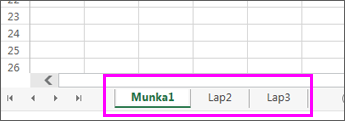
- Jelölje ki a nyomtatni kívánt munkalapokat .
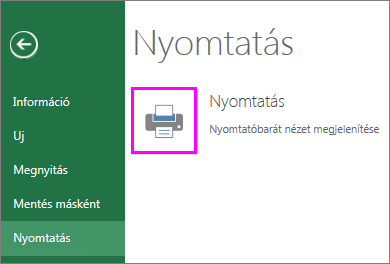
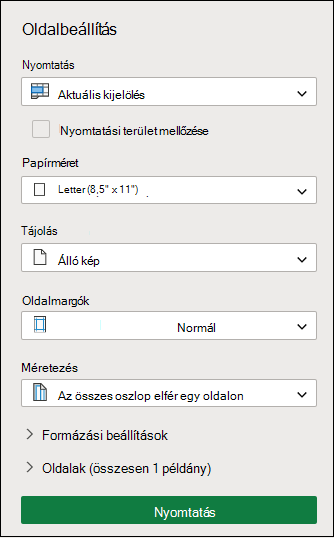
- Válassza a Fájl>nyomtatása parancsot, vagy nyomja le a CTRL+P billentyűkombinációt.
- Ha szükséges, módosítsa a beállításokat, majd válassza a Nyomtatás gombot.
Egy vagy több munkafüzet nyomtatása egyszerre
Az összes nyomtatni kívánt munkafüzetnek azonos mappában kell lennie.
- Válassza a Fájl>megnyitása lehetőséget.
- Tartsa lenyomva a CTRL billentyűt, kattintson az egyes nyomtatni kívánt munkafüzetek nevére, majd válassza a Nyomtatás elemet.
Munkalap egészének vagy egy részének nyomtatása
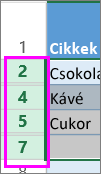
Jelölje ki a munkalapot, majd a nyomtatni kívánt adattartományt.
Válassza a Fájl lehetőséget, majd kattintson a Nyomtatás gombra.
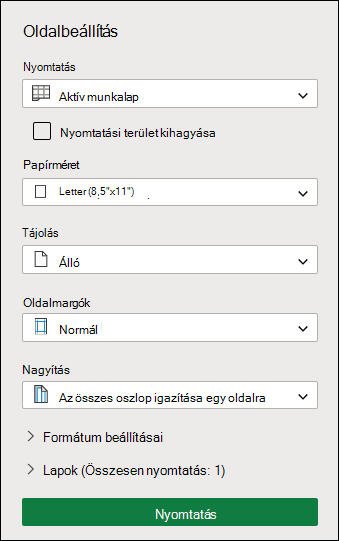
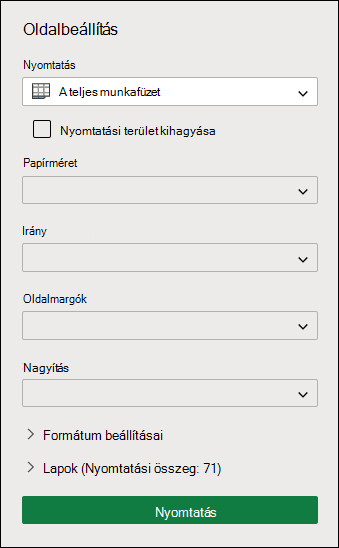
A Beállítások csoportban válassza az Aktív lapok nyomtatása elem melletti nyilat, és válassza ki a megfelelő lehetőséget.
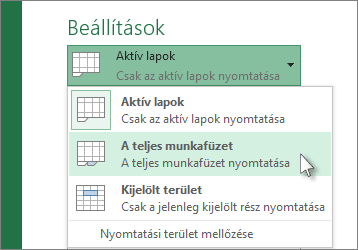
Kattintson a Nyomtatás elemre.
Megjegyzés:
Ha a munkalapon nyomtatási területet adott meg, az Excel csak ezt a területet nyomtatja ki. Ha nem csak a meghatározott nyomtatási területet szeretné kinyomtatni, jelölje be a Nyomtatási terület mellőzése jelölőnégyzetet. További információ a nyomtatási területek beállításáról és törléséről.
Excel-táblázat nyomtatása
A táblázat engedélyezéséhez jelöljön ki egy cellát a táblázaton belül.
Válassza a Fájl, majd a Nyomtatás lehetőséget.
A Beállítások csoportban válassza az Aktív lapok nyomtatása elem melletti nyilat, majd a Kijelölt táblázat nyomtatása lehetőséget.
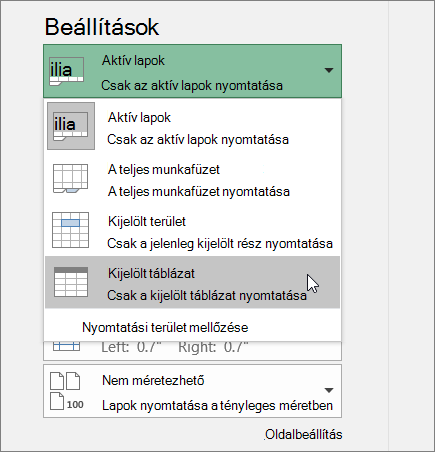
Kattintson a Nyomtatás elemre.
Munkafüzet nyomtatása fájlba
Válassza a Fájl menü Nyomtatás parancsát, vagy nyomja le a Ctrl+P billentyűkombinációt.
A Nyomtató területen válassza a Nyomtatás fájlba lehetőséget.
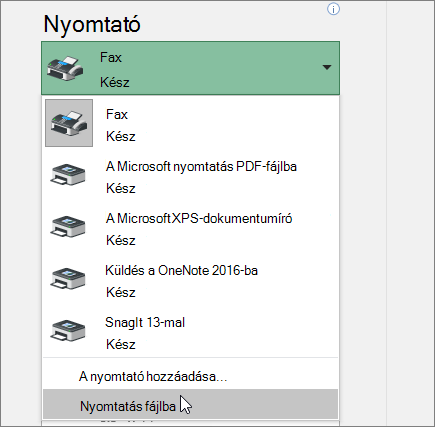
Válassza a Nyomtatás lehetőséget.
A Nyomtatott anyag mentése másként párbeszédpanelen adja meg a fájl nevét, majd válassza az OK gombot. A program a Dokumentumok mappába menti a fájlt
Fontos
Ha a mentett fájlt egy másik nyomtatóval nyomtatja ki, az oldaltörések és a betűk térköze módosulhatnak.
További segítségre van szüksége?
Kérdéseivel mindig felkeresheti az Excel technikai közösség egyik szakértőjét, vagy segítséget kérhet a közösségekben.