A szeletelők olyan gombokat tartalmaznak, amelyekre kattintva szűrheti a táblázatokat vagy a kimutatásokat. A gyors szűrés mellett a szeletelők az aktuális szűrési állapotot is jelzik, így könnyen áttekinthető, hogy pontosan mi látható éppen mi is látható.
A szeletelőkkel egyszerűen szűrheti a táblázatok vagy kimutatások adatait.
Szeletelő létrehozása táblázat vagy kimutatás adatainak szűréséhez
Kattintson a táblázat vagy a kimutatás tetszőleges pontjára.
A Beszúrás lapon válassza a Szeletelő gombot.

A Szeletelők beszúrása párbeszédpanelen jelölje be a megjeleníteni kívánt mezők jelölőnégyzetét, majd kattintson az OK gombra.
A program minden kiválasztott mezőhöz létrehoz egy szeletelőt. A szeletelőgombokra kattintva a program automatikusan alkalmazza az adott szűrőt a csatolt táblázatra vagy kimutatásra.
Megjegyzés
- Egynél több elem kijelöléséhez tartsa lenyomva a CTRLbillentyűt, és válassza ki a megjelenítendő elemeket.
- A szeletelő szűrőinek törléséhez válassza a Szűrő törlése
 a szeletelőben.
- A szeletelő beállításait a Szeletelő lapon (az Excel újabb verzióiban) vagy a Tervezés lapon (az Excel 2016-ban és a korábbi verziókban) módosíthatja a menüszalagon.
- A Szeletelő vagy a Tervezés lapon válassza ki a kívánt színstílust.
Megjegyzés
Válassza ki, és tartsa lenyomva a szeletelő sarkát az átalakításhoz vagy átméretezéshez.
Szeletelő elérhetővé tétele egy másik kimutatásban
Ha egy kimutatáshoz már létrehozott szeletelőt, ugyanezt a szeletelőt egy másik kimutatás adatainak szűréséhez is felhasználhatja.
Megjegyzés
A szeletelőket csak olyan kimutatásokhoz lehet kapcsolni, amelyeknek ugyanaz az adatforrása.
- Először hozzon létre egy kimutatást, amely az az adatforráson alapul, mint az a kimutatás, amelyiket a szeletelő újra fel szeretne használni.
- Jelölje ki azt a szeletelőt, amelyet egy másik kimutatással szeretne megosztani. Ekkor megjelenik a Szeletelő lap.
- A Szeletelő lapon válassza a Kimutatáskapcsolatok elemet.
- A párbeszédpanelen jelölje be annak a kimutatásnak a jelölőnégyzetét, amelyben elérhetővé kívánja tenni a szeletelőt.
Szeletelő kapcsolatának bontása
- Kattintson arra a kimutatásra, amelyhez meg szeretné szakítani a kapcsolatot. Ekkor megjelenik a Kimutatástáblázat elemzése lap.
- Válassza a Kimutatástáblázat elemzése lapot, majd a Kapcsolatok szűrése lehetőséget.
- A párbeszédpanelen törölje a jelet azoknak a kimutatásmezőknek a jelölőnégyzetéből, amelyek szeletelőjével meg szeretné szüntetni a kapcsolatot.
Szeletelő törlése
Tegye a következők valamelyikét:
- Jelölje ki a szeletelőt, és nyomja le a Delete billentyűt.
- Kattintson a jobb gombbal a szeletelőre, és válassza a Szeletelő> nevének eltávolítása <parancsot.
Szeletelő-összetevők
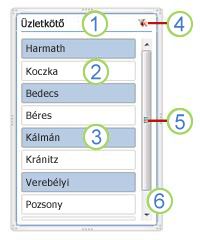
A szeletelők általában a következő összetevőket tartalmazzák:
|
1. A szeletelő fejléce jelzi a szeletelőben lévő elemek kategóriáját.
2. Ha a szűrőgomb nincs kijelölve, az adott elem nem szerepel a szűrőben.
3. Ha a szűrőgomb ki van jelölve, az azt jelzi, hogy az elem szerepel a szűrőben.
4. A Szűrő törlése gomb úgy távolítja el a szűrőt, hogy kijelöli a szeletelő összes elemét.
5. A görgetősáv lehetővé teszi a szeletelőben megjeleníthetőnél több elem görgetését.
6. A szegélyek mozgatását és átméretezését lehetővé tevő vezérlőelemek segítségével módosíthatja a szeletelő méretét és helyét. |
A szeletelőkkel egyszerűen szűrheti a táblázatok vagy kimutatások adatait.
Szeletelő létrehozása táblázat vagy kimutatás adatainak szűréséhez
Kattintson arra a táblázatra vagy kimutatásra , amelyhez szeletelőt kíván létrehozni.
A Beszúrás lapon válassza a Szeletelő gombot.
A Szeletelők beszúrása párbeszédpanelen jelölje be a megjeleníteni kívánt mezők jelölőnégyzeteit, majd kattintson az OK gombra.
Ekkor minden kiválasztott mezőhöz megjelenik egy szeletelő. A szeletelőgombokra kattintva a program automatikusan alkalmazza az adott szűrőt a csatolt táblázatra vagy kimutatásra.
Megjegyzés
- Ha több elemet szeretne kiválasztani, a Command billentyűt lenyomva tartva jelölje ki a megjeleníteni kívánt elemeket.
- A szeletelő szűrőinek törléséhez válassza a szeletelőben a Szűrő törlése lehetőséget.
- Kattintson rá a formázni kívánt szeletelőre.
Ekkor megjelenik a Szeletelő lap.
- A Szeletelő lapon kattintson a kívánt színű stílusra.
Szeletelő elérhetővé tétele más kimutatásokban
Ha egy kimutatáshoz már létrehozott szeletelőt, ugyanezt a szeletelőt egy másik kimutatás adatainak szűréséhez is felhasználhatja. Felhívjuk a figyelmét, hogy ez csak akkor működik, ha a két kimutatás ugyanazt az adatforrást használja.
- Először hozza létre egy kimutatást, amely ugyanazon az adatforráson alapul, mint az újból felhasználni kívánt szeletelőt tartalmazó kimutatás.
- Kattintson arra a szeletelőre, amelyet egy másik kimutatásban is alkalmazni szeretne. Ekkor megjelenik a Szeletelő lap.
- A Szeletelő lapon válassza a Kimutatáskapcsolatok elemet.
- A párbeszédpanelen a jelölőnégyzetek bejelölésével válassza ki azokat a kimutatásokat, amelyekben elérhetővé kívánja tenni a szeletelőt.
- Kattintson az OK gombra.
Szeletelő kapcsolatának bontása
- Kattintson arra a kimutatásra, amelyről le szeretne választani egy szeletelőt.
Ekkor megjelenik a Kimutatástáblázat elemzése lap.
- Válassza a Kimutatástáblázat elemzése lapot, majd a Kapcsolatok szűrése lehetőséget.
- A párbeszédpanelen törölje a jelet a megfelelő mezőnevek jelölőnégyzetéből. Ezzel leválasztja a szeletelőt a kimutatásról.
- Kattintson az OK gombra.
Szeletelő törlése
Tegye a következők valamelyikét:
- Jelölje ki a szeletelőt, és nyomja le a Delete billentyűt.
- Kattintson a jobb gombbal (vagy a Command+kattintás kombinációval) a szeletelőre, majd válassza a Szeletelő> nevének eltávolítása <parancsot. A szeletelő összetevői
A szeletelők általában a következő összetevőket tartalmazzák:
|
1. A szeletelő fejléce jelzi a szeletelőben lévő elemek kategóriáját.
2. Ha a szűrőgomb nincs kijelölve, az adott elem nem szerepel a szűrőben.
3. Ha a szűrőgomb ki van jelölve, az azt jelzi, hogy az elem szerepel a szűrőben.
4. A Szűrő törlése gomb úgy távolítja el a szűrőt, hogy kijelöli a szeletelő összes elemét.
5. A görgetősáv lehetővé teszi a szeletelőben megjeleníthetőnél több elem görgetését.
6. A szegélyek mozgatását és átméretezését lehetővé tevő vezérlőelemek segítségével módosíthatja a szeletelő méretét és helyét. |
A szeletelőkkel egyszerűen szűrheti a táblázatok vagy kimutatások adatait.
Megjegyzés
A Webes Excel alkalmazásban csak helyi kimutatásszeletelők hozhatók létre. Ha szeletelőket szeretne létrehozni táblázatokhoz, adatmodell-kimutatásokhoz vagy Power BI-kimutatásokhoz, kérjük, használja a Windows Excelt vagy a Mac Excel-t.
Szeletelő létrehozása a kimutatás adatainak szűréséhez
Kattintson a kimutatás tetszőleges pontjára.
A Kimutatás elemzése lapon válassza a Szeletelő gombot.
A Szeletelők beszúrása párbeszédpanelen jelölje be a megjeleníteni kívánt mezők jelölőnégyzetét, majd kattintson az OK gombra.
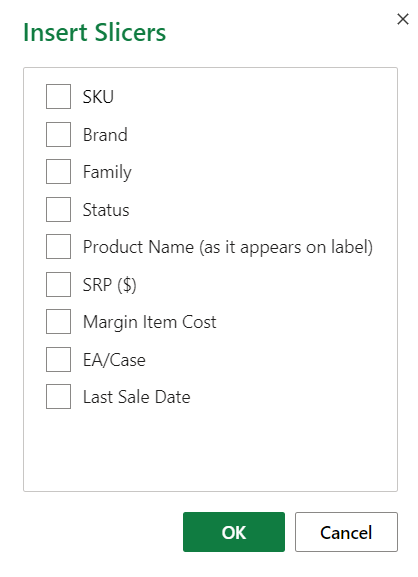
A program minden kiválasztott mezőhöz létrehoz egy szeletelőt. A szeletelőgombok bármelyikének kijelölése automatikusan alkalmazza az adott szűrőt a csatolt táblázatra vagy kimutatásra.
Megjegyzés
- Ha több elemet szeretne kijelölni a Szeletelő mezőben, tartsa lenyomva a Control billentyűt, majd jelölje ki a megjeleníteni kívánt elemeket.
- A szeletelő szűrőinek törléséhez válassza a szeletelőben a Szűrő törlése lehetőséget.
Jelölje ki a formázni kívánt szeletelőt. Ekkor megjelenik a Szeletelő lap.
A Szeletelő lapon válassza ki a kívánt színstílust.
Megjegyzés
Válassza ki, és tartsa lenyomva a szeletelő sarkát az átalakításhoz vagy átméretezéshez.
Szeletelő elérhetővé tétele más kimutatásokban
Ha egy kimutatáshoz már létrehozott szeletelőt, ugyanezt a szeletelőt egy másik kimutatás adatainak szűréséhez is felhasználhatja.
Megjegyzés
A szeletelőket csak olyan kimutatásokhoz lehet kapcsolni, amelyeknek ugyanaz az adatforrása.
- Először hozza létre egy kimutatást, amely ugyanazon az adatforráson alapul, mint az újból felhasználni kívánt szeletelőt tartalmazó kimutatás.
- Jelölje ki azt a szeletelőt, amelyet egy másik kimutatásban szeretne megosztani. Ekkor megjelenik a Szeletelő lap.
- A Szeletelő lapon válassza a Szeletelő beállításai elemet.
- A panelen a Kimutatáskapcsolatok szakaszban jelölje be azoknak a kimutatásoknak a jelölőnégyzetét, amelyeken elérhetővé szeretné tenni a szeletelőt.
- Kattintson az OK gombra.
Szeletelő kapcsolatának bontása
- Jelölje ki azt a kimutatás egy tetszőleges pontját, amelyről le szeretne választani egy szeletelőt. Ekkor megjelenik a Kimutatás lap.
- Válassza a Kimutatástáblázat elemzése lapot, majd a Beállítások lehetőséget.
- A panelen a Szeletelő kapcsolatai szakaszban törölje a jelet azoknak a kimutatásmezőknek a jelölőnégyzetéből, amelyek esetében le szeretné választani a szeletelőt.
Szeletelő törlése
Tegye a következők valamelyikét:
- Jelölje ki a szeletelőt, és nyomja le a Delete billentyűt.
- Kattintson a jobb gombbal a szeletelőre, és válassza az Eltávolítás parancsot.
Szeletelő-összetevők
A szeletelők általában a következő összetevőket tartalmazzák:
|
1. A szeletelő fejléce jelzi a szeletelőben lévő elemek kategóriáját.
2. Ha a szűrőgomb nincs kijelölve, az adott elem nem szerepel a szűrőben.
3. Ha a szűrőgomb ki van jelölve, az azt jelzi, hogy az elem szerepel a szűrőben.
4. A Szűrő törlése gomb úgy távolítja el a szűrőt, hogy kijelöli a szeletelő összes elemét.
5. A görgetősáv lehetővé teszi a szeletelőben megjeleníthetőnél több elem görgetését.
6. A szegélyek mozgatását és átméretezését lehetővé tevő vezérlőelemek segítségével módosíthatja a szeletelő méretét és helyét. |
További segítségre van szüksége?
Kérdéseivel mindig felkeresheti az Excel technikai közösség egyik szakértőjét, vagy segítséget kérhet a közösségekben.
Lásd még
Adatok szűrése kimutatásban
