
Az Excelben többféleképpen szűrhet az egyedi értékekre, illetve eltávolíthatja az ismétlődő értékeket:
- Az egyedi értékek szűréséhez válassza az Adatrendezés > & a Speciális szűrés >lehetőséget.

- Az ismétlődő értékek eltávolításához válassza az Adatadat-eszközök >> Ismétlődések eltávolítása lehetőséget.
- Az egyedi vagy ismétlődő értékek kiemeléséhez használja a Kezdőlap lap Stílusok csoportjának Feltételes formázás parancsát.
Tudnivalók az egyedi értékek szűréséről és az ismétlődő értékek eltávolításáról
Az egyedi értékek szűrése és az ismétlődő értékek eltávolítása két hasonló feladat, mivel a cél egy egyedi értékekből álló lista megjelenítése. Van azonban egy kritikus különbség is: Az egyedi értékek szűrésekor az ismétlődő értékek csak ideiglenesen vannak rejtve. Az ismétlődő értékek eltávolítása azonban az ismétlődő értékek végleges törlését jelenti.
Ismétlődő értéknek hívjuk azokat az értékeket, amelyekben legalább egy sor összes értéke megegyezik egy másik sor összes értékével. Az ismétlődő értékek összehasonlítása a cellában megjelenő adatoktól függ, nem pedig a cellában tárolt mögöttes értéktől. Ha például több cellában ugyanaz a dátumérték szerepel (az egyik cellában "2006.03.08.", a másikban "2006.03.08.", akkor az értékek egyediek.
Ellenőrizze az ismétlődések eltávolítása előtt: Az ismétlődő értékek eltávolítása előtt érdemes először egyedi értékekre szűrni (vagy feltételes formázással) meggyőződni arról, hogy a várt eredményt hozta.
Egyedi értékek szűrése
Kövesse az alábbi lépéseket:
Jelölje ki a cellatartományt, illetve győződjön meg arról, hogy az aktív cella egy táblázaton belül van.
Válassza a Speciális adatok > lehetőséget (a Rendezés & a Szűrés csoportban).
Az Irányított szűrő előugró párbeszédpanelen tegye az alábbiak valamelyikét:
A cellatartomány vagy táblázat helyi szűrése:
- Válassza a Lista szűrése helyben lehetőséget.
A szűrő eredményének másolása másik helyre:
- Válassza a Másolás másik helyre lehetőséget.
- A Hova másolja mezőben adjon meg egy cellahivatkozást.
- Másik lehetőségként válassza a párbeszédpanelt összecsukó
 az előugró ablak ideiglenes elrejtéséhez, jelöljön ki egy cellát a munkalapon, majd válassza a Kibontás
 .
. - Jelölje be csak az Egyedi rekordok jelölőnégyzetet, majd válassza az OK gombot.
A program a tartomány egyedi értékeit az új helyre másolja.
Ismétlődő értékek eltávolítása
Az ismétlődő értékek eltávolítása csak a cellatartomány vagy a táblázat értékeit érinti. A cellatartományon vagy a táblázaton kívüli értékek nem változnak és nem mozdulnak el. Az ismétlődő értékek eltávolításakor az érték első előfordulása megmarad a listában, a többi azonos érték azonban törlődik.
Mivel véglegesen törli az adatokat, célszerű az ismétlődő értékek eltávolítása előtt az eredeti cellatartományt vagy táblázatot egy másik munkalapra vagy munkafüzetbe másolni.
Kövesse az alábbi lépéseket:
Jelölje ki a cellatartományt, illetve győződjön meg arról, hogy az aktív cella egy táblázaton belül van.
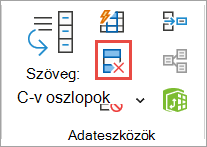
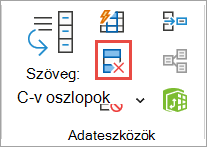
Az Adatok lapon válassza az Ismétlődések eltávolítása elemet (az Adateszközök csoportban).
Válasszon az alábbi lehetőségek közül:
Az Oszlopok területen jelöljön ki egy vagy több oszlopot.
Az összes oszlop gyors kijelöléséhez válassza Az összes kijelölése lehetőséget.
Az összes oszlop kijelölésének törléséhez válassza Az összes kijelölés törlése lehetőséget.
Ha a cellatartomány vagy táblázat sok oszlopot tartalmaz, Ön azonban csak néhányat szeretne kijelölni, egyszerűbb lehet Az összes kijelölésének megszüntetése lehetőséget választani, majd az Oszlopok területen kijelölni az oszlopokat.Megjegyzés
Az adatok minden oszlopból törlődnek, még akkor is, ha ebben a lépésben nem jelöli ki az összes oszlopot. Ha például az Oszlop1 és az Oszlop2 elemet választja, de az Oszlop3 értéket nem, akkor az ismétlődések kereséséhez használt "kulcs" MINDKÉT Oszlop1 & Oszlop2 értéke lesz. Ha ismétlődő értéket talál ezekben az oszlopokban, akkor a teljes sort eltávolítja, beleértve a táblázat vagy tartomány többi oszlopát is.
Az OK gombot választva megjelenik egy üzenet, amely tájékoztatja arról, hogy hány ismétlődő értéket távolított el a program, illetve hány egyedi érték maradt. Az üzenet bezárásához válassza az OK gombot .
A módosítás visszavonásához válassza a Visszavonás gombot (vagy nyomja le a Ctrl+Z billentyűkombinációt).
A tagolt vagy részösszegeket tartalmazó adatok ismétlődő tartalmainak eltávolításával kapcsolatos problémák
A tagolt vagy részösszegeket tartalmazó tagolási adatokból nem távolíthatók el ismétlődő értékek. Az ismétlődő értékek eltávolításához el kell távolítania a tagolást és a részösszegeket is. További információt az Adatlista tagolása munkalapon és a Részösszegek eltávolítása című témakörben talál.
Egyedi vagy ismétlődő értékek feltételes formázása
Megjegyzés
A kimutatások Értékek területén nem lehet egyedi vagy ismétlődő értékeken alapuló feltételes formázással ellátni a mezőket.
Tipp:
Az "Ismétlődő értékek" formázási szabály használata esetén, ha az "Office tartalomkészítési nyelvei és nyelvi ellenőrzés" beállítása kétbájtos karakterkészlet (DBCS) kódolást használó nyelvre van állítva, például a japánra, a félszélességű és a teljes szélességű karaktereket a program ugyanúgy kezeli. Ha különbséget kell tennie közöttük, használja a "Képlet annak megállapítása, hogy igaz a képlet" szabálytípust a DARABTELI függvénnyel. Például az A2:A400 tartományban ismétlődő értékek azonosítására a feltételes formázáshoz alkalmazza a "=DARABTELI($A$2:$A$400;A2)> 1" képletet.
Gyorsformázás
Kövesse az alábbi lépéseket:
- Jelölje ki a tartomány, táblázat vagy kimutatás egy vagy több celláját.
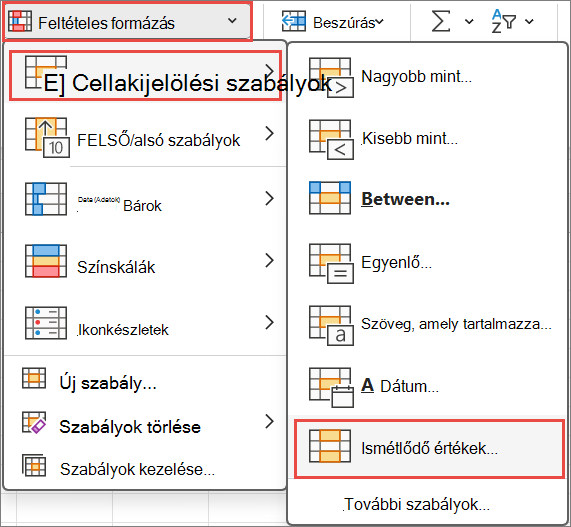
- A Kezdőlap lap Stílusok csoportjában válassza a feltételes formázás kis nyilát, válassza a Cellakijelölési szabályok lehetőséget, és válassza az Ismétlődő értékek lehetőséget.
- Adja meg a használni kívánt értékeket, majd válasszon egy formátumot.
Speciális formázás
Kövesse az alábbi lépéseket:
Jelölje ki a tartomány, táblázat vagy kimutatás egy vagy több celláját.
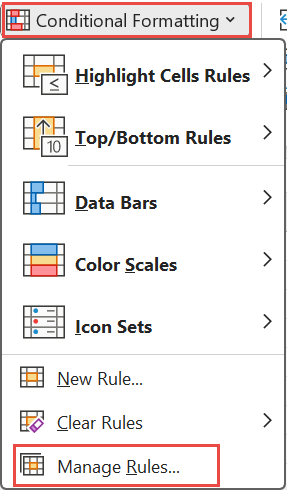
A Kezdőlap lap Stílusok csoportjában válassza a Feltételes formázás nyilat, majd a Szabályok kezelése lehetőséget a Feltételes formázás szabálykezelője előugró ablak megjelenítéséhez.
Tegye a következők valamelyikét:
- Feltételes formátum hozzáadásához válassza az Új szabály elemet az Új formázási szabály előugró ablak megjelenítéséhez.
- A feltételes formátum módosításához először ellenőrizze, hogy a Formázási szabályok megjelenítése listában a megfelelő munkalap vagy táblázat van-e kijelölve. Ha szükséges, válasszon egy másik cellatartományt az Alkalmazási terület előugró ablakban található Összecsukás kiválasztásával, és ideiglenesen elrejti azt. Jelöljön ki egy új cellatartományt a munkalapon, majd bontsa az előugró ablakot. Jelölje ki a szabályt, majd válassza a Szabály szerkesztése lehetőséget a Formázási szabály szerkesztése előugró ablak megjelenítéséhez.
A Szabálytípus kiválasztása csoportban válassza a Csak egyedi vagy ismétlődő értékek formázása lehetőséget.
A Szabály leírásának szerkesztése párbeszédpanel Az összes formázása listájában válassza az egyedi vagy az ismétlődő lehetőséget.
Válassza a Formátumot a Cellák formázása előugró ablak megjelenítéséhez.
Jelölje ki azt a szám-, betű-, szegély- vagy kitöltési formátumot, amelyet akkor szeretne alkalmazni, ha a cellaérték megfelel a feltételnek, majd kattintson az OK gombra. Több formátumot is választhat. A kijelölt formátumok megjelennek a Minta panelen.
További segítségre van szüksége?
Kérdéseivel mindig felkeresheti az Excel technikai közösség egyik szakértőjét, vagy segítséget kérhet a közösségekben.