A színkategóriák segítségével egyszerűen azonosíthatja és csoportosíthatja a társított elemeket a Microsoft Outlookban. A kapcsolódó elemek csoportjaihoz – például jegyzetekhez, névjegyekhez, találkozókhoz és e-mailekhez – színkategóriát rendelhet, hogy gyorsan nyomon követhesse és rendszerezhesse őket. Az egyes elemekhez akár több színkategóriát is hozzárendelhet.
Választhat az alapértelmezett kategóriák készletéből, illetve sajátot is létrehozhat, majd a kategóriákat hozzárendelheti az Outlook-elemekhez. A kategóriaszínek a Beérkezett üzenetek mappában és magukban a megnyitott elemekben is láthatók. A kategóriákat átnevezheti, ha kifejezőbb nevet szeretne használni, illetve más színeket is választhat hozzájuk. E rugalmas megoldásokkal saját munkastílusának megfelelő színkategória-rendszer dolgozható ki.
Megjegyzés
Ha az Outlookot IMAP-fiókkal használja, nem rendelhet hozzá kategóriákat az elemekhez. Az IMAP-alapú e-mail-fióktípusok nem támogatják a kategóriákat.
Válassza ki alább az Ön által használt Outlook-verzióhoz tartozó lapot.
Az Outlook melyik verziójával rendelkezem?
Megjegyzés
Ha az új Outlook lap lépései nem működnek, előfordulhat, hogy még nem az új Windows Outlookot használja. Válassza a Klasszikus Outlook-lapot , és kövesse az adott lépéseket.
Az új Outlookban a következő lehetőségek közül választhat:
Színkategória | hozzárendeléseKategóriák | kezeléseSzínkategória létrehozása
Színkategória hozzárendelése e-mailhez az új Outlookban
- Ha színkategóriát szeretne hozzárendelni egy, az üzenetlistában szereplő üzenethez, kattintson a jobb gombbal az üzenetre.
- Válassza a Kategorizálás lehetőséget, majd válasszon egy kategóriát a listáról. Ha egy második vagy harmadik színkategóriát is hozzá szeretne rendelni, ezt minden további nélkül, több alkalommal is megteheti.
- Színkategória olvasóablakból vagy megnyitott üzenetből történő hozzárendeléséhez válassza a menüszalag Kategorizálás gombját, majd válasszon egy kategóriát a listából.
Megjegyzés
A Kategorizálás legördülő lista a legutóbb használt kategóriákat jeleníti meg. Ha ennél több kategóriával is rendelkezik, a lista többi részének megjelenítéséhez a Kategóriák kezelése lehetőséget kell választania.
Kategóriák kezelése az új Outlookban
Az alapértelmezett színkategóriáknak általános nevük van (például Piros kategória, Kék kategória). A kategorizált elemek egyszerű azonosításához és rendszerezéséhez kifejező neveket használva átnevezheti a színkategóriákat.
- Válassza ki a Beállítások
 >fiókkategóriáit>.
- A Kategóriák panelen válassza a Csoportok szerkesztése
 gombot az átnevezni kívánt kategória mellett.
- Nevezze át a kategóriát vagy válasszon egy másik színt, majd válassza a Mentés lehetőséget.
Új színkategória létrehozása az új Outlookban
- A menüszalagon válassza a Kategorizálás, majd az Új kategória lehetőséget.
-
Nevezze el a kategóriát, válasszon ki egy színt, majd válassza a Mentés lehetőséget.
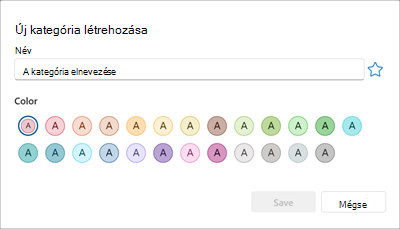
- Az új kategória megjelenik a Kategorizálás listában.
A klasszikus Outlookban a következő lehetőségek közül választhat:
Színkategória | hozzárendeléseSzínkategória | átnevezéseSzínkategória | létrehozásaEgyszerű besorolási kategória | beállításaBillentyűparancs hozzárendelése kategóriához
Színkategória hozzárendelése e-mailhez a klasszikus Outlookban
- Ha színkategóriát szeretne hozzárendelni egy, az üzenetlistában szereplő üzenethez, kattintson a jobb gombbal az üzenetre.
- Válassza a Kategorizálás lehetőséget, majd válasszon egy kategóriát a listáról. Ha egy második vagy harmadik színkategóriát is hozzá szeretne rendelni, ezt minden további nélkül, több alkalommal is megteheti.
Tipp:
Ha miután a jobb gombbal az üzenetre kattintott, csak az üzenet megjelölésére szolgáló beállítások jelennek meg, próbálkozzon azzal, hogy a feladó nevétől jobbra lévő üres területre kattint a jobb gombbal.
Ha az olvasóablakból vagy egy megnyitott üzenetből szeretne színkategóriát hozzárendelni, válassza a Címkék lehetőséget, majd a menüszalagon a Kategorizálás parancsot, majd válasszon egy kategóriát a listából.
Megjegyzés
A Kategorizálás legördülő lista a legutóbb használt tíz kategóriát jeleníti meg. Ha ennél több kategóriával is rendelkezik, a lista fennmaradó részének megjelenítéséhez ki kell jelölnie az Összes kategória lehetőséget.
Színkategória átnevezése a klasszikus Outlookban
Az alapértelmezett színkategóriáknak általános nevük van (például Piros kategória, Kék kategória). A kategorizált elemek egyszerű azonosításához és rendszerezéséhez kifejező neveket használva átnevezheti a színkategóriákat.
Megjegyzés
- Amikor első alkalommal rendel egy meglévő színkategóriát egy elemhez, a program felajánlja a színkategória átnevezését.
- Ha átnevez egy olyan színkategóriát, amelyet már hozzárendelt elemekhez, a kategóriához társított összes elem frissül az új névre.
- Az eszköztáron válassza a Címkék, majd a Kategorizálás
 .
.
-
Az összes kategória kijelölése
- A Név listában jelölje ki egy színkategória nevét, majd válassza az Átnevezés lehetőséget.
- A Név listában írja be a színkategória új nevét.
Ha automatikusan hozzá szeretné rendelni az átnevezendő színkategóriát az Outlook főablakában kiválasztott elemekhez, jelölje be a Név listában a színkategória melletti jelölőnégyzetet, majd válassza az OK gombot.
Színkategória létrehozása a klasszikus Outlookban
Egy tetszőleges üzenetmappában, a menüszalag Címkék területén válassza a Kategorizálás, majd az Összes kategória lehetőséget.
Megjegyzés
A naptári elemek esetében a Címkék csoport a Találkozó vagy az Értekezlet lapon jelenik meg. A megnyitott névjegyek vagy feladatok Kezdőlap lapon megjelenik a Címkék csoport.
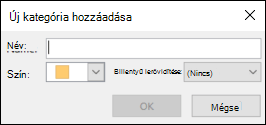
A Színkategóriák párbeszédpanelen válassza az Új lehetőséget.
Írja be a kategória nevét, és válasszon egy színt, illetve ha szeretne, egy billentyűparancsot. Ezután válassza az OK gombot.
Egyszerű besorolási kategória beállítása és hozzárendelése üzenetekhez a klasszikus Outlookban
Az egyszerű besorolási kategória egy olyan alapértelmezett kategória, amely bizonyos táblázatnézetekben állítható be. Ha például kikapcsolja az olvasóablakot, vagy áthelyezi azt az üzenetlista alá, további oszlopokat fog látni a Beérkezett üzenetek mappában, így például az Érkezett, a Kategória és a Megemlítés oszlopot. Ha e nézetek egyikében szeretne egyszerű besorolási kategóriát hozzárendelni, a kategória oszlopába kattintva beállíthatja a kívánt kategóriát.
- A menüszalagon válassza a Címkék, majd azEgyszerű besorolás beállításakategorizálása> lehetőséget.
- Válasszon egy színkategóriát a legördülő listából, és válassza az OK gombot.
Tipp:
Ha be szeretné állítani az összes jövőbeli (nemcsak a kiválasztott) üzenet alapértelmezett színkategóriáját, a megnyitott üzenetben kattintson a Kategorizálás menü Egyszerű besorolás beállítása parancsára.
Billentyűparancs hozzárendelése kategóriához a klasszikus Outlookban
Ha egy billentyűparancsot társít egy kategóriával, egyszerűen hozzárendelheti a kategóriát egy elemhez, például egy e-mailhez, ha kijelöli az elemet a Beérkezett üzenetek mappában vagy egy másik kategórianézetben, majd lenyomja a billentyűparancsot. A billentyűparancs használatával egyidejűleg több elemhez is hozzárendelhet egy színkategóriát.
- Az Outlook fő ablakának eszköztárán válassza a Címkék, majd a Kategorizálás lehetőséget.
- A menü alján válassza a Kategóriák lehetőséget.
- A Név listában jelölje be egy színkategória jelölőnégyzetét.
- A Billentyűparancs listában válasszon egy billentyűparancsot.
Az Outlookban a következő lehetőségek közül választhat:
Színkategória | hozzárendeléseKategóriák | kezeléseSzínkategória létrehozása
Színkategória hozzárendelése e-mailhez Webes Outlook vagy Outlook.com-ben
- Ha színkategóriát szeretne hozzárendelni egy, az üzenetlistában szereplő üzenethez, kattintson a jobb gombbal az üzenetre.
- Válassza a Kategorizálás lehetőséget, majd válasszon egy kategóriát a listáról. Ha egy második vagy harmadik színkategóriát is hozzá szeretne rendelni, ezt minden további nélkül, több alkalommal is megteheti.
- Színkategória olvasóablakból vagy megnyitott üzenetből történő hozzárendeléséhez válassza a menüszalag Kategorizálás gombját, majd válasszon egy kategóriát a listából.
Megjegyzés
A Kategorizálás legördülő lista a legutóbb használt kategóriákat jeleníti meg. Ha ennél több kategóriával is rendelkezik, a lista többi részének megjelenítéséhez a Kategóriák kezelése lehetőséget kell választania.
Kategóriák kezelése Webes Outlook vagy Outlook.com
Az alapértelmezett színkategóriáknak általános nevük van (például Piros kategória, Kék kategória). A kategorizált elemek egyszerű azonosításához és rendszerezéséhez kifejező neveket használva átnevezheti a színkategóriákat.
- Válassza ki a Beállítások>fiókkategóriáit>.
- A Kategóriák panelen válassza a Csoportok szerkesztése gombot az átnevezni kívánt kategória mellett.
- Nevezze át a kategóriát vagy válasszon egy másik színt, majd válassza a Mentés lehetőséget.
Színkategória létrehozása Webes Outlook vagy Outlook.com
- A menüszalagon válassza a Kategorizálás, majd az Új kategória lehetőséget.
-
Nevezze el a kategóriát, majd válassza a Mentés gombot.
- Az új kategória megjelenik a Kategorizálás listában.
Kapcsolódó cikkek
Színkategória hozzárendelése naptáreseményhez az Outlookban

