
A következőkre vonatkozik: Webes Outlook, az új Windows Outlook és a Microsoft Teams Calendar
Előzetes tennivalók
Szükséged van:
- Microsoft 365 Copilot licenc.
- A Webes Outlook-ban, az új Windows Outlookban vagy a Microsoft Teams Calendar alkalmazásában létrehozott vagy frissített értekezlet.
- Egy olyan helyiség, amelyet felvett az értekezletbe.
A klasszikus Windows Outlook jelenleg nem támogatott. A támogatás fejlesztése folyamatban van.
Az átfoglalás csak a szervező által hozzáadott szobákra vonatkozik. Ha egy másik résztvevő hozzáad egy szobát, a Copilot nem foglalja le automatikusan azt.
A Copilot újrafoglalásának engedélyezése elutasított tárgyalók
Ha egy szoba elutasítja, a Copilot automatikusan megpróbálja újrafoglalni, amikor a szobát egy támogatott ügyfélről vagy a Copilot ütemezésével adták hozzá. Az elutasított szobák átfoglalása alapértelmezés szerint engedélyezve van.
Helyiség hozzáadása egy támogatott ügyfélalkalmazásban
Helyiség hozzáadása után ellenőrizze az Elutasított helyiségek átfoglalása vezérlőt az eseményűrlapon, a Places finderben vagy az Outlookban a Helyiségkeresőben:
- Hozzon létre egy értekezletet, vagy nyisson meg egy Ön által szervezett értekezletet.
- Helyiség hozzáadása
- Győződjön meg arról, hogy az elutasított szobák átfoglalása továbbra is be van kapcsolva.
- Az értekezlet-összehívás vagy -frissítés elküldése.
Kérje meg a Copilotot, hogy ütemezzen be egy értekezletet, és adjon hozzá egy helyiséget
Megkérheti a Copilotot, hogy ütemezzen be egy értekezletet, és egyetlen lépésben vegyen fel egy helyiséget. Például:
- "Ütemezzen be egy értekezletet Barbarával, és adjon hozzá egy szobát."
- "Ütemezz be egy 30 perces értekezletet Alexszel holnap délutánra, és adj hozzá egy szobát."
- "Ütemezzen be egy értekezletet felettesemmel, hogy megbeszéljük az 1. negyedévi értékesítési jelentést, és hozzáadjunk egy szobát."
A Copilot megerősíti a kiválasztott helyiséget, és jelzi, hogy az elutasított szobák átfoglalása be van kapcsolva.
Mi történik a meghívó elküldése után?
Ha a szoba elfogadja a
Nincs szükség felhasználói beavatkozásra. Az értekezlet megerősítettként jeleníti meg a szobát.
Ha a szoba nem jelenik meg
A Copilot a háttérben keres egy helyettesítő szobát. A szobák elérhetőségétől függően ez a keresés néhány perctől néhány óráig is eltarthat. Ha a Copilot nem talál szabad helyiséget, az értekezlet megkezdése előtt minden nap újrapróbálkozik.
- Az elutasítotthoz hasonló szabad szobát keres.
- Helyettesítő keresésekor lépked a jelölttermek között.
- Frissítések az értekezletet csak azután, hogy egy helyettesítő szoba elfogadta azt.
A résztvevők nem kapnak értesítést a javaslattermekről.
Az eseményt bármikor módosíthatja, beleértve a helyiség módosítását is. A Copilot nem tiltja le és nem akadályozza meg a manuális módosításokat.
Amíg a Copilot keres
Ha a Copilot az első keresés során nem talál megfelelő helyiséget, az értekezlet szervezője kap egy e-mailt a kért helyiségtől azzal a tárggyal, hogy a Copilot szobát keres. Az e-mail elmagyarázza, hogy a kért szoba nem érhető el, jelenleg nincs hasonló helyiség az épületben, és a Copilot folytatja a keresést.
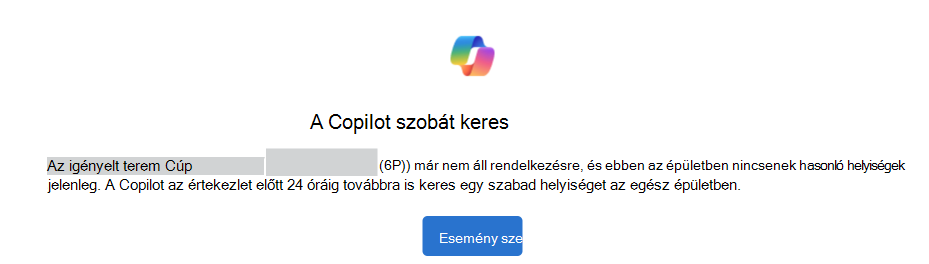
Az e-maileket egyszer küldi el a rendszer, nem naponta. Az értekezlet szervezője megvárhatja, amíg a Copilot folytatódik, vagy az Esemény szerkesztése lehetőséget választva módosíthatja a helyiség vagy más értekezlet részleteit.
Amikor a Copilot helyettesítőt talál
Miután egy helyettesítő szoba elfogadta a helyet, a rendszer frissíti az értekezlet helyszínét, a résztvevők pedig értekezletfrissítést kapnak a hely megváltozásáról. Az értekezlet tárgya változatlan marad. A visszaigazoló e-mail azonosítja az eredeti helyiséget és a Copilot által lefoglalt helyiséget:
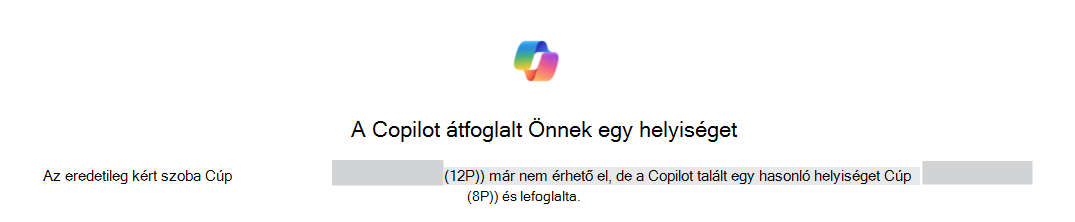
Nyissa meg az eseményt a frissített hely megerősítéséhez. Továbbra is módosíthatja manuálisan a helyiséget, ha a csere nem felel meg az igényeinek.
Ha a Copilot nem talál szabad helyiséget
Ha a Copilot anélkül éri el az átfoglalás végét, hogy nem talált szabad helyiséget, kaphat értesítést a Copilot nem talált szabad helyiséget . Elmagyarázza, hogy a kért szoba nem áll rendelkezésre, és hogy nem található szabad helyiség az épületben:
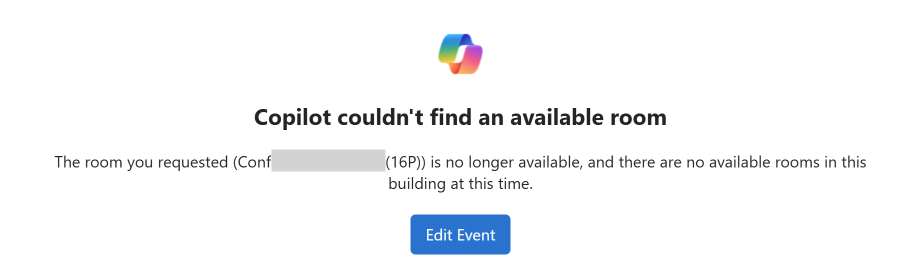
Válassza az Esemény szerkesztése lehetőséget, vagy nyissa meg az értekezletet a naptárból, és frissítse a helyiséget vagy más értekezletadatokat.
Hogyan választja ki a Copilot egy termet
A Copilot az értekezletet elutasító helyiséghez hasonló szobát keres. A következőket veszi figyelembe:
- Tartózkodási hellyel kapcsolatos kontextus: Az eredeti szoba padlója, épülete és helyiséglistája.
- Elérhetőség: Rendelkezésre áll-e jelölthelyiség az értekezlethez.
- Foglalási előzmények: A korábbi foglalásokhoz társított szobák.
- Kapacitás: A jelölttermek mérete. A kapacitás szempont, nem kötelező szűrő.
A súlyozás pontos értékét és tartaléksorrendjét ez a cikk nem határozza meg.
A munkaterv és a munkahely helyének beállításai befolyásolhatják a javaslatok sorrendjét a foglalási előzmények alapján, ami befolyásolhatja, hogy a Copilot végül melyik helyiséget választja ki.
Ismétlődő értekezletek
A Copilot-helyiség átfoglalása ismétlődő értekezletekkel is működik.
Amikor a szoba a sorozatnak csak bizonyos értekezleteit fogadja el
A szoba ismétlődő kérésekre vonatkozó ütközési beállításaitól függően a szoba elfogadhat olyan értekezleteket, amelyek nem ütköznek a meglévő foglalásokkal, illetve elutasíthatja azokat, amelyek ütköznek. A szoba válasza felsorolja az ütköző értekezletet:

Ebben az esetben a Copilot segít átfoglalni a sorozat elutasított értekezleteit. Az eredeti szoba által elfogadott értekezletek változatlanok maradnak.
Amikor a szoba elutasítja a teljes ismétlődő kérést
A Copilot először megpróbálja átfoglalni az ismétlődő értekezletet vagy sorozatot. Ha nem tudja sikeresen átfoglalni a teljes sorozatot, a legközelebbi értekezletet vagy értekezleteket rangsorolja, hogy a közelgő értekezleteknek továbbra is legyen helyisége.
Copilot-terem átfoglalásának kikapcsolása
Az értekezlet megkezdése előtt kikapcsolhatja a Copilot-helyiség átfoglalását:
- Nyissa meg az értekezletet.
- Szerkessze az eseményt.
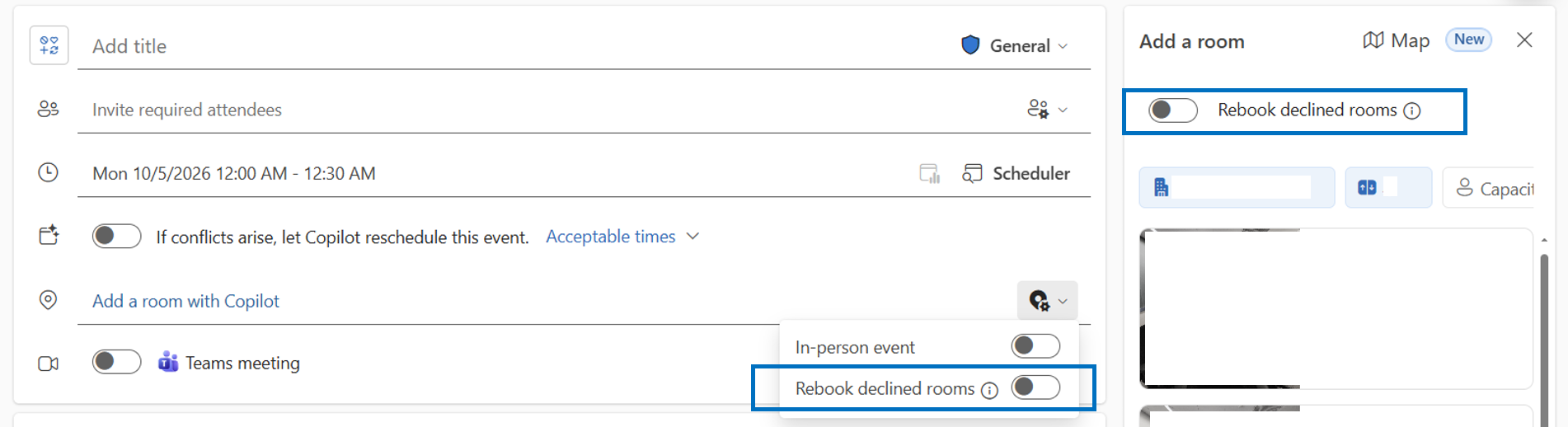
- Az elutasított szobák átfoglalása elemet keresheti meg az eseményűrlapon, a Places finderben vagy a Helyiségkeresőben.
- Kapcsolja ki a beállítást.
- Küldje el a frissítést.
A beállítás kikapcsolása leállítja a jövőbeni automatikus újrafoglalást. Nem távolítja el a Copilot által már lefoglalt helyiségeket. Egy elfogadott szoba eltávolításához vagy cseréjéhez szerkessze az értekezlet helyszínét, és küldjön egy frissítést. A kapcsolót az eseményűrlapon, illetve a Helyiség hozzáadása vagy a Helyiségkereső használatával választva találhatja meg:
Értesítések
| Eset | Mikor | Az értekezlet szervezőjének kapott tartalma | A résztvevők által kapott üzenetek |
|---|---|---|---|
| A Copilot átfoglalt Önnek egy helyiséget | Miután a Copilot sikeresen átfoglalt egy elutasított szobát | Az eredeti és a cserehelyiséget azonosító visszaigazoló e-mail | Értekezletfrissítés, amely tájékoztatja őket a helyszín megváltozásáról; Az értekezlet tárgya nem változik |
| A Copilot szobát keres | Ha egy elutasított szoba első újrafoglalási kísérlete során nem talál megfelelő helyettesítőt | Egy e-mail a kért szobából | Nincs értesítés |
| A Copilot nem talált szabad helyiséget | Ha az értekezlet 24 órán belül kezdődik, és a Copilot nem talált szabad helyiséget | Értesítés az esemény szerkesztésének lehetőségével | Nincs értesítés |
Gyakori kérdések
Választhatom a cserehelyiséget?
Nem. A Copilot automatikusan kiválaszt egy szobát. Ha egy adott helyiséget szeretne, nyissa meg az eseményt, és a Places Finder vagy a Helyiségkereső segítségével saját maga módosíthatja a helyiséget.
Miért nem foglalt át a Copilot egy elutasított szobát?
Ellenőrizze, hogy ki adta hozzá a szobát az értekezlethez. Az átfoglalás csak a szervező által hozzáadott szobákra vonatkozik. Ha egy résztvevő hozzáadta a szobát, nyissa meg az eseményt, és adja hozzá vagy módosítsa a helyiséget.
Miért kaptam az eredeti szobával kapcsolatos lemondást?
A postaládájában a elutasított helyiség cseréje az értekezlet eredeti helyiségének lemondását jelentheti. Ez a művelet csak az eredeti szobafoglalást szabadítja fel. Ez a művelet nem törli az értekezletet a naptárban, sem a résztvevők meghívóját.
Tudják a résztvevők, hogy megváltozott a terem?
Igen. Miután egy helyettesítő szoba elfogadja a javaslatot, a résztvevők értekezletfrissítést kapnak, amely tájékoztatja őket a hely megváltozásáról. Az értekezlet tárgya nem változik. Nem kapnak értesítést, miközben a Copilot keres a javaslattermekben.
Végezhetek módosításokat, miközben a Copilot keresést végez?
Igen. Nyissa meg az eseményt, és bármikor módosítsa a helyiség vagy más értekezlet adatait. A Copilot nem tiltja le a manuális módosításokat.
Segítség kérése
Ha a Copilot-terem átfoglalása nem a várt módon működik:
- Győződjön meg róla, hogy saját maga adta hozzá a szobát.
- Ellenőrizze, hogy az elutasított szobák átfoglalása továbbra is engedélyezve van-e.
- Ellenőrizze a legfrissebb szoba-válaszokat és az értekezlet részleteit.
- Nyissa meg az eseményt, és frissítse saját maga, ha azonnal módosítást kell végrehajtania.
- Forduljon az informatikai ügyfélszolgálathoz vagy a Microsoft 365 rendszergazdájához, ha a Copilot ismételten váratlan helyet választ, vagy nem talál olyan helyiségeket, amelyeknek elérhetőnek kellene lenniük.
A rendszergazda a Copilot-helyiség átfoglalásának konfigurálása az Exchange Online szolgáltatáshoz használatával ellenőrizheti:
- Teljes és következetes Places-információk, beleértve az emeletet, az épületet és a helyiséglistát.
- A helyiség- vagy erőforrás-postaláda és annak láthatósága a Helyiségkeresőben és a Places Finderben.
- Szobafoglalási szabályzat és feldolgozás.
- Munkahely, munkahely és munkaterv platformkonfigurációja.