Ezek a lépések ugyanazok, akár az első iCloud e-mail-fiókját adja hozzá, akár további iCloud-fiókokat hoz az Outlookhoz.
Válassza ki alább az Ön által használt Outlook-verzióhoz tartozó lapot.
Az Outlook melyik verziójával rendelkezem?
Az alábbi lépések segítséget nyújtanak egy iCloud-fiók hozzáadásához az új Outlookhoz, illetve segítséget nyújtanak egy meglévő fiók kezeléséhez annak törlésével vagy elsődleges fiókként való beállításával.
Megjegyzés
Ha az új Outlook lap lépései nem működnek, vagy az Ön Outlook-verziója eltér az itt láthatótól, valószínűleg még nem az új Windows Outlookot használja. Válassza a Klasszikus Outlook lehetőséget , és kövesse inkább az adott lépéseket.
Új iCloud-fiók hozzáadása az új Outlookban
Az új Outlook Nézet lapján válassza a Beállítások megtekintése lehetőséget, vagy a Fájl lapon a Fiókadatok lehetőséget.
Válassza ki a fiókokat>,a fiókjait.
Válassza a Fiók hozzáadása lehetőséget, a Javasolt fiók legördülő listában adja meg a hozzáadni kívánt iCloud-fiókot, majd válassza a Folytatás lehetőséget.
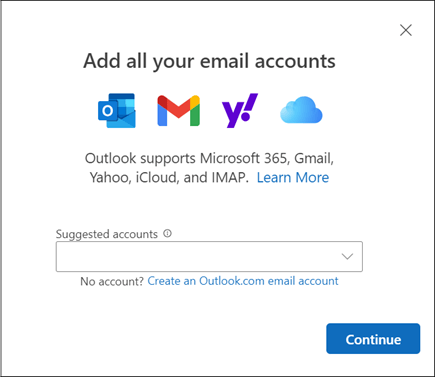
Az iCloud-fiók szinkronizálása lapon válassza a Folytatás lehetőséget.
A böngésző megnyílik az Apple-fiókjába való bejelentkezéshez:
- Jelentkezzen be Apple-fiókjába a böngészőjében a Folytatás vagy a Bejelentkezés iPhone-nal lehetőségek kiválasztásával.
- Ha a rendszer kéri, adja meg a jelszavát. Ha be van állítva a kétfaktoros hitelesítés, kapni fog egy kódot az egyik megbízható eszközére. A folytatáshoz adja meg ezt a kódot.
- Az Apple-fiók engedélyeinek ablakában válassza az Engedélyezés lehetőséget.
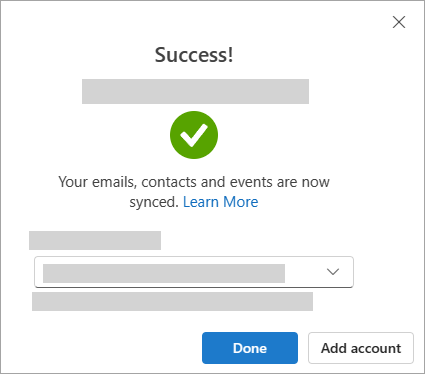
A "Sikeres!" ablak azt jelzi, hogy az iCloud-fiókja sikeresen hozzá lett adva az Outlookhoz. Válassza a Kész lehetőséget, vagy vegyen fel egy másik e-mail-fiókot. Bezárhatja a böngészőlapot vagy -ablakot.
Tipp:
Ha nem sikerült bejelentkeznie, próbálkozzon újra a lépésekkel, vagy válassza a Speciális beállítások lehetőséget, és kövesse az utasításokat.
Fiók törlése vagy beállítása elsődleges fiókként az új Outlookban:
- A Nézet lapon válassza a Beállítások megtekintése lehetőséget, vagy a Fájl lapon a Fiókadatok lehetőséget.
- Válassza ki a fiókokat>,a fiókjait.
- Az e-mail-fiókok ablaktáblában válassza a Kezelés lehetőséget a törölni kívánt vagy az elsődleges fiókként megjelölni kívánt fiók mellett.
- A Fiók részletei területen válassza az Eltávolítás vagy a Beállítás elsődleges fiókként lehetőséget.
- Ha végzett, válassza a Visszatérés a fiókok lapjára lehetőséget, vagy zárja be a Beállítások ablakot.
Az iCloud-fiók hozzáadása a klasszikus Outlookban
Megjegyzés
Egyes külső e-mail-szolgáltatók, mint például az iCloud, megkövetelhetik a saját webhelyeik beállításainak módosítását, mielőtt felvehetné a fiókját az Outlookba.
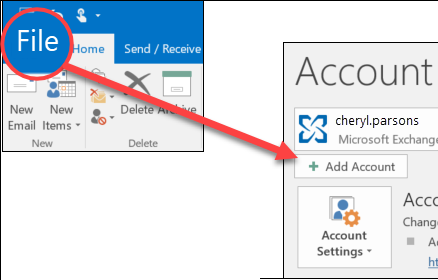
- Válassza a Fájl>hozzáadása lehetőséget.
- Adja meg az iCloud rendszerbeli e-mail-címét, és kattintson a Csatlakozás gombra.

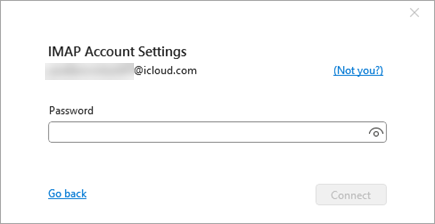
- A képernyőn megadott jelszó attól függ, hogy az iCloud-beállítások között be van-e állítva a kétfaktoros hitelesítés a fiókhoz. Ha a kétfaktoros hitelesítés nincs beállítva, a megszokott jelszavát használhatja. Írja be a jelszavát, és válassza a Csatlakozás lehetőséget. Ha azonban be van állítva a kétfaktoros hitelesítés, létre kell hoznia egy alkalmazásjelszót. Kövesse a következő szakasz lépéseit: Az Outlook nem fogadja el a jelszavamat.
Ha már megadta a szokásos jelszavát, és megjelenik a "Hiba történt" hibaüzenet, valószínűleg be kell állítania az appjelszót ebben a fiókban. Lásd : Az Outlook nem fogadja el a jelszavamat.
- Ha nem jelenik meg hibaüzenet, kövesse a fennmaradó utasításokat a fiók beállításának befejezéséhez.
Az Outlook nem fogadja el a jelszavamat
Ha megjelenik a következő üzenet, amelyben az Outlook nem fogadja el a jelszót, és biztos benne, hogy az iCloud-fiókjához tartozó helyes jelszót használja, akkor a fiók valószínűleg további biztonsági intézkedéseket igényel.
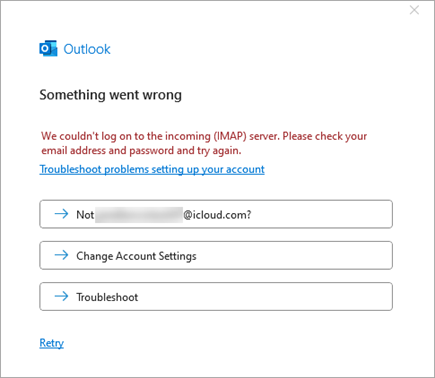
A legtöbb iCloud-fiók kétfaktoros hitelesítést használ annak ellenőrzéséhez, hogy valóban Ön próbál-e hozzáférni az e-mail-fiókjához.
Ha hozzá szeretné adni az e-mail-fiókját a klasszikus Outlookhoz, szüksége lesz egy alkalmazásjelszóra, más néven alkalmazásjelszóra. Ez különbözik az iCloud-fiók szokásos jelszavától.
- Zárja be az Outlook hibaüzenet ablakát.
- Nyisson meg egy webböngészőt, és keresse fel az Apple-fiók webhelyét. Adja meg Apple-fiókját és jelszavát.
- Ha már bekapcsolta a kétfaktoros hitelesítést, kapni fog egy kódot az egyik megbízható eszközére. A folytatáshoz adja meg ezt a kódot. Ellenkező esetben kapcsolja be a kétfaktoros hitelesítést.
- A Bejelentkezés és biztonság területen válassza az Alkalmazásspecifikus jelszavaklehetőséget Alkalmazásspecifikus jelszó létrehozása>.
- Írja be az alkalmazásspecifikus jelszó nevét, és válassza a Létrehozás gombot. (Ha a rendszer kéri, adja meg az iCloud-jelszavát, és válassza a Folytatás lehetőséget.)
- Másolja ki az alkalmazásspecifikus jelszót, és válassza a Kész lehetőséget. Az alkalmazásjelszó általában 16 karakterből áll, kötőjelekkel elválasztva, például: xxxx-xxxx-xxxx-xxxx. Az alkalmazásjelszó megkülönbözteti a kis- és nagybetűket.
- Térjen vissza a klasszikus Outlookhoz, és ismét kezdje meg a fiók hozzáadását. Válassza a Fájl>hozzáadása lehetőséget.
- Adja meg az iCloud e-mail-címét, és válassza a Csatlakozás lehetőséget.
- A jelszó mezőbe illessze be a 6. lépésben létrehozott alkalmazásjelszót. (Az alkalmazásjelszó megkülönbözteti a kis- és nagybetűket, ezért pontosnak kell lennie.) Válassza a Csatlakozás lehetőséget.
- A fiók sikeresen hozzáadva ablakban válassza a Kész lehetőséget, vagy vegyen fel egy másik e-mail-címet.
