
Az új Windows Outlook alkalmazást többféleképpen is beszerezheti.
-
1. lehetőség
Kapcsolja be a Próbálja ki az új Outlook váltógombot az aktuális Outlook appban. Ez a lehetőség a Microsoft 365-höz készült Outlook asztali verziójában, valamint a Windows-eszközök Posta és Calendar alkalmazásában érhető el. -
2. lehetőség
Töltse le az új Outlookot a Microsoft Store-ból. -
3. lehetőség
Használja az új Outlook előre telepített verzióját a Windows 11 PC 23H2-es verzióját futtató új eszközökön, vagy a Windows 11 23H2-es vagy újabb verziójára való frissítéskor.
Ha az új Outlook letöltése után a rendszer nem vette fel automatikusan a fiókját, vegye fel manuálisan.
Válasszon egy lehetőséget az új Outlook használatbavételéhez
1. lehetőség – Bekapcsolás Az új Outlook kipróbálása
Megjegyzés
Ha Ön rendszergazda, és ki szeretné kapcsolni ezt a szolgáltatást a szervezetében, olvassa el az alábbi Információk rendszergazdáknak című szakaszt.
Ha a Microsoft 365-előfizetése részeként telepített Outlook alkalmazást (2303-as verzió, 16227.20318-as build) vagy a Windows 10-es vagy 11-es eszközéhez tartozó Posta és Calendar alkalmazásokat használja, előfordulhat, hogy az app jobb felső sarkában megjelenik az Új Outlook kipróbálása kapcsoló.
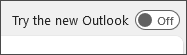
A váltógomb bekapcsolása és a fiók beállítása
A kapcsoló bekapcsolása Próbálja ki az új Outlookot. Megkezdődik az új Outlook letöltése.
A Success ablakban válassza a Switch lehetőséget. Ezzel bezárja az Outlook aktuális verzióját, és az új Outlook automatikusan bejelentkezteti Önt. Válassza a Tovább gombot az adatvédelmi beállítások elfogadásához.
Válasszon egy lehetőséget az opcionális adatok küldésével kapcsolatban, majd válassza az Elfogadás lehetőséget. Tekintse át a kapcsolódó élményekre vonatkozó adatvédelmi információkat, majd válassza a Folytatás lehetőséget.
Válassza a Beállítások importálása lehetőséget a klasszikus Outlook beállításainak áthozásához. Az új Outlook elkezdi hozzáadni a fiókjait.
Tipp:
Az új Outlook a legtöbb fiókot támogatja. Ide tartoznak a Microsoft-fiókok (például egy Outlook.com- vagy Hotmail.com-fiók), a munkahelyi vagy iskolai fiókok, amelyeket a szervezet rendszergazdája rendelt Önhöz, a külső fiókok (például Gmail, Yahoo!, iCloud), valamint az IMAP-on keresztül kapcsolódó egyéb külső fiókok.
Az új Windows Outlook a beállítás befejezése után megnyílik, és Ön azonnal elkezdheti az e-mailek olvasását és küldését.
2. megoldás – Az új Outlook letöltése a Microsoft Store-ból
Nem jelenik meg az új Outlook kipróbálása lehetőség lehetőség, ha az Office nem előfizetéses verziójához (például az Office Otthoni & kisvállalati verzióhoz) tartozó asztali Outlook alkalmazást használja, vagy ha egy webhelyről, például a outlook.com vagy a gmail.com webhelyről éri el az e-mailjeit.
Ha azonban a Windows egy támogatott verzióját futtatja, az alábbi lépésekkel telepítheti az új Outlookot a Microsoft Store-ból.
Az új Outlook letöltése a Microsoft Store-ból
Megjegyzés
Az új Outlook letöltéséhez a Windows 10 17763.0-s vagy újabb verzióját kell futtatnia.
Nyissa meg a Windows Microsoft Store alkalmazást.
Válassza a Beszerzés lehetőséget. Megkezdődik az új Outlook letöltése.
Ha befejeződött a letöltés, válassza a Megnyitás gombot.
Ha a fiókok hozzáadása nem történik automatikusan, az utasításokat követve vegye fel a fiókot, és kezdje el használni az új Outlookot.
3. lehetőség – Frissítsen a Windows 11 23H2-es verziójára, ha elérhető
2023 októberében elérhető lesz a Windows 11 23H2-es verziója.
Az új Windows Outlook előre lesz telepítve az új Windows-eszközökön és a Windows 11 23H2-es verzióját futtató eszközökön. Ha most ismerkedik a Windows 11 SV2 és újabb verziókkal, 2023 szeptemberétől kezdődően az új Outlookot a Start menüben fogja látni.
Október után bárki, aki a Windows 11 SV1-ről vagy a Windows 10-ről frissít a Windows 11 23H2-es verziójára, szintén megtalálja az alkalmazást a Minden alkalmazás listában. Ha nem látja telepített alkalmazást, a 2. lehetőség lépéseit követve telepítse az új Outlookot közvetlenül a Microsoft Store-ból.
Fiók felvétele az új Outlookba
Ha a fiók hozzáadása nem történt meg automatikusan, vagy még nem vett fel fiókot, kövesse az E-mail-fiók hozzáadása a Windows Outlookhoz című témakör lépéseit.
Tipp:
Az új Outlook a legtöbb fiókot támogatja. Ide tartoznak a Microsoft-fiókok (például egy Outlook.com- vagy Hotmail.com-fiók), a munkahelyi vagy iskolai fiókok, amelyeket a szervezet rendszergazdája rendelt Önhöz, a külső fiókok (például Gmail, Yahoo!, iCloud), valamint az IMAP-on keresztül kapcsolódó egyéb külső fiókok
Információk csak rendszergazdáknak
Ha Ön rendszergazda, és ki szeretné kapcsolni ezt a funkciót a szervezete asztali Outlook appjában, olvassa el az Alkalmazotti hozzáférés engedélyezése vagy letiltása az új Windows Outlookhoz című témakört.
A Windows Mail, a Calendar és a People alkalmazásban ezekben az alkalmazásokban nem lehet kikapcsolni Az új Outlook kipróbálása funkciót. Javasoljuk, hogy távolítsa el az appokat a szervezetében lévő eszközökről, hogy a felhasználók ne tölthessék le az új Outlookot az adott alkalmazások használatával.
A Microsoft Posta és Calendar appra vonatkozó hosszú távú terveiről további információt a Windows Outlook: The Future of Mail, Calendar és People on Windows 11 című témakörben talál.