
|
A böngészőben az irányított támogatás digitális megoldásokat kínálhat az Office-problémákra Próbálja ki az irányított támogatást |
|---|
Ha problémákat tapasztal a levelezés klasszikus Outlookban való beállításakor, örömmel segítünk. További információért kattintson az alábbi lehetőségek egyikére.
Tipp:
Ha Ön egy kisvállalkozás tulajdonosa, és többet szeretne megtudni a Microsoft 365 beállításáról, látogasson el a Kisvállalati súgó & tanulás oldalra.
Jelöljön ki egy címsort alább, és az további információkkal fog megnyílni:
Nem sikerült az automatikus beállítás a fiók hozzáadásakor a klasszikus Outlookban
Előfordulhat, hogy alkalmazásjelszóra van szüksége
Fiók hozzáadásakor a klasszikus Outlookban: Ha biztos benne, hogy helyesen adta meg az e-mail-címét és a jelszavát, akkor előfordulhat, hogy a beállítás azért hiúsult meg, mert a szokásos jelszó helyett alkalmazásjelszót kellett használnia. Lásd : Elképzelhető, hogy alkalmazásjelszót kell használnia.
Ha egy iCloud-fiókot próbál beállítani, kövesse az iCloud e-mail-fiók hozzáadása vagy kezelése az Outlookban című cikkben található lépéseket. Gmail-fiókok esetén lásd : Gmail-fiók hozzáadása az Outlookhoz.
A fiók kézi beállítása
Ha a klasszikus Outlook továbbra sem találja az e-mail-fiók beállításait, vagy hibaüzenetet kap a beállítás során, a legtöbb esetben manuálisan is beállíthatja a fiókot.
Fontos
Microsoft 365- vagy Exchange Server-fiókoknál nincs mód kézi beállításra a klasszikus Outlookban, hacsak nem POP vagy IMAP protokollal kapcsolódna a fiókhoz. A rendszergazdájától megtudhatja, hogy a POP- vagy IMAP-hozzáférés engedélyezett-e a fiókjában.


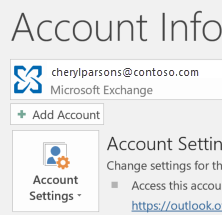
Válassza a Fájl lehetőséget. A Fiókadatok csoportban válassza a Fiók hozzáadása elemet.

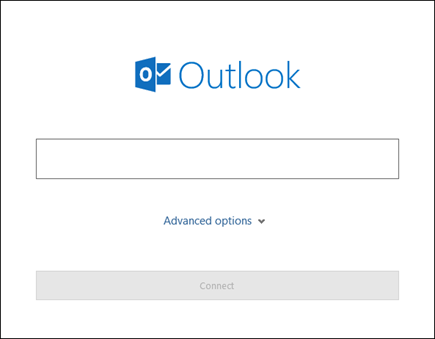
Adja meg harmadik fél e-mail-címét, majd válassza a Speciális beállítások>lehetőséget Manuálisan állítom be a fiókomat.

Válassza a POP vagy IMAP lehetőséget.


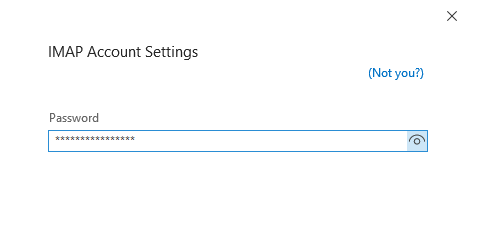
Írja be a fiókja jelszavát, és válassza a Csatlakozás elemet.

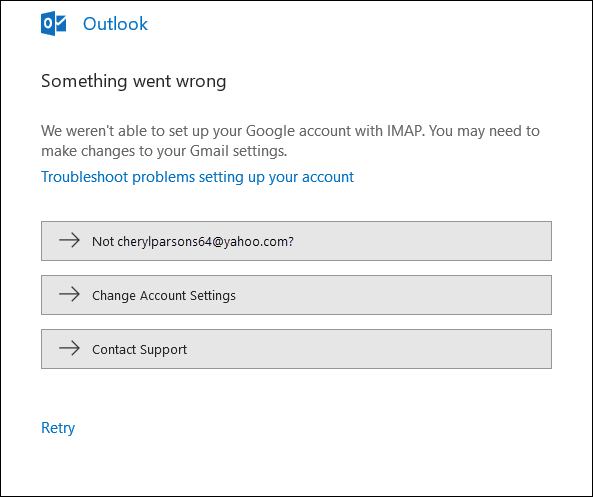
Ha a beállítás nem sikerült, válassza aFiókbeállítások módosítása lehetőséget. Frissítse a fiókadatokat a levelezőszolgáltatótól kapott, illetve A POP- és az IMAP-kiszolgáló nevével kapcsolatos tájékoztatás című cikkben található adatokkal. Válassza a Csatlakozás elemet.

Válassza a Kész gombot az Outlook használatának megkezdéséhez.

A klasszikus Outlook nem szinkronizálja a levelezési fiókom üzeneteit és mappáit
Ha azt várja, hogy a klasszikus Outlook szinkronizálja a meglévő üzeneteket és egyéni levelezési mappákat, és azok nem jelennek meg, ellenőrizze még egyszer, és győződjön meg róla, hogy a megfelelő fióktípust használja a fiókjához; Egy Hotmail.com vagy Live.com címnek például az Outlook.com kell lennie fióktípusként, nem pedig az Exchange-nek vagy a Microsoft 365-nek.
A klasszikus Outlook soha nem kér jelszót
Ha IMAP-fiókot próbál hozzáadni a klasszikus Outlookhoz, például Gmail-, Apple-, Yahoo- vagy internetszolgáltatói fiókot, és a program nem kéri a jelszó megadását, kövesse az alábbi lépéseket a probléma megkerüléséhez.
Győződjön meg arról, hogy az IMAP-beállítások lapján a Biztonságos jelszó-hitelesítést (SPA) használó bejelentkezés megkövetelése beállítás ki van kapcsolva.
Ha ez nem vezet eredményre:
- Nyissa meg a Vezérlőpultot. Ehhez nyomja le a Windows billentyűt, írja be a „Vezérlőpult” szót, majd válassza a Vezérlőpult lehetőséget a keresési találatok listájából.
- Válassza a Posta lehetőséget.
- Válassza az E-mail fiókok... gombot.
- Az E-mail lapon válassza az Új gombot.
- Írja be a nevét és az e-mail-címét, majd adja meg a jelszavát a Jelszó és a Jelszó megerősítése mezőben. Ezután válassza a Tovább gombot.
- Kövesse a képernyőn megjelenő lépéseket a fiók beállításának befejezéséhez. A rendszer kérheti, hogy adja meg a jelszavát még egyszer.
- Ha végzett a fiók beállításával, válassza a Befejezés gombot.
A klasszikus Outlook folyton jelszót kér
Ha a klasszikus Outlook ismétlődően kéri a jelszót a beállítás során, győződjön meg arról, hogy a Caps Lock ki van kapcsolva. A jelszavak megkülönböztetik a kis- és nagybetűket. A probléma akkor is felmerülhet, ha helytelen jelszót ad meg. A felhasználónév a teljes e-mail-címe, például tony@contoso.com.
Ha korábban már sikeresen küldött és fogadott e-maileket a klasszikus Outlookból, de az Outlook most ismétlődően a jelszó megadására kéri, két dolog állhat fenn.
- Módosította a jelszavát a levelezési szolgáltatójánál (például Gmail), de elfelejtette frissíteni a jelszót az Outlookban.
- A jelszó lejárt. Egyes vállalati fiókok esetében a házirend előírja, hogy a jelszót néhány havonta frissíteni kell.
A jelszó Outlookban történő frissítésének lépéseit A levelezési jelszó módosítása vagy frissítése című cikkben találja.
Módosítani szeretném a jelszavamat
Az e-mail-jelszót az Outlook tárolja. Ha azonban módosítani szeretné a jelszót a levelezési szolgáltatójánál, akkor keresse fel a szolgáltató weboldalát vagy ügyfélszolgálatát, illetve lépjen kapcsolatba a levelezési rendszergazdájával. Ha például Yahoo!-fiókja van, fiók első lépéseként módosítania kell a jelszavát a Yahoo.com. Miután módosította a jelszót a levelezési szolgáltatójánál, frissítheti a jelszót az Outlookban. További információt A levelezési jelszó módosítása vagy frissítése című cikkben talál.
Nem tudok e-mail-üzeneteket fogadni
Ha nem kap új üzeneteket, több hibaelhárítási lépést is tehet.
- Keresse az Offline munka lehetőséget a klasszikus Outlook-ablak alján. Ha ezt a szöveget látja, válassza a Küldés/fogadás lapot a képernyő tetején, majd az Offline munka gombra kattintva lépjen ki a kapcsolat nélküli módból.
- Ha nem kapcsolat nélküli módban dolgozik, ellenőrizze, hogy tud-e böngészni. Ha nem, ellenőrizze az internetkapcsolatát.
- Ellenőrizze, hogy a fiók beállításai összhangban vannak-e A POP- és az IMAP-kiszolgáló nevével kapcsolatos tájékoztatás című cikkben leírtakkal. A fiókbeállítások megjelenítéséről A levelezési jelszó módosítása vagy frissítése című cikkben olvashat.
Nem tudok üzeneteket küldeni
Ha az üzenetei megrekednek a Postázandó mappában, vagy nem jutnak el a címzettekhez, olvassa el A Postázandó üzenetek mappában beragadt üzenetek kijavítása című témakört.
Levelezési beállítások frissítése
Ha frissítenie kell e-mailje POP- vagy IMAP-fiókbeállításait, további információért keresse fel a POP- és az IMAP-fiókok beállításait .
Az én klasszikus Outlookom nem úgy néz ki, mint bármelyik alábbi kép
Több módon küldhet és fogadhat üzeneteket, és az Outooknak több verziója is létezik. Ha a kapcsolódó témakörökben szereplő képeken látottak nem hasonlítanak az Ön képernyőjén látottakhoz, vélhetően az Outlook más verzióját használja. További információt Az Outlook melyik verziójával rendelkezem? című témakörben talál.
A probléma itt nincs felsorolva
Ha olyan hibába ütközött, amelyre itt nem talál megoldást, látogasson el a Microsoft Q&A Outlook Community fórumra, ahol kérdéseket tehet fel, és válaszokat kaphat a közösség szakértőitől.