
2026. március
A megosztott postaládák online archívuma
A megosztott postaláda archívumát közvetlenül az új Outlookból érheti el. A postaláda mappalistájában keresse meg az Online archívum mappát.
További rendezési lehetőségek keresési mappákkal
A keresési mappa konfigurációja át lett helyezve a Beállításokba. További keresési mappatípusokat vezettünk be, valamint lehetővé tettük az eredmények adott mappákra való szűkítését, így könnyebben megtalálhatja pontosan a szükséges e-maileket.
Hely megtartása mappaváltáskor
Az üzenetek kijelölése és görgetési pozíciója mostantól megmarad mappaváltáskor, így a mappába való visszatérés nem ugrik vissza a lista tetejére.
Új aláírási beállítások
A Fiókaláírások > beállításai lap átalakult, és mostantól több lehetőséggel kezelheti és szerkesztheti az aláírásokat a fiókokban.
2025. november
A menüszalag Fájl lapja
Keresse meg a Fájl fület a Kezdőlap mellett. Segítségével gyorsan elérheti az ismerős parancsokat, például a Nyomtatás és a Fiókok kezelése parancsot.
E-mail-sablonok létrehozása és mentése
Új e-mail írásakor a sablonok mentéséhez vagy megosztásához nyissa meg a Fájl fület. Sablon használatához válassza az Új > levél sablonból lehetőséget.
2025. október
Becenév megadása a fiókoknak
Egyéni becenevek megadása a fiókokhoz a Beállításokban (például "Munkahelyi" és "Személyes")
Hosszú e-mail-beszélgetések összegzése a Copilottal
Mostantól több felhasználó számára is elérhető, így a Copilot segítségével egyetlen kattintással gyorsan összegezheti a hosszú e-mail-szálakat.
Több melléklet húzása az e-mailekre
Még egyszerűbb több fájlt csatolni az e-mailekhez. A Ctrl+Kattintás billentyűkombinációval jelöljön ki több mellékletet, és tegye őket az e-mail piszkozatába.
Egyszerűbb iCloud-fiók beállítása
Jelentkezzen be Apple-fiókjával a zökkenőmentesebb hitelesítési élmény érdekében.
2025. szeptember
Hírlevelek létrehozása egy szempillantás alatt
Az Outlook hírlevelei segítenek létrehozni, terjeszteni és nyomon követni a belső e-mailes hírlevelek sikerét. Hírlevelek az Outlookban – Microsoft ügyfélszolgálata
Készítse el saját hangvételeit
Használjon egyedi hangokat az új e-mailekről vagy naptári emlékeztetőkről szóló értesítésekhez.
Ugrás a Beérkezett üzenetek mappa bármely részére
A lista tetején található Rendezési szempont gombbal az üzenetlista egy másik szakaszára ugorhat. Rendezhet például dátum szerint, és a múlt hónapra ugorhat, vagy a feladó szerint ugorhat egy feladóra.
Gyorsműveletek
Előugró ablakban olvashatja el a gyors lépéseket. Ha még nem próbálta ki ezt a funkciót, a gyorsműveletekben egyszerre több műveletet is alkalmazhat az e-mailekre, például kitűzhet egy üzenetet, és megjelölhet olvasatlanként. Gyakori és ismétlődő feladatok automatizálása az Outlook gyorsműveleteivel - Microsoft ügyfélszolgálata
2025. augusztus
Mellékletek megnyitása offline módban
A szinkronizált e-mailek mellékleteit internetkapcsolat nélkül nyithatja meg és mentheti. Megnyithatja, mentheti és szerkesztheti az Outlookban kapott mellékleteket.
Könnyebb megosztott postaláda elérése
Mostantól egyszerűbben kezelheti a megosztott és delegált postaládákat a mappaablakból és az új Velem megosztva beállítási lapról. Az Outlookban megtekintheti, elrejtheti és eltávolíthatja a megosztott postaládákat és megosztott mappákat.
Szöveg keresése a Ctrl + F billentyűkombinációval
Ezzel a jól ismert billentyűparanccsal kereshet szöveget az e-mailekben.
A Válasz lehetősége az elküldött e-mailek között
Adjon meg egy vagy több címet, amelyeket a rendszer az Ön által írt e-mailekre adott válaszok címzettjeként fog használni.
2025. július
Mellékletek összegzése a Copilot által
AI-összefoglalók használatával gyorsan áttekintheti az Outlookban kapott mellékleteket. A Copilot közvetlenül az olvasóablakban összegezheti a csatolt Word-, PowerPoint- vagy PDF-fájlokat, így nem kell váltania az alkalmazások között.
Mappák rendszerezése offline módban
Maradjon rendszerezett offline állapotban is – mostantól internetkapcsolat nélkül is létrehozhat és törölhet mappákat, illetve átrendezheti őket.
Névjegyek megtekintése .pst fájlokból
Egy .pst fájlban tárolt e-mail megtekintésekor mostantól ki is jelölhet egy feladót vagy címzettet az illető kapcsolattartási adatainak megtekintéséhez.
2025. június
A Copilot megosztása az Outlookban
Ha olyan fiókkal jelentkezik be az Outlookba, amely hozzáfér a Copilot Pro- vagy AI-kreditekhez Microsoft 365 Egyszemélyes verzió- vagy Családi előfizetésen keresztül, a Copilot funkciói minden csatlakoztatott e-mail-fiókhoz elérhetők lesznek. Ez magában foglalja a Outlook.com, a Hotmail.com, a Live.com és a MSN.com szolgáltatókat és a külső szolgáltatókat (például a Gmailt, a Yahoo-t és az iCloudot), amennyiben ugyanazon az eszközön jelentkeztek be az Outlookba. További információ: A Copilot megosztása az Outlookban című témakörben
E-mailes mentorálás a Copilottal
Fontos e-mailt kell írnia, és biztos szeretne lenni abban, hogy hatékonyan közvetíti a kívánt mondanivalót? Az Outlookban elérhető Copilot segítségével hasznos javaslatokat kaphat arra vonatkozóan, hogy hogyan állíthatja be a hangnemet, az érthetőséget és az olvasói hangulatot, mielőtt elküldené. További információ: E-mailes mentorálás a Copilottal az Outlookban.
E-mailek megválaszolása és továbbítása PST-fájlban
Az új Windows Outlookban a .pst fájlok (más néven Outlook-adatfájlok) támogatásának jelen frissítésével a felhasználók válaszolhatnak és továbbíthatnak e-maileket egy .pst fájlban. Az új Outlook jövőbeli kiadásai kibővítik majd a .pst fájlok támogatását.
E-mailek áthelyezése fiókok között
A fogyasztói felhasználók mostantól zökkenőmentesen áthelyezhetik az e-maileket a személyes fiókjaik között, így egyszerűsítve a szervezést és a hatékonyságot.
Nagyvállalati felhasználók számára ez a funkció alapértelmezés szerint ki van kapcsolva, és egy, a rendszergazdák által felügyelt házirend vezérli. A házirend engedélyezésével a rendszergazdák lehetőséget adhatnak a felhasználóknak arra, hogy a szervezet igényeinek és irányelveinek megfelelően helyezzék át az e-maileket a fiókok között.
Az offline "Mentendő e-mailek száma" funkció 30 napra kibővítve
Az alapértelmezett levélszinkronizálási ablak offline módban 7 napról 30 napra bővült.
Offline keresési mappák
A keresési mappák, amelyek segítségével a felhasználók bizonyos feltételek alapján csoportosíthatják az e-maileket, mostantól kapcsolat nélkül is elérhetők.
Küldés visszavonása offline állapotban
Mostantól offline módban is támogatott az e-mail-üzenetek törlése a Küldés gomb választása után.
Megosztott mappák hozzáadása a kedvencekhez
Örömmel jelentjük be, hogy mostantól hozzáadhat megosztott mappákat a kedvencekhez. Ez a fejlesztés fokozott rugalmasságot és kényelmet biztosít, megkönnyítve a fontos megosztott tartalmak egyszerű elérését közvetlenül a Kedvencek listáról.
Külső címke a névjegyjavaslatokban
Külső címkét ad hozzá a névjegyjavaslatokhoz, amelyek a legördülő menüben jelennek meg, amikor névjegyeket ad meg az e-mail írási űrlapon.
A Copilot letiltása az Outlookban
A Copilot letiltásához nyissa meg a Beállítások ablakot, és keresse fel a Copilot>Copilot vezérlőoldalát . Innen kikapcsolhatja a Copilot bekapcsolása vezérlőt.
2025. május
Üzenetek csoportosítása beszélgetésként PST-fájlok esetén
Mostantól lehetősége van az üzeneteket beszélgetésként csoportosítani a .pst fájlokban lévő e-mailekhez.
E-mailek mentése . MSG
Mostantól az e-maileket .msg fájlként mentheti, ha a jobb gombbal rájuk kattint (az üzenetlistában), és a Mentés másként> parancsot választja.Mentés MSG-fájlként.
E-mail megosztása a Teamsben
Az Outlookból bármely csevegésben vagy csatornán megoszthat e-maileket (a mellékleteket is beleértve) a Teamsben. További információ E-mail megosztása a Teamsben.
Kategóriakezelés a meghatalmazottaknak
A meghatalmazottak mostantól új kategóriákat hozhatnak létre annak a személynek a nevében, aki az engedélyeket megadta nekik. Alkalmazhatják ezeket a kategóriákat annak a személynek a Calendar szolgáltatására is, aki az engedélyeket adta nekik.
A meghatalmazottak úgy tekinthetik meg a meghatalmazó kategóriáinak listáját, hogy felkeresik a Beállítások ablak Fiókkategóriák> lapját, és a legördülő listában kiválasztják a delegáló fiókját. További információért látogasson el az Új Outlook-tippek vezetői rendszergazdák és meghatalmazottak részére.
Háttérben futó naptáresemény-értesítések
Mostantól akkor is kaphat naptáresemény-értesítéseket, amikor az új Outlook nincs elindítva/megnyitva van.
A funkció engedélyezéséhez a felhasználóknak mindhárom lépést végre kell hajtaniuk:
- Engedélyezze az Értesítések küldése az Outlook bezárásakor beállítást az új Outlookban.
- Engedélyezze az új Outlook-engedélyek háttérben való futtatását a Windows 11 beállításaiban.
- Engedélyezze az Értesítésszalagok megjelenítése beállítást a Windowsban is.
Ezeket az értesítéseket a zárolási képernyőn is láthatja, ha engedélyezi az Értesítések megjelenítése a zárolási képernyőn Windows beállítást.
Hírlevelek az Outlookban (előzetes verzió)
Az Outlookban a hírlevelek segítségével gyorsan hozhat létre és küldhet el strukturált, profi hírleveleket. Ez a funkció segít a csapat naprakészen tartásában és részvételében. Az előzetes verzióban a rendszergazdák engedélyezhetik a szervezet néhány vagy az összes felhasználója számára. További információt itt talál.
Teams-csevegések kezdeményezése e-mailből
Bármelyik e-mailben kezdeményezhet egy egyéni Teams-csevegést a feladóval, vagy egy Teams-csoportos csevegést az összes címzettel. További információt itt talál.
Értesítések kötegelése
A kötegek a felhasználó értesítési paneljén megjelenő kártyák tárgy szerint elválasztott csoportjai. Az ugyanabból az e-mail-beszélgetésből, dokumentumból, munkalapról stb. származó elemek egyetlen kötegbe lesznek csoportosítva.
2025. április
Meghívások törlése a Beérkezett üzenetek mappából válaszadás után
Ezt az új értekezlet-összehívási beállítást a Beállítások ablak CalendarEvents>and invitations>Invitations from other people (Meghívók más személyektől) szakaszában engedélyezheti vagy tilthatja le.
Mappák rendszerezése és átrendezése
Mostantól a mappákat bármilyen sorrendbe rendezheti, ha áthúzza őket a kívánt helyre.
Kedvencek rögzítése
Egyszerűen elérheti a leggyakrabban használt mappákat, ha rögzíti őket a bal oldali navigációs sáv tetején. Ez a funkció leegyszerűsíti a navigációt, így fontos mappái mindig elérhetők lehetnek.
Mappaikonok színei
Bevezetjük a mappaikonok színének testreszabásának lehetőségét az új Outlookban. Ezzel a funkcióval módosíthatja a mappaikonok színét, így könnyebben megkülönböztetheti és személyre szabhatja mappáit.
"Nincs" színkategória a Posta és a Calendar alkalmazáshoz
Ez a frissítés nagyobb rugalmasságot és testreszabást biztosít az e-mailek és naptáresemények kategorizálásában. A "Nincs" beállítás kiválasztásával a felhasználók mostantól beállíthatják, hogy az elemeket ne adjon meg színnek, így áttekinthetőbb rendezést tesz lehetővé, és jobban szabályozhatja, hogy mely elemek tűnnek ki vizuálisan.
2025 március
S/MIME-titkosítás támogatása
Mostantól támogatott az S/MIME (biztonságos/többcélú internetes levelezési bővítmények) aláírása és titkosítása. Minden új és meglévő S/MIME-konfiguráció működni fog a rendszergazda(k) kifejezett beavatkozása nélkül.
Az Outlook beállítása az S/MIME-titkosítás használatára

PST-fájlokban tárolt e-mailek kezelése
A .pst fájlokban áthelyezheti, másolhatja, törölheti, megjelölheti vagy eltávolíthatja a megjelölést, illetve megjelölhet olvasottként/olvasatlanként, és kategóriákat állíthat be az e-mailekhez. A .pst fájlokban lévő mappákat is létrehozhatja, törölheti, áthelyezheti és átnevezheti.
Ha .pst fájlokat szeretne hozzáadni az új Outlookhoz, látogasson el a Beállítások (⚙️) ablak Általános>Outlook-Files lapjára.

Ez a funkció nem érhető el a Webes Outlook alkalmazásban.
E-mailek áthelyezése a postaláda és a PST-fájl között
E-mailek áthelyezése (húzással) egy .pst fájlból egy postaládába és fordítva.
Ez a funkció nem érhető el a Webes Outlook alkalmazásban.
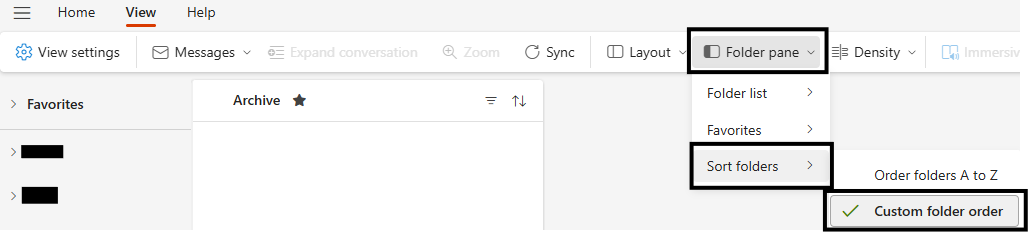
Egyéni mapparendezés
A felhasználók a mappákat a kívánt helyre húzva tetszőleges sorrendbe rendezhetik a mappákat.
Első lépésként győződjön meg arról, hogy a Mappaablak>Mappák rendezése– Egyéni> mappasorrend beállítás be van jelölve a menüszalag Nézet lapján.
Élvezze a Microsoft 365- vagy Copilot Pro-előfizetések előnyeit az Outlookban
Olyan fiókokból aktiválhat előfizetéseket, amelyekhez nem tartozik Microsoft-postaláda – azaz személyes Microsoft-fiókokból, amelyek nem a Microsoft által kiadott e-mail-címmel (Gmail, Yahoo stb.) vannak beállítva, vagy a munkahelyi vagy iskolai rendszergazda által biztosított fiókok. További információért látogasson el a Microsoft-előfizetés csatlakoztatása az Outlookhoz című témakörre.
A kezdéshez nyissa meg a Beállítások (⚙️) ablak Fiókok>lapját .

Ez a funkció nem érhető el a Webes Outlook alkalmazásban.
A Calendar értesítései akkor is fogadhatók, ha az Outlook be van zárva
Mostantól az asztalon is fogadhat Calendar-értesítéseket, amikor az Outlook nincs elindítva. Ezután az értesítésre kattintva megnyithatja a Calendar-esemény részleteit.
A funkció engedélyezéséhez végezze el a következő lépéseket:
- Az Outlookban (új) nyissa meg a Beállítások (⚙️) ablak > Értesítések lapját, bontsa ki az Értesítések az Outlookban szakaszt > , engedélyezze az Értesítések küldése az Outlook bezárásakor.
- Az Értesítést kérek erről területen bontsa ki a Calendar szakaszt>, és válassza az Asztal> lehetőséget, kattintson a Mentés gombra.
- A Windows 11 Beállításokban lépjen a Rendszerértesítések>> elemre, és válassza az Outlook (új) lehetőséget,> engedélyezze az Értesítésszalagok megjelenítését.
- A Windows 11 Gépházban nyissa mega Telepített alkalmazások menüt>, és keressen rá az Outlook (új) kifejezésre. Válassza a három ponttal jelölt menüt az Outlook (új) > elem mellett, válassza a Speciális beállítások>lehetőséget. Azalkalmazás mindig futhat a háttérben>.
Ez a funkció nem érhető el a Webes Outlook alkalmazásban.
2025 február
Résztvevők rendezése és keresése
Az eseménykövetési ablaktáblán betűrendbe rendezheti a résztvevőket, vagy megjelenítendő név szerint kereshet rá a résztvevőkre.

Résztvevők másolása és letöltése
Az eseménykövetési ablaktáblában másolhatja vagy letöltheti a naptáresemény résztvevőinek listáját.
Értekezlet részletei kártya megosztott és delegált naptármeghívókhoz
A meghatalmazottak az értekezlet-összehívási üzeneteken lévő értekezletrészletek kártyáján láthatják a megosztott naptáresemények adatait, beleértve a fő naptárt is.
2025 január
E-mailek automatikus olvasása a Narrátorral
Mostantól a Windows Narrátor képernyőolvasó eszközzel automatikusan felolvashatja üzeneteit egy e-mail megnyitása után.
A Ctrl+WindowsKey+Enter billentyűkombinációval engedélyezheti ezt a funkciót. Ezután a rendszer automatikusan alkalmazza az automatikus olvasást igénylő Narrátor eszközt az e-mailek megnyitásakor.
Ez a funkció nem érhető el a Webes Outlook alkalmazásban.
2024 december
Pöccintés az üzenetlistában
Az üzenetlista mostantól támogatja a Pöccintés balról és a Pöccintés jobbról műveleteket (érintőképernyős eszközökön). Ennek eredményeképpen kisebb szervezési változások is történtek a rámutatási műveleteknél (a kurzorral).
A pöccintéses műveleteket testreszabhatja a Beállítások Posta>app testreszabási műveletei lapjának Pöccintés szakaszában.

Befejezett/múltbeli események elrejtése a Mai nap ablaktáblában
Amikor a "mai" események befejeződtek, elrejtődnek a Mai nap ablaktábla Napirend nézetében.
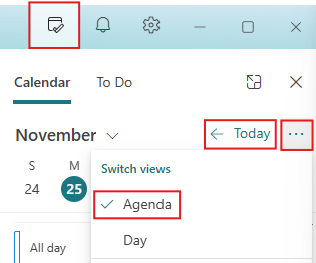
Az operációs rendszer időzóna-változását észleltük
Időzóna váltásakor megjelenik egy üzenet, amely lehetővé teszi az Outlook újraindítását és az időzóna frissítését.
2024 november
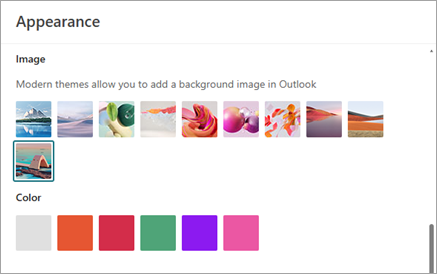
Új, modern témák
Bevezettünk négy új, modern témát, amelyek még inkább személyre szabottá és kifejezőbbé teszik a Beérkezett üzenetek mappát. Válassza a Gépház>Általános>megjelenés> lehetőséget Moderntémák a témák eléréséhez.
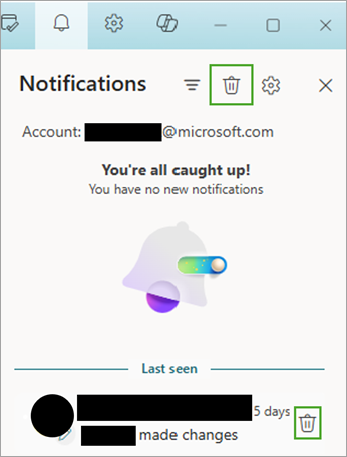
Egyes értesítések vagy az összes értesítés mellőzése az Értesítések ablaktáblán
Egyetlen értesítés bezárásához tartsa rá az egérmutatót, és válassza a Törlés mellőzése lehetőséget, vagy zárja be az összes értesítést a panelen a tetején található mellőzése paranccsal.
Értesítések engedélyezése vagy letiltása az eszköz egyes fiókjaihoz
Mostantól megadhatja, hogy mely fiókok kapjanak értesítéseket és hangokat az eszközén, ha több fiók van beállítva. Az értesítési beállítások eléréséhez válassza a Gépház>Általános>értesítések lehetőséget. További beállítások megtekintéséhez válassza a  kibontása lehetőséget.
Ez a funkció nem érhető el a Webes Outlook alkalmazásban.

Beszélgetések másolása offline módban
Az Üzenet másolása és a Beszélgetés másolása művelet már akkor is elvégezhető, ha nem kapcsolódik az internethez, csatlakozva az itt ismertetett egyéb offline képességekhez: Munka offline állapotban az Outlookban.
Ez a funkció nem érhető el a Webes Outlook alkalmazásban.
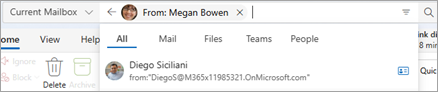
Keresési tartománykeresés adott entitásokra
A keresési javaslatokat mostantól adott entitásokra (például Files, People, Mail stb.) szűkítheti, hogy könnyebben rendezhesse a javaslatokat. A javaslatról közvetlenül az entitás lapjára navigálhat a keresési eredmények között.
2024. szeptember
Frissítés küldése csak a hozzáadott vagy eltávolított résztvevőknek
Az értekezlet résztvevőinek frissítésekor a szervezők kérdést kapnak arról, hogy csak a hozzáadott vagy eltávolított résztvevőknek küldjenek-e frissítéseket, vagy az összes résztvevőnek küld-e frissítést.
További információt az Értekezlet vagy esemény ütemezése az Outlookban című cikkben talál.
Értekezlet összefoglalója és az értekezletek emlékeztetői
Röviddel az értekezlet befejezése után az értekezlet résztvevői automatikusan megkapják a naptárban található összes értekezletelemet. Ezek közé tartoznak a következők:
- Belépési pont az értekezlet összefoglaló oldalára
- Átirat
- Rögzítés
- Minden megosztott fájl
Az intelligens értekezlet-összefoglalóhoz hozzáféréssel rendelkező felhasználók a következő kiemeléseket is láthatják közvetlenül az Outlookban:
- Előadók száma
- Névemlítések száma
- Javasolt feladatok
További információt az értekezletek összefoglalója az Outlookkal című témakörben talál.
Jobb olvashatóság és kombinált elérhetőségi nézet az Ütemezési segédben
Az Ütemezési segéd nézete frissült, hogy jobb olvashatóságot biztosítson. Továbbfejlesztettük a rácsvonalakat, az elérhetőségi nézetet és sok minden mást. Egy kombinált rendelkezésre állási sávot is hozzáadtunk.
Navigálás a Calendar rácsában a billentyű nyílbillentyűivel
Ha a fókusz a naptárrácson van, a naptár idősávjai között a balra/jobbra/fel/le nyílbillentyűkkel navigálhat a napi, heti és munkaheti nézetben.
Új házirend annak biztosítására, hogy az elsődleges fiók megfeleljen a Windows bejelentkezési identitásának
Ez az új házirend a Windows bejelentkezési identitást teszi elsődleges fiókká. Ez megkönnyíti az új felügyelt eszközök telepítési folyamatát, és garantálja, hogy a vállalati szabályzatokat mindig tiszteletben tartják.
Ez a funkció nem érhető el a Webes Outlook alkalmazásban.
2024 augusztus
Helyi Word-, Excel- és PowerPoint-fájlok megosztása
Ha a Microsoft Word, Excel vagy PowerPoint alkalmazásban olyan fájlt szeretne megosztani, amelyet helyileg tárol az eszközén (nem felhőalapú helyen tárolva), az új Windows Outlook meg fog jelenni megosztási célhelyként, és könnyedén megoszthatja a fájlt e-mailben.
Ez a funkció nem érhető el a Webes Outlook alkalmazásban.
Mellékletek megnyitása asztali alkalmazásokban
Bármilyen típusú mellékletet megnyithat a megfelelő asztali alkalmazásban úgy, hogy duplán rájuk kattint.
Ez a funkció nem érhető el a Webes Outlook alkalmazásban.
Rendezési és szűrési fejlesztések
A Rendezés és a Szűrés mostantól külön gomb lesz az üzenetlistában. Így egyszerűbben módosíthatja külön-külön a Rendezési szempont és a Szűrt szempontja beállítás értékét.
A rendezésről további információt az E-mail-üzenetek rendezése az Outlookban című témakörben talál.
Meeting Details in the Reading Pane
Amikor a Posta alkalmazásban folytatott beszélgetés egy értekezlet része, az olvasóablakban új és továbbfejlesztett Értekezlet részletei kártya jelenik meg a hatékonyabb és modernebb válaszküldési folyamat érdekében.
"Ugrás mappára" parancsikon
Amikor a fókusz a mappaablakon van, a CTRL+Y billentyűkombinációt lenyomva gyorsan megnyithatja a kívánt mappát. Ha közvetlenül a mappára szeretné helyezni a fókuszt, egyszerűen nyomja meg a mappanév első betűjét.
További információt Az Outlook billentyűparancsai című témakörben talál.
Billentyűtippek megjelenítése az Alt billentyűvel
Billentyűzettel történő navigációkor az Alt billentyű lenyomásával billentyűtippeket jeleníthet meg. Ez a viselkedés korábban a Win + Alt volt.
2024. július
A levelezés, a naptár és a beállítások offline támogatása
Az új Windows Outlook első offline funkciókészlete mostantól elérhető, így akkor is hatékonyan dolgozhat, ha éppen nem csatlakozik az internethez. Leveleit, naptáreseményeit, névjegyeit és beállításait az eszköz tárolja, így offline állapotban is megtekintheti őket. Emellett fontos műveleteket hajthat végre a levelein, például üzeneteket küldhet, helyezhet át, törölhet és írhat.
További információért olvassa el az Offline munka az Outlookban című cikket.
Ez a funkció nem érhető el a Webes Outlook alkalmazásban.
E-mailek másolása (Ctrl+C) és beillesztése (Ctrl+V) mappák között billentyűparancsokkal
A Ctrl+C és a Ctrl+V billentyűkombinációval gyorsan áthelyezheti az e-maileket a kívánt mappába. Ez lehetővé teszi a munkafolyamat egyszerűsítését és a hatékonyság növelését.
További információt Az Outlook billentyűparancsai című témakörben talál.
Értekezletek követése
A Követés egy új értekezlet-válasz (RSVP) lehetőség, amely túlmutat a hagyományos Elfogadás, Feltételes és Elutasítás lehetőségeken. Olyan egyéneknek szól, akiknek minden nap nagy az értekezletek terhelése és ellentmondásos értekezletek. A Követés az ideális válaszlehetőség azokhoz az értekezletekhez, amelyeken nem tud részt venni, de továbbra is részt szeretne venni, és amelyekről információt szeretne kapni. A többi résztvevő láthatja, hogy követi-e az értekezletet.
További információ: Értekezlet követése az Outlookban.
Search folders for People and Categories
A keresési mappák olyan virtuális mappák, amelyekben az adott keresési feltételeknek megfelelő e-mail-elemek láthatók. Bevezettünk két új keresési mappát:
- A kategorizált e-mail keresési mappák segítségével egyszerűen szűrheti az e-maileket hozzárendelt kategóriák szerint, javítva ezzel a beérkezett üzenetek rendszerezését.
- Adott személyektől származó levelek A keresési mappák lehetővé teszik a kijelölt feladóktól vagy partnerektől származó e-mailek automatikus összegyűjtését és rendszerezését.
A keresésről a Keresési mappák használata üzenetek és más Outlook-elemek keresésére című témakörben olvashat.