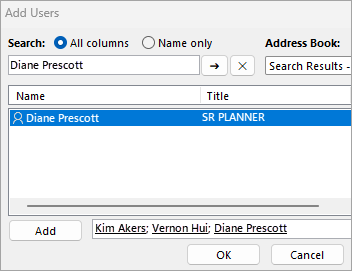
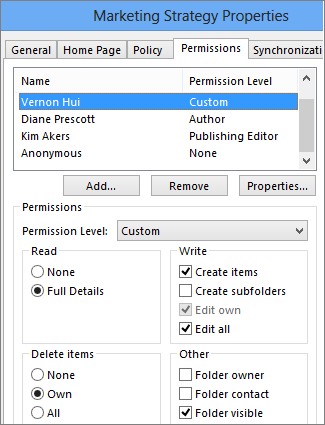
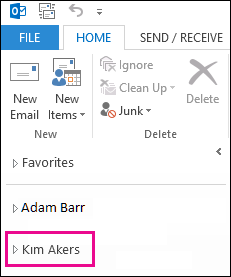
Ha megkapta a megfelelő engedélyeket az illető postaládájához, hozzáférhet egy másik személy postaládájához. Az engedélyek az írásvédetttől az üzenetek létrehozásáig, törléséig és az üzenetekre adott válaszok engedélyezéséig terjedhetnek.
Megjegyzés
A jelen cikk lépései az e-mail-fiókkal társított postaláda vagy mappa megosztását ismertetik. Ha egyetlen olyan postaládát szeretne létrehozni, amelyhez egy vagy több személy hozzáférhet, olvassa el a Megosztott postaláda megnyitása és használata az Outlookban című témakört.
Mit kell figyelembe venni egy postaláda vagy egy mappa megosztásakor?
Az e-mail-fiókjához társított postaláda vagy mappa megosztásakor azt is át kell gondolnia, hogy a meghívott személyek hogyan használhatják a postaládáját.
- A meghívottak saját adataiként válaszolnak: Egy vezetőnek szüksége van egy segédre vagy munkatársra, aki távolléte alatt figyel egy adott mappát a postaládájában. Ebben az esetben a vezető engedélyezi a segédnek vagy munkatársának az üzenetek megválaszolását, de az adott postaládában vagy mappában lévő válaszok úgy jelennek meg, mintha a meghívott e-mail-fiókjából érkeznének.
- A meghívottak válaszolnak az Ön nevében (más néven meghatalmazotti hozzáférés): Egy vezetőnek szüksége van egy segédre vagy munkatársra, aki az ő nevében figyeli és megválaszolja az e-maileket. Ebben az esetben a vezető engedélyeket ad az segéd vagy munkatársának mappájuk vagy postaládájuk elérésére, de amikor a meghívott válaszol egy üzenetre, a válasz a következőképpen jelenik meg: <Meghívott> a felettes> nevében<. Az ilyen típusú megosztáshoz meghatalmazási engedélyekre van szükség. További információ a meghatalmazotti engedélyek beállításáról: Üzenetek küldésének engedélyezése a nevében mappa vagy postaláda megosztásakor.
Megjegyzés
Mappákat vagy postaládákat csak megfelelő Microsoft 365-előfizetéssel rendelkező munkahelyi vagy iskolai fiókkal, illetve az Exchange Online által üzemeltetett munkahelyi vagy iskolai fiókokkal lehet megosztani.
Válassza ki alább az Ön által használt Outlook-verzióhoz tartozó lapot. Az Outlook melyik verziójával rendelkezem?
Postaládák vagy mappák megosztása meghatalmazás nélkül
Megjegyzés
Ha az új Outlook lap lépései nem működnek, előfordulhat, hogy még nem az új Windows Outlookot használja. Válassza a Klasszikus Outlook-lapot , és kövesse az adott lépéseket.
Mappa vagy postaláda megosztása és elérése az új Outlookban
A megosztott mappákkal kétféle módon lehet interakcióba lépni: a postaláda tulajdonosa , aki egy vagy több mappát, illetve a teljes postaládáját meg szeretné osztani. A meghívott, az a személy, akit a tulajdonos meghívott a mappája vagy postaládája megosztására.
- Mappa vagy postaláda tulajdonosa: Postaláda-tulajdonosként a megfelelő engedélyszintek hozzárendelésével megoszthatja a teljes postaládáját, illetve egy vagy több mappát másokkal. Egy postaláda vagy mappa megosztása hozzáférést biztosít, de nem értesíti a címzettet.
- Meghívott: Ha valaki megoszt Önnel egy postaládát vagy mappát, a megosztott tartalom eléréséhez manuálisan kell hozzáadnia a megosztott postaládát vagy mappát a mappaablakhoz. A végrehajtható műveletek a tulajdonos által megadott jogosultsági szinttől függnek.
A tulajdonos lépései:
Mappa vagy postaláda kijelölése és megosztása másokkal
Ha meg szeretne osztani egy vagy több mappát, illetve a teljes postaládáját a szervezet más tagjaival, kövesse az alábbi lépéseket:
- Az új Outlookban keresse meg a megosztani kívánt mappát.
- Kattintson a jobb gombbal a mappára, és válassza a Megosztás és engedélyek parancsot.
- Ha a személy még nem szerepel azoknak a személyeknek a listájában, akikkel megoszt egy személyt, a Mappa engedélyei ablakban válassza a
 a felvételéhez.
 - Írja be annak a személynek a nevét vagy az e-mail-címét, akinek az engedélyt adja, majd válassza a Hozzáadás lehetőséget.
- A mappa Engedélyek ablakában megjelenő névlistában válassza ki az imént hozzáadott személy nevét.
- Az Engedélyek szakaszban válassza a Jogosultsági szint legördülő menüt, és válassza ki a felhasználónak adni kívánt engedélyeket. Ha nem biztos abban, hogy milyen jogosultsági szintet válasszon, olvassa el az alábbi szakaszt: A megosztási engedélyekkel kapcsolatos ismeretek.
- Erősítse meg a megosztási beállításokat, és kattintson az OK gombra. A címzett e-mailben tájékoztatja arról, hogy megosztott vele egy mappát.
A szülőmappa engedélyeinek működése
A megosztott almappák eléréséhez az Outlooknak láthatóvá kell tennie a felette lévő mappastruktúrát (például Postaláda → Beérkezett üzenetek → Projektmappa).
Ha ezekhez a szülőmappákhoz már ki vannak rendelve engedélyek, az Outlook megőrzi őket. Ha nem, akkor automatikusan hozzárendeli a minimálisan szükséges engedélyt ("Látható mappa").
A "Látható mappa" engedély csak a megosztott mappába való belépést teszi lehetővé a címzett számára; Ez nem engedélyezi számukra, hogy megtekintsék vagy használják a szülőmappák tartalmát.
Megosztási jogosultságok eltávolítása
- Az új Outlookban keresse meg a megosztott mappát.
- Kattintson a jobb gombbal a mappára, és válassza a Megosztás és engedélyek parancsot.
- Jelölje ki azt a személyt, akivel meg szeretné osztani a fájlt, majd válassza a Törlés ikont.
Figyelmeztetés
- A megosztott almappák engedélyeinek eltávolítása nem távolítja el automatikusan a szülőmappákhoz hozzáadott látható mappa engedélyeket.
- A hozzáférés teljes eltávolításához lehetséges, hogy az egyes szülőmappákból külön kell eltávolítania az engedélyeket.
A meghívott lépései:
Az Önnel megosztott mappa vagy postaláda elfogadása és megtekintése
Ha valaki megoszt Önnel egy mappát, erről e-mailt küldünk. Most már felveheti ezt a mappaablakba, hogy elérhesse az új Outlookban.
- A mappaablakban kattintson a jobb gombbal a Velem megosztva elemre.
- Válassza a Megosztott mappa vagy postaláda hozzáadása lehetőséget.
- Írja be annak a személynek az e-mail-címét vagy a nevét, aki megosztott Önnel egy mappát, és kattintson a Hozzáadás gombra.
- A személy neve a Velem megosztva csomópont alatt jelenik meg. Bontsa ki a csomópontot az adott személy által megosztott összes mappa megtekintéséhez.
A megosztott mappa vagy postaláda eltávolítása a mappaablakból
Ha úgy dönt, hogy a továbbiakban nem szeretné látni a másik személy postaládáját vagy mappáját az új Outlook minden egyes megnyitásakor, kattintson a jobb gombbal a mappára, és válassza a Megosztott mappa eltávolítása parancsot.
A megosztási engedélyek ismertetése
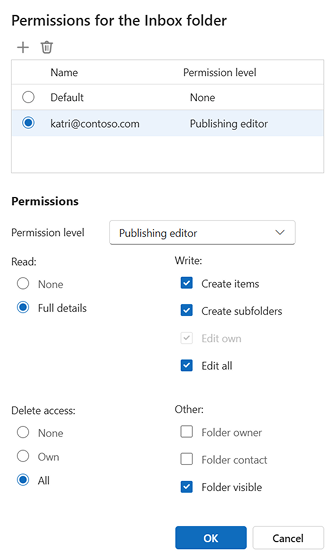
Mappa megosztásakor beállíthat engedélyeket, amelyek meghatározzák, milyen műveleteket hajthatnak végre a mappához hozzáférő egyes felhasználók. Ha kiválaszt egy lehetőséget a Jogosultsági szint legördülő listából, kiválaszthatja az Olvasás, az Írás,az Egyéb és a Törlés engedélyt . A jobb oldali képernyőképen látható, hogy a Közzétételi szerkesztő engedélyszintjének kiválasztásakor milyen engedélyszint kerül automatikusan kiválasztásra.
Tipp:
Ha eltávolítja a jogosultsági szinthez tartozó jelölőnégyzetek valamelyikét, a szint Egyéni szintre változik.
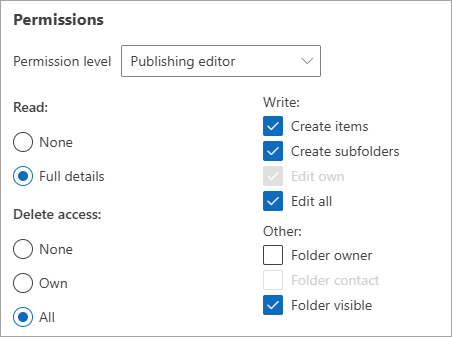
Az alábbi táblázat részletezi, hogy a beállított jogosultsági szinttől függően milyen műveleteket végezhet el a meghívott.
| Jogosultsági szint | A meghívott által végrehajtható műveletek |
|---|---|
| Tulajdonos | A megosztott mappa összes elemének létrehozása, olvasása, módosítása és törlése. A Tulajdonos módosíthatja a többi felhasználó a mappára vonatkozó jogosultsági szintjét. |
| Kiadványszerkesztő | Az összes elem létrehozása, olvasása, módosítása és törlése, valamint almappák létrehozása. |
| Szerkesztő | Az összes elem létrehozása, olvasása, módosítása és törlése. |
| Kiadványszerző | Elemek létrehozása és olvasása, almappák létrehozása, valamint a saját maga által létrehozott elemek módosítása és törlése. |
| Szerző | Elemek létrehozása és olvasása, valamint a saját maga által létrehozott elemek módosítása és törlése. |
| Nem szerkesztő szerző | Elemek létrehozása és olvasása, valamint a saját maga által létrehozott elemek törlése. |
| Véleményező | Csak az elemek olvasása. |
| Munkatárs | Csak az elemek létrehozása. |
| Nincs | Semmilyen műveletet nem tud végrehajtani. A felhasználó elérhető marad az engedélyek listáján, de nem rendelkezik engedélyekkel, és nem nyithatja meg a mappát. |
| Egyéni | A mappatulajdonos által kifejezetten meghatározott műveletek végrehajtása. |