A meghatalmazotti hozzáférés az, amikor engedélyt ad valakinek a postaládájához vagy annak bizonyos mappáihoz való hozzáférésre, valamint azzal a lehetőséggel, hogy üzeneteket hozzon létre és válaszoljon meg az Ön nevében.
Megjegyzés
- A meghatalmazotti hozzáférés csak akkor érhető el, ha munkahelyi vagy iskolai fiókot használ a Microsoft 365-ben vagy az Exchange Online-ban.
- Mappákat ilyen szintű engedély nélkül is megoszthat. Másoknak csak megtekintési, csak megtekintési, szerkesztési vagy írási engedélyeket adhat. Amikor mappákat oszt meg ily módon, akkor a postaládából adott válaszok úgy jelennek meg, mintha a saját fiókjukból küldték volna őket. A mappák ilyen módon történő megosztásáról a Megosztás és hozzáférés egy másik személy postaládájához vagy mappájához az Outlookban című témakörben talál segítséget.
Válassza ki alább az Ön által használt Outlook-verzióhoz tartozó lapot. Az Outlook melyik verziójával rendelkezem?
Megjegyzés
Ha az új Outlook lap lépései nem működnek, előfordulhat, hogy még nem az új Windows Outlookot használja. Válassza a Klasszikus Outlook-lapot , és kövesse az adott lépéseket.
A meghatalmazások ismertetése az új Outlookban
Az új Outlookban jelenleg csak részben lehet meghatalmazotti engedélyeket hozzárendelni a levelezési mappákhoz. Így is lehetnek meghatalmazottak, de ezeket az engedélyeket először a klasszikus Outlookkal kell hozzárendelnie.
Miután hozzárendelt egy meghatalmazotti hozzáférést a klasszikus Outlookban, a megosztott személy hozzáférhet a mappához az új Outlook-postaládájából, és a válaszok úgy fognak megjelenni, mintha az Ön nevében érkezne.
Tipp:
Ha csak a naptárak megosztásakor szeretne meghatalmazotti hozzáférést kiosztani, az új Outlookban már megteheti. Lásd : Naptár megosztása és elérése szerkesztési vagy meghatalmazotti engedélyekkel.
Postaláda-tulajdonos: Meghatalmazotti hozzáférés megadása egy másik személynek
Az új Outlook váltógombjának visszaváltása klasszikus Outlookra.
Megjegyzés
A klasszikus Outlookra való visszatéréshez segítségért olvassa el Az új Outlook és a klasszikus Outlook párhuzamos futtatása című cikket.
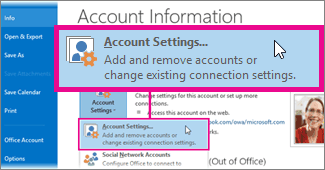
A klasszikus Outlookban válassza a Fájladatok>Fiókbeállítások>>– Meghatalmazott hozzáférés lehetőséget.
Válassza a Hozzáadás lehetőséget.
A Felhasználók hozzáadása ablakban írja be a személy nevét, és a kereséshez nyomja le az Enter billentyűt .
Jelölje ki a személy nevét, válassza a Hozzáadás, majd az OK gombot.
A Leghatalmazotti engedélyek csoportban állítsa a következő öt beállítást Nincs értékre: Calendar, Tasks, Inbox, Contacts (Névjegyek) és Notes.
Ha a beállítások mindegyikénél a "Nincs" lehetőséget választja, azzal hozzáférést biztosít a meghatalmazottnak alapszinten ahhoz, hogy az Ön nevében üzeneteket küldjön, de nem többet. A Beérkezett üzenetek mappa kiválasztásával adjon további engedélyeket a meghatalmazottnak (például a Beérkezett üzenetek megtekintésének lehetőségét), majd a legördülő listából válassza a Véleményező, a Szerző vagy a Szerkesztő elemet. Ezekről a lehetőségekről részletesebb magyarázatot talál az alábbi, Mappa meghatalmazási lehetőségei című szakaszban.Ha automatikus üzenetet szeretne küldeni a meghatalmazottnak, jelölje be Az engedélyeket összegző üzenet automatikus küldése a meghatalmazottnak jelölőnégyzetet.
Kattintson az OK gombra.
A Vissza gombot választva térjen vissza a levelezéshez. Mostantól visszatérhet az új Outlookba, hogy megoszthassa az adott mappákat.
Meghatalmazott: Egy másik személy postaládájának felvétele a profilba
Ha valaki meghatalmazotti hozzáférést adott Önnek az ő postaládájához, fel kell vennie az illető postaládáját a levelezési mappák listájára. Ezt az új Outlookban teheti meg.
- A levelezési mappák listájában válassza a Velem> megosztvaelemet Megosztott mappa vagy postaláda hozzáadása.
- Kezdje el beírni annak a személynek a nevét, aki meghatalmazta, majd válassza ki a nevét a javasolt partnerek közül.
- Válassza a Hozzáadás lehetőséget.
Meghatalmazott: E-mail küldése a másik személy nevében
Ha végzett az előkészületekkel, a meghatalmazott e-mailt küldhet a másik személy nevében:
- Nyisson meg egy új e-mailt az új Outlookban.
- A Címzett sor felett válassza a Feladó lehetőséget, majd jelölje ki a másik személy postaládáját. Ha szükséges, válassza az Egyéb e-mail-cím..., majd adja meg az e-mail-címet, majd jelölje ki.
(Ha a Feladó mező nem látható a Címzett gomb mellett, tegye láthatóvá. Ehhez a menüszalagon válassza a Feladó megjelenítése lehetőséget.) - Fejezze be az e-mail megírását, majd válassza a Küldés gombot.
Az üzenet címzettjei látni fogják, hogy azt Ön küldte a másik személy nevében.
Mappa meghatalmazási lehetőségei
Meghatalmazott hozzáadásakor különböző engedélyezési szinteket biztosíthat a naptár, a beérkezett üzenetek, a címjegyzék, a feladatok és a jegyzetek mappáihoz:
| Jogosultsági szint | A meghatalmazott által végrehajtható műveletek |
|---|---|
| Szerkesztő | Elemek olvasása, létrehozása és szerkesztése, beleértve a fióktulajdonos által létrehozott elemek módosítását és törlését is. A Szerkesztő engedéllyel rendelkező meghatalmazott létrehozhat például értekezlet-felkéréseket közvetlenül a fióktulajdonos naptárában, és válaszolhat az ilyen jellegű felkérésekre a tulajdonos nevében. |
| Szerző | Elemek olvasása és létrehozása, valamint a saját maga által létrehozott elemek módosítása és törlése. |
| Véleményező | Csak az elemek olvasása. A meghatalmazott elolvashatja például a fióktulajdonos beérkezett üzenetek mappájában található üzeneteket. |