
Az új Outlookban megtekintheti az összes Önnel megosztott postaládát és mappát, beleértve a megadott engedélyek típusát is.
Az Önnel megosztott postaládák és mappák megtekintése
- Az új Outlookban válassza a Fájl fület, majd a Fiókadatok vagya Velemmegosztott fiókok >beállításait>. A Velem megosztva ablaktáblában láthatja a mappa nevét és az Önnel megosztó személyt.
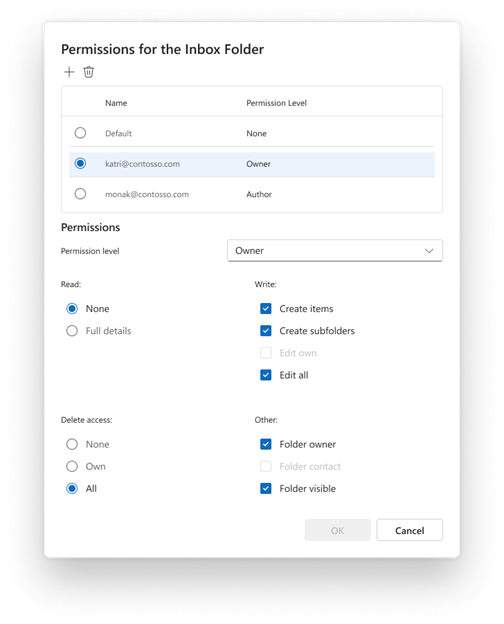
- Az adott postaládához vagy mappához megadott engedélyek megtekintéséhez válassza ki a kártyát annak kibontásához.

Az Olvasás, az Írás,a Törlés, a Hozzáférés és az Egyéb kategóriában felsorolt engedélyek mind azoknak az engedélyeknek felelnek meg, amelyeket a mappa tulajdonosa adott a mappa megosztott párbeszédpanelen. Az engedélyek biztosításáról további információt a Másik személy postaládájának vagy mappájának megosztása és elérése az Outlookban című témakörben talál.
Tipp:
Ha nincsenek meg a megfelelő engedélyei ahhoz, hogy elvégezzen egy műveletet egy megosztott postaládán vagy mappán, forduljon a tulajdonoshoz, és kérje meg, hogy adja meg a megfelelő engedélyeket.
Megosztott postaláda vagy mappa hozzáadása vagy eltávolítása
- Válassza a + Hozzáadás lehetőséget olyan szegmenspostaláda vagy mappa hozzáadásához, amelyhez hozzáféréssel rendelkezik. A hozzáadott megosztott postaládák vagy mappák automatikusan megjelennek az új Outlook-mappaablak Levél lapján.
- Ha már nincs szükség arra, hogy egy megosztott postaláda vagy mappa megjelenjen, a kibontott kártyán válassza az Eltávolítás lehetőséget. Ez a művelet a megosztott postaládát vagy mappát is eltávolítja a mappaablakból.
Rendszergazda által megadott postaláda-engedélyek
A szervezet rendszergazdája szintén hozzáférést adhat a megosztott postaládákhoz.
Megjegyzés
Ha Ön rendszergazda, és többet szeretne megtudni arról, hogyan adhat megosztott postaládára vonatkozó engedélyeket az Exchange vagy a Microsoft 365 Felügyeleti központ segítségével, olvassa el a Megosztott postaládák az Exchange Online-ban című cikket.
A rendszergazda az alábbi megosztott postaládára vonatkozó engedélyeket adhat Önnek:
- Teljes hozzáférés – Ez lehetővé teszi a megosztott postaláda összes mappájának olvasását és kezelését (beleértve a naptárakat és a névjegyeket is)
- Küldés mint : Amikor e-maileket küld vagy válaszol rájuk, az üzenetek úgy jelennek meg, mintha a postaláda-tulajdonos érkezett volna.
- Küldés más nevében – Ha ezen az engedélyszinten küld vagy válaszol e-mailekre, az elküldött üzenetek "Elküldve a postaláda-tulajdonos> nevében" <állapottal jelennek meg a címzett számára.
Exchange által biztosított engedélyekkel rendelkező megosztott postaláda megtekintése
A postaláda kártyáján megjelenik egy Exchange-engedélyekkel rendelkező megosztott postaláda. A kártya kibontásakor megjelenik a postaládához megadott engedélyek minden részlete.
- Ha a postaládát a rendszergazda automatikusan felvette (automatikusan leképezte), akkor Ön nem távolíthatja el. Ehelyett egy értesítés jelenik meg, miszerint a postaládát a rendszergazda vette fel automatikusan.

Ha el szeretné rejteni ezeket a postaládákat a mappalistában, válassza az Elrejtés a mappalistában lehetőséget. Ha ezt választja, a postaláda eltűnik a mappalistáról. Ha újból hozzá szeretné adni, válassza a Megjelenítés mappalistában lehetőséget:

- Ha a rendszergazdája nem vette fel automatikusan a postaládát (képezte le automatikusan), választhatja az Eltávolítás lehetőséget.
