
Ha a szervezetben valaki megoszt Önnel egy postaládát, hasznos, hogy lehetővé tegye az adott postaláda beállításainak (például kategóriák, értesítések, szabályok és automatikus válaszok) kezelését. Ezt az új Outlookban úgy teheti meg, hogy fiókként hozzáadja a postaládát.
Megjegyzés
Előfordulhat, hogy a postaláda hozzáadása fiókként jelenleg nem érhető el az új Outlook Ön által használt verziójában.
Ha fiókként szeretne hozzáadni egy megosztott postaládát, rendelkeznie kell a szervezet rendszergazdája által megadott Teljes hozzáférés engedéllyel. Ha Ön rendszergazda, a Címzettek engedélyeinek kezelése című témakörből tájékozódhat erről.

Megosztott postaláda hozzáadása fiókként az új Outlookban
Az új Outlookban válassza a Fájl fület, majd a Fiókadatok vagya Velemmegosztott fiókok >beállításait>. A Velem megosztva ablaktáblában láthatja a mappa nevét és az Önnel megosztó személyt.
Automatikusan hozzárendelt postaládák
Ha a megosztott megosztott postaládát a rendszergazda automatikusan hozzáadta (automatikusan leképezte), akkor a postaláda megjelenik a Velem megosztva lapon. Jelölje ki a postaládát a kibontásához.
A postaláda fiókként való hozzáadásához válassza a Konvertálás lehetőséget. Ez a művelet automatikusan hozzáadja a postaládát fiókként.
Ha a postaládát nem vette fel automatikusan az Outlookba, de korábban már hozzáadta azt az Outlookhoz, kövesse a fenti lépéseket a teljes fiókká történő előléptetéséhez:
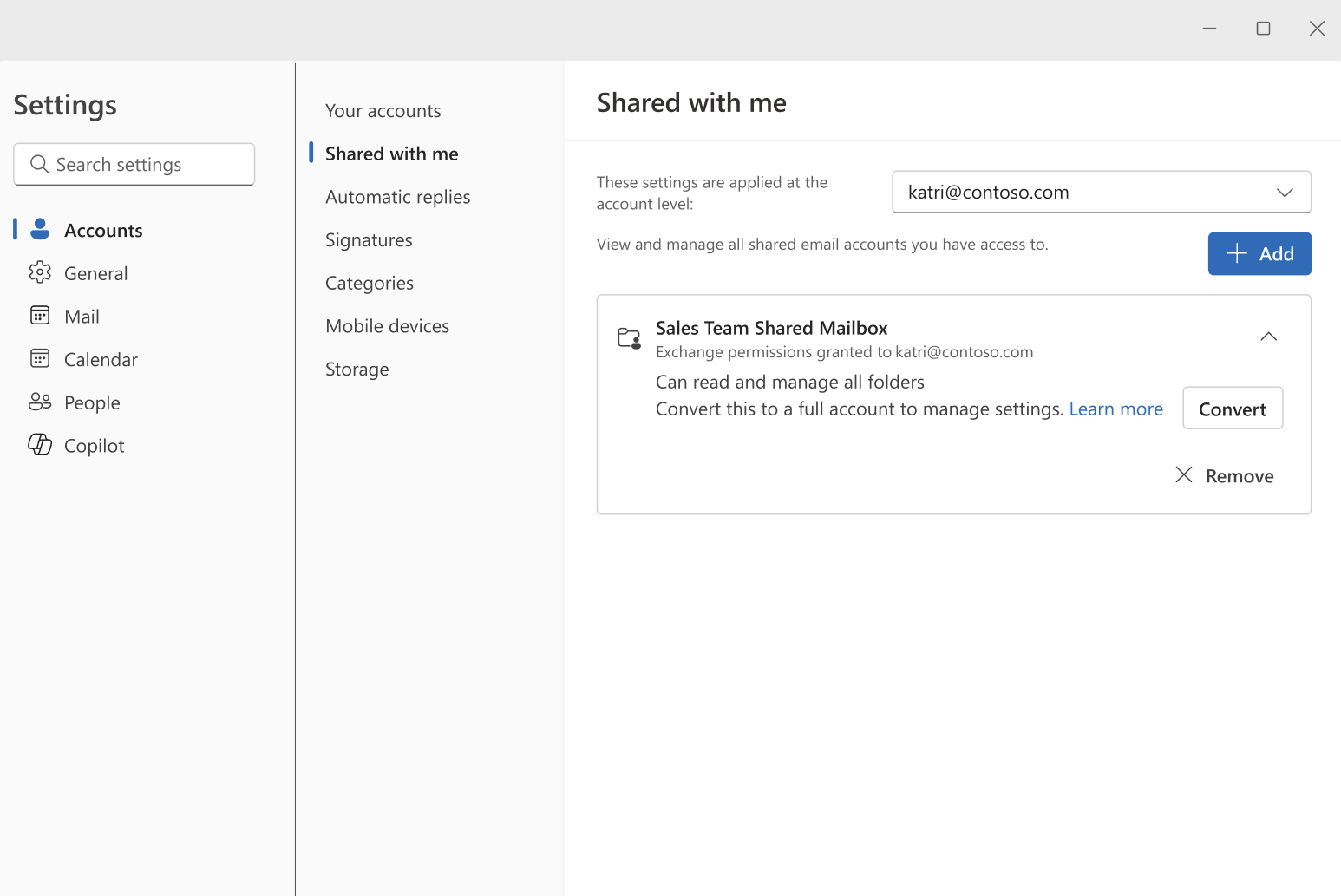
Automatikusan fel nem vett postaládák
Ha a postaládát nem vette fel automatikusan, és még nem adta hozzá az Outlookhoz, válassza a + Hozzáadás lehetőséget a Velem megosztva lapon, és kövesse az utasításokat. Az új Outlook automatikusan hozzáadja a postaládát fiókként, amennyiben Ön rendelkezik a szükséges engedélyekkel:
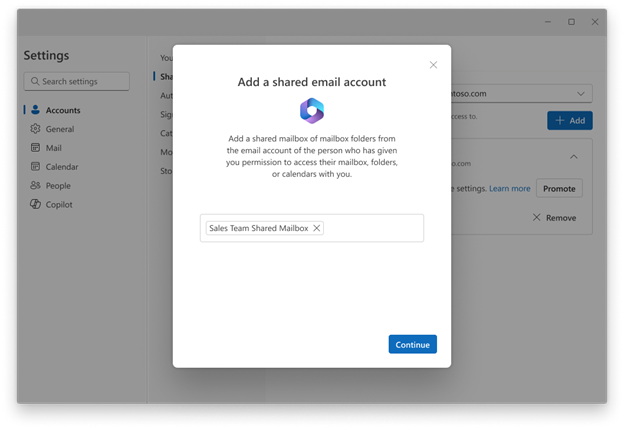
A megosztott postaláda fiókként való hozzáadásának megerősítése
A fiókként helyesen hozzáadott megosztott postaládák a többi felhasználói fiókhoz hasonlóan megjelennek a Saját fiókok lapon. Ha a Saját fiókok beállításai lapon nem látható a Megosztott postaláda, előfordulhat, hogy vissza kell térnie egy előző lépéshez, vagy ellenőriznie kell a megosztott postaláda engedélyeit.

A megosztott postaládákra vonatkozó engedélyek csökkentése
Ha nem szeretné a megosztott postaládát teljes fiókként használni, visszaállíthatja megosztott mappává. Ha egy fiókként hozzáadott megosztott postaládát megosztott mappává szeretne módosítani, válassza az  További tudnivalók a módosítani kívánt megosztott postaládáról, majd a Használat megosztott mappaként lehetőséget:
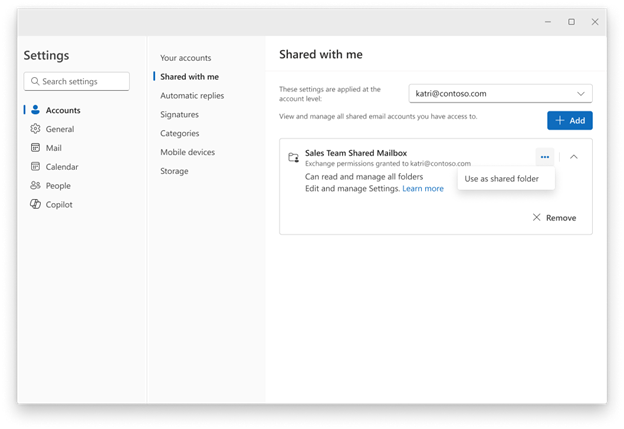
A megosztott postaláda beállításainak kezelése
Amikor fiókként felvesz egy megosztott postaládát, az a Fiókválasztóban megjelenik a megosztott postaládák által támogatott összes beállítás (például Kategóriák, Értesítések, Szabályok és Automatikus válaszok) mellett.
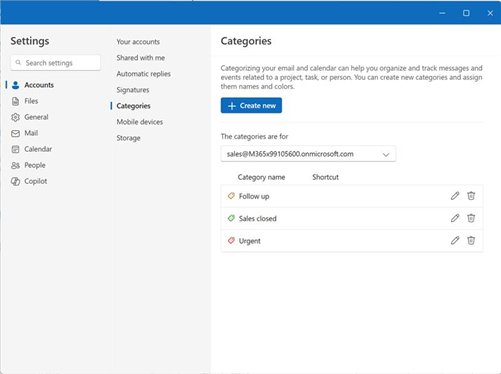
A megosztott postaládák mint fiókok ismert hiányosságai
| Ismert hiányosságok | Állapot |
|---|---|
| Calendar-események keresése megosztott postaládán belül. (Megjegyzés: Az e-mailek keresése a várt módon működik) | Hamarosan |
| Megosztott postaládák támogatása a People alkalmazásban | Lemaradás |
| Névjegyek megosztásának lehetősége | Lemaradás |
| Megosztott postaládák Jegyzetek mappája | Lemaradás |
| A megosztott postaládákkal kapcsolatos feladatok | Lemaradás |
| Megosztott postaládák bővítményei | Hamarosan elérhető lesz a megosztott postaládák által támogatott bővítményekhez |
| Archívum mappa a megosztott postaládákhoz | Hamarosan |