
A megosztott postaládákkal a felhasználói csoportok egyszerűen figyelhetnek és küldhetnek e-maileket nyilvános e-mail-aliasokról, például info@contoso.com. Amikor egy személy a csoportból megválaszol egy, a megosztott postaládába küldött üzenetet, akkor az e-mail feladója a megosztott postaláda címe lesz, nem pedig a választ elküldő felhasználó. A megosztott postaládát akár megosztott csapatnaptárként is használhatja. A megosztott postaláda "noreply" e-mail fiókként is használható.
Tipp:
Ha Ön egy kisvállalkozás tulajdonosa, és többet szeretne megtudni a Microsoft 365 beállításáról, látogasson el a Kisvállalati súgó & tanulás oldalra.
A megosztott postaládákat nem úgy tervezték, hogy a postaládát megosztó többi személy közvetlenül bejelentkezhessen a fiókba. A megosztott postaláda fiókjának letiltott állapotban kell maradnia.
Tipp:
Megosztott postaláda használatához a szervezet Microsoft 365-rendszergazdájának létre kell hoznia a postaládát, és fel kell vennie Önt tagként. További információt a Megosztott postaláda létrehozása című témakörben talál, amely ismerteti a rendszergazdák teendőit.
Válassza ki alább az Ön által használt Outlook-verzióhoz tartozó lapot. Az Outlook melyik verziójával rendelkezem?
Megjegyzés
Ha az új Outlook lap lépései nem működnek, előfordulhat, hogy még nem az új Windows Outlookot használja. Válassza a Klasszikus Outlook-lapot , és kövesse az adott lépéseket.
Tipp:
Az alábbi néhány tipp segítségével a vezetői asszisztensek és a meghatalmazottak könnyebben eligazodhatnak a postaláda-kezelésben az új Outlookban.
Megosztott postaláda hozzáadása az új Outlookhoz
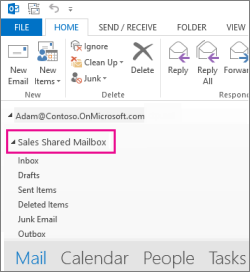
Miután a rendszergazda hozzáadta Önt tagként egy megosztott postaládához, zárja be, majd indítsa újra az új Outlookot. A megosztott postaláda automatikusan megjelenik a mappaablakban.
Mi a teendő, ha nem így történt?
Ha a rendszergazda csak nemrégiben vette fel Önt a megosztott postaládába, eltarthat néhány percig, amíg megjelenik a megosztott postaláda. Várjon egy kicsit, majd zárja be és indítsa újra az új Outlookot. Vagy adja hozzá manuálisan a megosztott területet.
Válassza a Posta elemet az új Outlook navigációs ablakában.
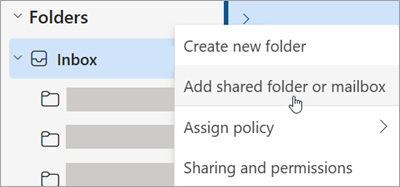
A mappaablakban kattintson a jobb gombbal a fióknevére, és válassza a Megosztott mappa vagy postaláda hozzáadása parancsot.
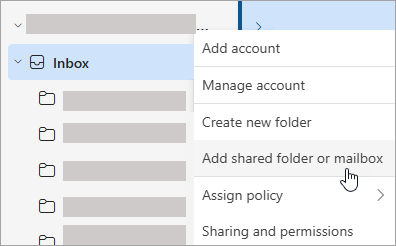
A Megosztott mappa vagy postaláda hozzáadása ablakban írja be az elérni kívánt postaláda nevét, például: info@contoso.com.
Megjegyzés
A megosztott postaládát bármikor felveheti, de a használatbavétele előtt a rendszergazdának fel kell vennie Önt a tagok közé.
A megosztott postaláda megkeresése a mappaablakban
A bal oldali mappaablakban keresse meg a Velem megosztva mappát . Jelölje ki a mappát a kibontásához. A megosztott postaláda a Velem megosztva csoport egyik almappája. Ha ott kijelöli a megosztott postaláda nevét, az megnyílik, és megjeleníti a szokásos levelezési mappákat (például Beérkezettüzenetek, Piszkozatok és Elküldött elemek).
E-mail küldése a megosztott postaládából
- Válassza a Posta elemet az új Windows Outlook navigációs ablakában.
- A Kezdőlap lapon válassza az Új>levél lehetőséget.
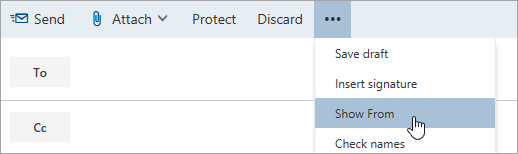
- Ha nem látja a Feladó mezőt az üzenet tetején (a Küldés gomb mellett), a Beállítások lapon válassza a Feladó megjelenítése lehetőséget.
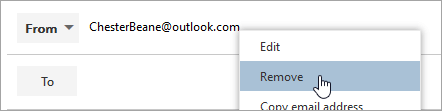
- Válassza a Feladó lehetőséget az üzenetben, és módosítsa a megosztott e-mail-címet. Ha nem látja a megosztott e-mail-címet, válassza az Egyéb e-mail-cím lehetőséget, majd írja be a megosztott e-mail-címet.
- Fejezze be az üzenet beírását, majd válassza a Küldés gombot.
Mostantól ha üzenetet szeretne küldeni a megosztott postaládájából, a cím látható lesz a Feladó legördülő listában.
Ha megosztott postaládából küld üzenetet, a címzettek csak a megosztott e-mail-címet látják az üzenetben.
A megosztott postaládába küldött e-mailek megválaszolása
- Nyissa meg az új Windows Outlookot.
- Nyissa meg a megválaszolni kívánt e-mailt.
- Az üzenet tetején található Feladó mezőben látnia kell a megosztott postaláda nevét. Ha nincs, válassza a Feladó legördülő listát, és válassza ki a megosztott postaládát.
- Fejezze be az üzenet beírását, majd válassza a Küldés gombot.
Ha a megosztott postaládájából szeretne üzenetet küldeni, a cím megjelenik a Feladó legördülő listában.
Minden alkalommal, amikor üzenetet küld a megosztott postaládából, a címzettek csak a megosztott e-mail-címet fogják látni az üzenetben.
Keresés a megosztott postaládában
Miután hozzáadott egy megosztott postaládát az új Outlookhoz, a benne való keresés hasonló az elsődleges postaládában való kereséshez.
- Nyissa meg az új Windows Outlookot.
- Jelöljön ki egy mappát a megosztott postaládán belül a mappaablakban.
- Az Outlook-ablak tetején található keresőmezőbe írja be a kereséshez használni kívánt lekérdezést, és nyomja le az Enter billentyűt.
Az üzenetlistában a megosztott postaláda kiválasztott mappájában végzett keresésen alapuló találatok jelennek meg.
A megosztott naptár használata a megosztott postaládából
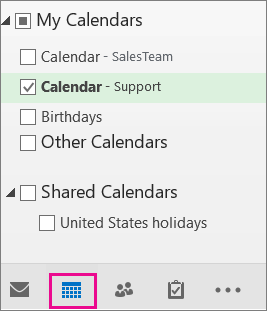
Miután a rendszergazda felvette Önt egy megosztott postaláda tagjai közé, zárja be, majd indítsa újra az Outlookot. A megosztott postaládához társított megosztott naptár automatikusan felkerül a Saját naptárak listára.
- Az új Outlookban lépjen a Naptár nézetbe, és válassza ki a megosztott postaládát.
A beírt találkozókat a megosztott postaláda minden tagja megtekintheti. - A megosztott postaláda tagjai ugyanúgy létrehozhatnak, megtekinthetnek és kezelhetnek találkozókat a naptárban, mint ahogyan a személyes találkozóikkal tennék. A megosztott postaláda minden tagja láthatja a megosztott naptáron elvégzett módosításokat.
A megosztott partnerlista használata a postaládában
A megosztott postaládákhoz és más felhasználók postaládáihoz tartozó névjegyek jelenleg nem érhetők el az új Outlookban. A Microsoft Outlookot használó szervezete folyamatosan dolgozik ennek a frissítésén.
Bővítmények elérhetősége a megosztott postaládákban
Az új Windows Outlookban a megosztott postaládák bővítménytámogatása az adott helyzettől és attól függ, hogy a megosztott postaláda elő lett-e léptetve teljes fiókká. Ezekről a forgatókönyvekről további információt a Bővítmények használata az Outlookban című témakörben talál.
Mit kell még tudnom a megosztott postaládákról az új Outlookban?
A megosztott postaládák fiókként való hozzáadásáról itt olvashat bővebben . A megosztott postaláda fiókként való hozzáadása a következő képességeket támogatja:
| Értesítések | Olvasatlan szám | Automatikus válaszok |
|---|---|---|
| Kategóriák | Az akadálymentes tartalom előnyben részesítése | Szűrt levelek |
| Üzenet formátuma | Melléklet beállítása | Szabályok |
| Feltételes formázás | Takarítás | Levélszemét |
| Gyorsműveletek | Továbbítás | Adatmegőrzési házirendek |
| Események és meghívók | Munkaidő |
További funkciók, amelyek jelenleg nem érhetők el a megosztott postaládákban, de idővel elérhetővé válnak:
- Új delegált hozzáférés megadása postaládához
Az alábbiakban néhány tippet talál, amelyek segítségével a vezetői asszisztensek és a meghatalmazottak hatékonyabban navigálhatnak a postaláda-kezelésben az új Outlookban.
Levelezési tippek
Levelezési szűrők és szabályok vezetői rendszergazdák számára
Az új Outlookban a vezetői rendszergazdák a naptármeghívókat tartalmazó e-mail szűrővel egyszerűen megtalálhatják az értekezlet-összehívásokat.
Emellett beállíthat egy másoknak kapott Email szabályt a vezető fiókjához, és automatikusan áthelyezheti azt egy külön mappába, és tetszés szerint kategorizálhatja.
E-mailek húzása feladatok létrehozásához
Könnyedén naprakész maradhat az e-mailekkel a Mai nap nézetbe húzva, és feladatokká alakíthatja őket.
E-mailek rögzítése a gyors eléréshez
Mostantól rögzítheti az e-maileket, hogy azok megjelenjenek a Beérkezett üzenetek mappa tetején, így időt takaríthat meg azzal, hogy ne kelljen visszamennie keresgélnie. Vigye az egérmutatót vagy kattintson a jobb gombbal az e-mailre, és válassza a Rögzítés parancsot a kitűzéséhez.
Az e-mailek küldésének ütemezése
Napjaink hibrid munkavégzésének világában előfordulhat, hogy az Ön napja valaki másé, ezért nem szeretne valakinek az éjszaka közepén e-mailt küldeni. Az új Outlookkal egyszerűen küldhet e-maileket, amikor szeretne. Csak válassza a Küldés gomb melletti legördülő nyilat, és válassza a Küldés ütemezése lehetőséget.
E-mailek késleltetése
Néha az e-mail nagyon fontos, de még nem. A Késleltetés funkcióval ütemezhet egy időpontot, amikor a rendszer újból kézbesíti az e-maileket a Beérkezett üzenetek mappába, és akkor jelenik meg, amikor eljön az Ön számára megfelelő idő. Csak kattintson a jobb gombbal bármelyik üzenetre, és válassza az Újra emlékeztet parancsot, vagy válassza a menüszalag Újra emlékeztet elemét. Ezután válassza ki a kézbesítés időpontját.


Automatikus válaszok küldése a megosztott postaládából
Ennek beállítására csak a Microsoft 365 rendszergazdája rendelkezik a megfelelő engedélyekkel. Útmutatásért lásd : Megosztott postaláda létrehozása.
Lásd még
Megosztott postaláda hozzáadása az Outlook mobilapphoz
Megosztott Mail, Calendar vagy People mappa megnyitása a Mac Outlook appban