
Az új Outlook új, hatékony levelezési felületet kínál, amely segíti a vezetői rendszergazdákat és a meghatalmazottakat abban, hogy hatékonyabban végezhessék mindennapi munkájukat. Ebben a cikkben néhány, a vezetői felügyelet számára hasznos új, a naptárral és a levelezéssel kapcsolatos Outlook-tippet talál. Első lépésként arra biztatjuk, hogy próbálja ki az új Outlookot.
Szeretnénk hallani, hogy hogyan javíthatnánk a vezetői rendszergazdák és a meghatalmazottak körét! Visszajelzését itt küldheti el.
Megjegyzés
A meghatalmazotti hozzáférés csak akkor érhető el, ha munkahelyi vagy iskolai fiókot használ a Microsoft 365-ben vagy az Exchange Online-ban.
Ebben a cikkben a következőket teheti:
Naptár megosztása és elérése szerkesztési vagy meghatalmazotti engedélyekkel
Kategóriakezelés megosztása meghatalmazottal
Megosztott naptárak megtekintése
Új megosztott vagy delegált naptárak hozzáadása
Megosztott vagy delegált postaládák és mappák hozzáadása és megtekintése
Vezetői kategóriák kezelése és használata meghatalmazottként
Tippek vezetői asszisztenseknek a Posta és a Naptár alkalmazásban
Naptár megosztása és elérése szerkesztési vagy meghatalmazotti engedélyekkel
Ha meg szeretné tudni, hogy miként oszthat meg és érhet el egy naptárt szerkesztési vagy meghatalmazotti engedéllyel az Outlookban, olvassa el a Naptár megosztása és elérése szerkesztési vagy meghatalmazotti engedélyekkel az Outlookban.
Kategóriakezelési hozzáférés megosztása egy meghatalmazottal
A navigációs ablakban válassza a CalendarCalendar
 lehetőséget.
A Kezdőlap lapon válassza a Share Calendar lehetőséget.

A Megosztás és engedélyek lapon írja be annak a személynek a nevét vagy az e-mail-címét, akivel meg szeretné osztani a naptárát, és adjon neki meghatalmazotti hozzáférést. Bár több személlyel is megoszthatja a naptárját, a Webes Outlook-ból egyszerre csak egy személy vehet fel.
Miután hozzáadta a naptár kezelésével megbízni kívánt személyt, a név melletti legördülő listából válassza ki a kívánt hozzáférési szintet.
Ha a szerkesztői jogosultságokon kívül engedélyezni szeretné, hogy az Ön nevében értekezlet-összehívásokat kapjanak vagy azokra válaszoljanak, válassza a Meghatalmazott engedélyt.
Ha engedélyezni szeretné a meghatalmazottnak a kategóriák kezelését, jelölje be A kategóriák kezelése a meghatalmazott számára jelölőnégyzetet.
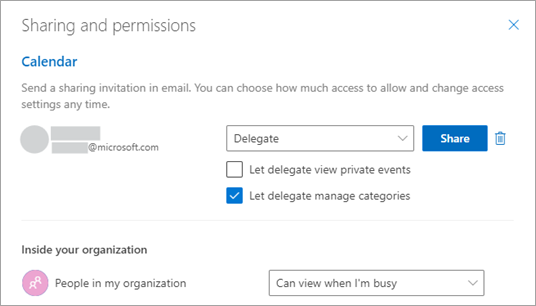
Miután hozzáadta a személyt, akivel meg szeretné osztani a naptárát, és a megfelelő engedélyt is kiválasztotta, kattintson a Megosztás gombra. Ha meg szeretné szüntetni a naptára megosztását, válassza az Eltávolítás ikont.
A személy, akivel megosztotta a naptárat, e-mailben értesül a megosztásról. A meghívóban szereplő Elfogadás gombra kattintva a megosztott naptár megjelenik az ő naptárai között.
További információért olvassa el a Naptár megosztása és elérése szerkesztési vagy delegálási engedélyekkel az Outlookban című témakört.
Megosztott naptárak megtekintése
A megosztott vagy delegált naptárak nem feltétlenül jelennek meg alapértelmezés szerint az új Outlookban. A megosztott naptárak megtekintéséhez kattintson a naptárlistában Az összes megjelenítése elemre, és tekintse meg a megosztott naptárakat a People's calendars területen. Ezután jelölje ki a kívánt naptárt, majd válassza a menüszalag Osztott nézet elemét több naptár egymás melletti megjelenítéséhez.


Új megosztott vagy delegált naptárak hozzáadása
Hozzáadhat új megosztott vagy delegált naptárt a meghívó kezeléséhez kapott e-mailből, illetve közvetlenül a naptárból.
Ha közvetlenül a naptárából szeretne hozzáadni, kattintson a Naptár hozzáadása gombra. Ezután válassza a Hozzáadás címtárból lehetőséget, és jelölje ki azt a vezetőt vagy csapattagot, akinek a naptárát hozzá szeretné adni.
Megjegyzés
Bármely csapattag naptárát felveheti, és megtekintheti az illetők alapértelmezett naptármegosztási adatait (a legtöbb szervezet esetében ez általában a szabad/foglalt adatok megosztása).


Megosztott vagy delegált postaládák és mappák hozzáadása és megtekintése
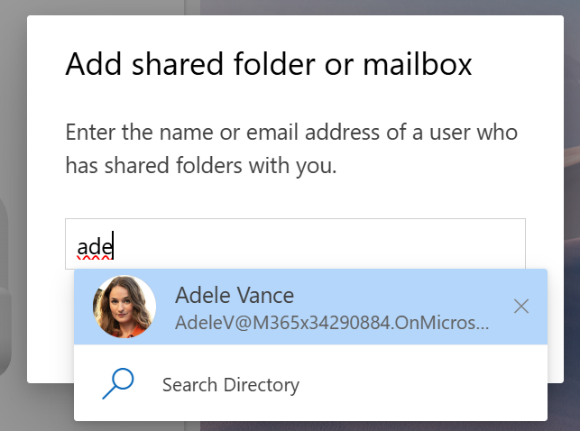
Megosztott vagy delegált postaládák és mappák hozzáadásához kattintson a fiókja alatt a Velem megosztva mappa melletti három pontra, és válassza a Megosztott mappa vagy postaláda hozzáadása lehetőséget.
Ezután jelölje ki a hozzáadni kívánt megosztott vagy meghatalmazott fiókot. Ezután a "Velem megosztva" szakaszban megtekintheti a megosztott postaládát vagy mappákat.

Vezetői kategóriák kezelése és használata meghatalmazottként
Ha kategóriakezelési engedélyt kapott, el kell fogadnia az engedélyeket, és újra kell indítania az Outlookot a vezető kategóriáinak listájának kezeléséhez a Beállítások .
.
Mostantól új kategóriákat hozhat létre annak a vezetőnek a nevében, aki megadta az engedélyt. Ezeket a kategóriákat a vezető posta- és Calendar-eseményeire is alkalmazhatja.
Kategóriák megtekintése és létrehozása vezetők számára:
- Nyissa meg az Outlook beállításait.
- Fiókkategóriák> kiválasztása.
- Válassza ki a vezető fiókját a legördülő listából a kategóriák megtekintéséhez.
- Itt lehetősége van Új kategóriák létrehozására .
Kategóriák alkalmazása a Calendar-értekezletekre és -eseményekre:
- Az Outlookban nyissa meg a CalendarCalendar alkalmazást.
- Bontsa ki a People's calendars
 nevű szakaszt, és válassza ki a vezető naptárát.
 - Jelölje ki és tartsa lenyomva az egyik értekezletüket vagy eseményüket (vagy kattintson rá a jobb gombbal), majd válassza a Kategorizálás parancsot
- Meglévő kategória hozzáadásához jelölje ki a listában, vagy válassza az Új kategória lehetőséget. Írja be az új kategória nevét, és válasszon egy színt.
- Válassza a Save (Mentés) lehetőséget.
Megjegyzés
- Kategóriákat egyelőre csak más nevében hozhat létre. A meglévő kategóriák más nevében történő szerkesztése, kedvencként való megjelölése vagy törlése még nem támogatott.
- Továbbá akár 30 percig is eltarthat, amíg az új kategória megjelenik a másik személy naptárában.
Az alábbiakban néhány naptártippet és levelezési tippet talál, amelyek segítenek a vezetői asszisztenseknek és a meghatalmazottaknak abban, hogy hatékonyabban igazodjanak időgazdálkodási igényeik szerint az új Outlookban.
Calendar tippek
Időpont keresése és személyes esemény kérése
Értekezlet ütemezésekor kattintson az Időpont keresése elemre, hogy egyszerűen megtalálhassa a megfelelő időintervallumokat a résztvevő naptárában. Az elérhetőség megtekintéséhez mutasson a résztvevő ikonra.
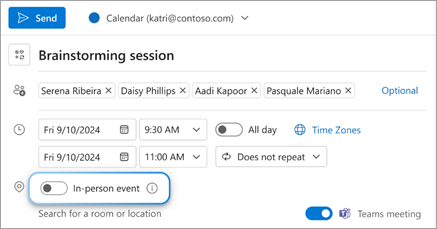
Személyes részvételt is kérhet, ha bekapcsolja a Személyes esemény kapcsolót. Továbbra is hozzáadhat Teams-értekezlethivatkozást azon résztvevők számára, akik esetleg nem tudnak személyesen csatlakozni.


Az Ütemezési segéd használata
Az Ütemezési segéd használatával egyszerűen találhat időt az értekezletekre. Az új Outlookban megtekintheti a résztvevők időzónáit és az ütemezési címkéket az Ütemezési segédben.
Ne feledje, hogy a résztvevők időzónái csak akkor láthatók, ha legalább egy résztvevő egy másik időzónában van.

Automatikus online értekezletek
Az új Outlookban alapértelmezés szerint minden értekezlet online állapotban van. A Teams-értekezlet váltókapcsolója be van kapcsolva, amikor résztvevőket vesz fel egy értekezletbe. A klasszikus Outlooktól eltérően a Teams-értekezlet hivatkozását és részleteit a meghívó elküldése után adja hozzá a rendszer. Ezután megtekintheti az értekezlet-összehívást, hogy megtekinthesse és másolhassa a Teams-értekezlet adatait.
Dolgozunk a működés frissítésén és az értekezlethivatkozások előzetes létrehozásán, hogy a felhasználói élmény megfeleljen a klasszikus Outlooknak a jövőben.
Megjegyzés
Az összes online értekezletbeállítást frissítheti a Settings> Calendar Events>** és a Invitations felületen, és engedélyezheti vagy letilthatja az Online értekezletek hozzáadása az összes értekezlethez.
Hakülső online értekezletszolgáltatót használ, mint például a Zoom vagy a Cisco WebEx, akkor ezek is megjelennek értekezletszolgáltatói lehetőségekként ebben a beállításban, feltéve, hogy a hozzájuk tartozó webes bővítmény telepítve van.


Résztvevők listájának elrejtése
Mostantól úgy is dönthet, hogy elrejti a résztvevők listáját az értekezlet-összehívást megkapó felhasználók elől. Új értekezlet létrehozásakor válassza a Válaszlehetőségek lehetőséget, és kattintson a Résztvevők listájának elrejtése elemre

A résztvevők hozzáadhatnak helyiségeket
Az új Outlookban a résztvevők úgy vehetnek fel helyiségeket, hogy továbbítják az értekezlet-összehívást a megfelelő helyiségekbe. A tárgyaló ekkor minden résztvevő számára látható lesz.

Eseménysorozat eseményeinek szerkesztése
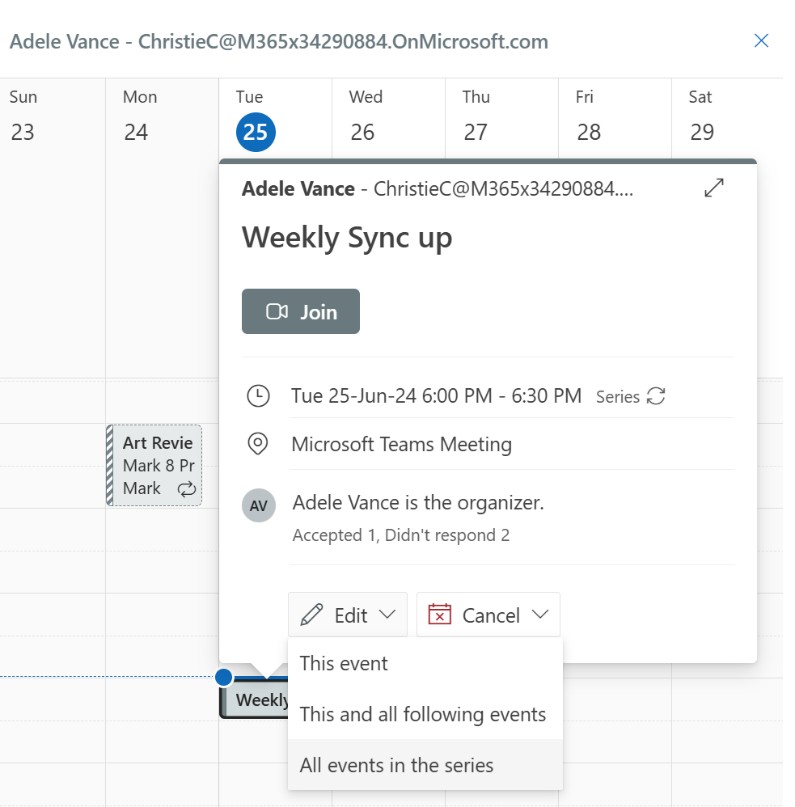
Az új Windows Outlook a következő beállításokat kínálja az értekezletsorozatok szerkesztéséhez:
- Ez az esemény: Frissítések csak az értekezletsorozat kiválasztott példányát.
- Ez és az összes következő esemény: Frissítések a kijelölt példányt és a sorozat összes jövőbeli előfordulását, változatlanul hagyva a korábbi előfordulásokat. (Ez a lehetőség a klasszikus Windows Outlookban nem érhető el.)
- A sorozat összes eseménye: Frissítések az értekezletsorozat minden példányát.
Találkozó, értekezlet vagy esemény módosítása az Outlookban
Értekezlet duplikálása
Kattintson a jobb gombbal egy eseményre a naptárfelületen, és válassza az Esemény duplikálása lehetőséget.

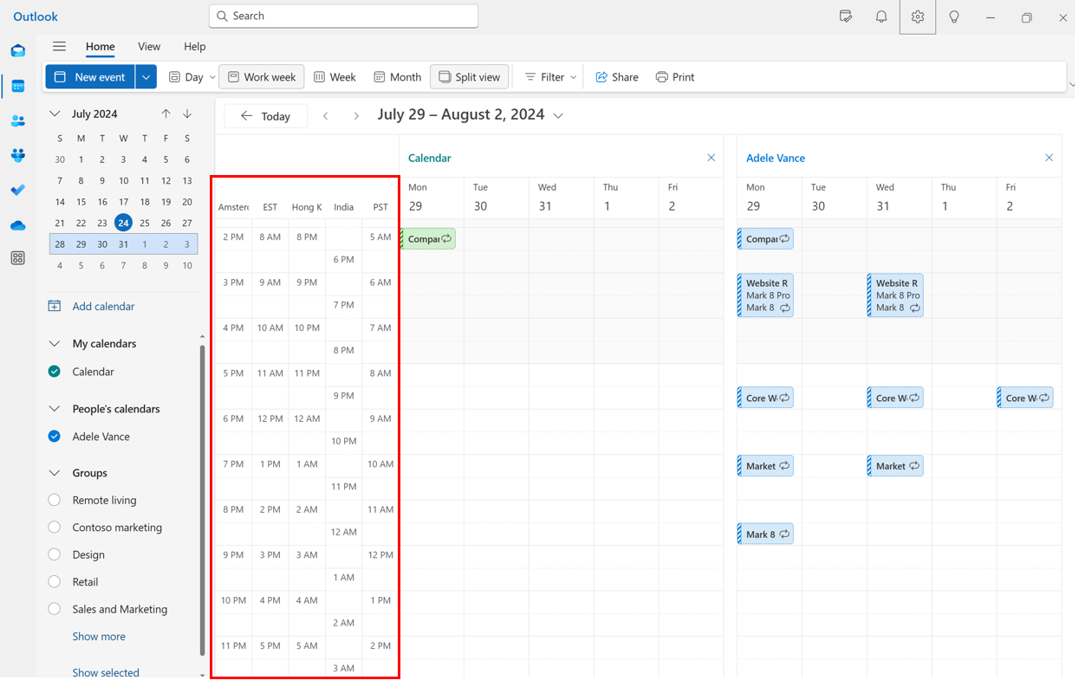
Több időzóna hozzáadása a naptárhoz
Egyszerűen kezelheti a különböző időzónákban átívelő értekezleteket az új Outlookban. Az új Outlookban akár 20 időzónát is felvehet a naptárba, míg a klasszikus Outlookban csak 3 időzóna vehet fel a naptárba.
Vezetői kategóriák használata a naptárban
Jelöljön ki és tartson lenyomva egy eseményt (vagy kattintson rá a jobb gombbal) a naptárnézetben, majd válassza a Kategorizálás lehetőséget a vezetői kategóriák alkalmazásához. Terveink szerint a jövőben lehetővé tesszük a vezetői kategóriák szerkesztését, kedvencként való megjelölését és törlését, hogy a vezető rendszergazdák bejelöljék őket kedvencnek, illetve töröljék őket.

Megosztott naptárértesítések fogadása
Az új Outlookban a felhasználók dönthetnek úgy, hogy értesítést kapjanak a megosztott naptár eseményeinek változásairól. Ez a jogosultság a meghatalmazottra és a meghatalmazottakra is kiterjed.
A Beállítások> Calendar > a Megosztott naptárak> Calendar frissítések területen választhatja ki, hogy melyiket szeretné engedélyezni értesítésekhez.

Ne küldjön választ RSVP nyomon követve
A klasszikus Outlookban, ha a felhasználó válaszküldés közben a Ne küldjön visszajelzést lehetőséget, a szervező nem fogja tudni nyomon követni az adott válaszokat.
Ha azonban az új Outlookban a felhasználó törli a jelölést az Email organizer bejelöléséből válaszüzenet küldése közben, akkor is, ha nem érkezik látható válasz e-mail a szervezőnek, a szervező továbbra is nyomon tudja követni az RSVP-t, amíg a szervező és a válaszküldő résztvevő ugyanabban az M365-bérlőben (vagy szervezetben) van.
Terveink szerint a jövőben támogatni fogjuk az RSVP-követést a különböző bérlők között.

Az elutasított értekezletek megőrzése a naptárban és a válaszul küldött értekezletek a Beérkezett üzenetek mappában
Őrizze meg az elutasított értekezleteket a naptárban, hogy továbbra is értesülhessen róluk, és szükség esetén később frissíthesse az RSVP-t. Ezt a SettingsCalendarEvents>>and invitations elem kiválasztásával, majd az Elutasított események mentése jelölőnégyzet bejelölésével engedélyezheti.
Azok az értekezletek, amelyekre válaszolt, szintén megmaradnak a Beérkezett üzenetek mappában, hogy később könnyen megtalálja őket. Ezt megteheti a SettingsCalendarEvents>>and invitations>Mások meghívói és a Meghívások törlése a Beérkezett üzenetek mappából lehetőség kiválasztása után a válaszadás után.
Ezeket a beállításokat engedélyezni kell a vezető postaládájában ahhoz, hogy a meghatalmazott naptárában, illetve a Beérkezett üzenetek mappában is érvényesek legyenek.

Olyan értekezlet követése, amelyen nem tud részt venni
Az új válaszkérési lehetőséggel tudathatja a szervezővel, hogy nem tud részt venni, de szeretne tájékozódni róluk. Továbbra is hozzáférhet az értekezleti csevegéshez, valamint a felvételekhez és az értekezleti feljegyzésekhez, ha azok elérhetők. Ez egy nagyszerű módja annak, hogy naprakész maradjon azokban a beszélgetésekben, amelyekbe Ön vagy vezetői nem tudtak bekapcsolódni.
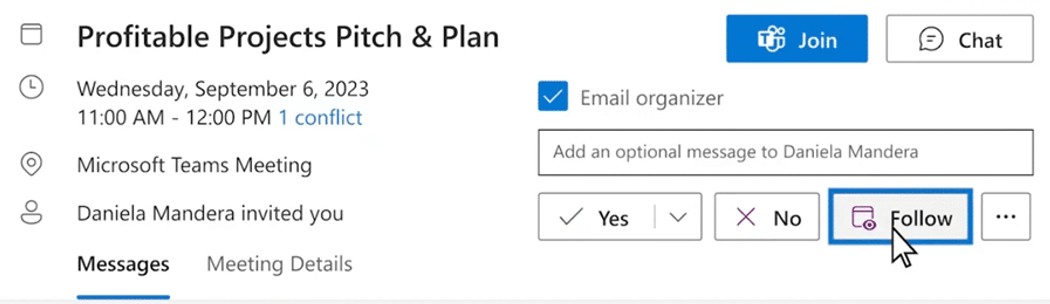
Válaszküldés személyesen vagy virtuálisan
Ha tudni szeretné, hogy hányan vesznek részt egy eseményen személyesen vagy virtuálisan, a hely mező melletti Személyes esemény kapcsolóval hozhat létre személyes eseményt . Bár az eseményt személyesként jelöli meg, Teams-értekezletet is felvehet azok számára, akik nem tudnak bejutni az irodába, de mégis részt szeretnének venni.
A címzettek mostantól látni fogják az Igen, személyesen, Igen, virtuális és Igen részvételi információk nélkül válaszlehetőségek lehetőséget.
Frissítés küldése a felvett/eltávolított résztvevőknek
Mostantól lehetősége van arra, hogy az értekezletfrissítéseket csak a felvett/eltávolított résztvevőknek küldje el, a címzettek listáján szereplő összes résztvevő helyett.

E-mailek és mellékletek húzása
Az új Outlook lehetővé teszi az e-mailek és mellékletek értekezleti űrlapra húzását a munkafolyamatok hatékonyságának megőrzése érdekében.

Értekezlet résztvevőinek másolása és exportálása
Az új Outlook mostantól továbbfejlesztett résztvevőkezelési funkciókat tartalmaz, többek között a következőket:
- Másolás: Egyszerűen másolhatja és illesztheti be a résztvevők adatait közvetlenül a felületről
- Rendezés: A résztvevők listájának rendezése betűrendbe megjelenítendő név szerint (hamarosan)
- Keresés: Gyorsan megtalálhatja a résztvevőket néhány billentyűlenyomással (hamarosan)
- Letöltés: A résztvevők nyomon követési adatainak exportálása .csv fájlba külső használatra (hamarosan)

Levelezési tippek
Levelezési szűrők és szabályok vezetői rendszergazdák számára
Az új Outlookban a vezetői rendszergazdák a naptármeghívókat tartalmazó e-mail szűrővel egyszerűen megtalálhatják az értekezlet-összehívásokat.
Emellett beállíthat egy másoknak kapott Email szabályt a vezető fiókjához, és automatikusan áthelyezheti azt egy külön mappába, és tetszés szerint kategorizálhatja.


E-mailek húzása feladatok létrehozásához
Könnyedén naprakész maradhat az e-mailekkel a Mai nap nézetbe húzva, és feladatokká alakíthatja őket.

E-mailek rögzítése a gyors eléréshez
Mostantól rögzítheti az e-maileket, hogy azok megjelenjenek a Beérkezett üzenetek mappa tetején, így időt takaríthat meg azzal, hogy ne kelljen visszamennie keresgélnie. Vigye az egérmutatót vagy kattintson a jobb gombbal az e-mailre, és válassza a Rögzítés parancsot a kitűzéséhez.

Az e-mailek küldésének ütemezése
Napjaink hibrid munkavégzésének világában előfordulhat, hogy az Ön napja valaki másé, ezért nem szeretne valakinek az éjszaka közepén e-mailt küldeni. Az új Outlookkal egyszerűen küldhet e-maileket, amikor szeretne. Csak válassza a Küldés gomb melletti legördülő nyilat, és válassza a Küldés ütemezése lehetőséget.
E-mailek küldésének késleltetése vagy ütemezése az Outlookban
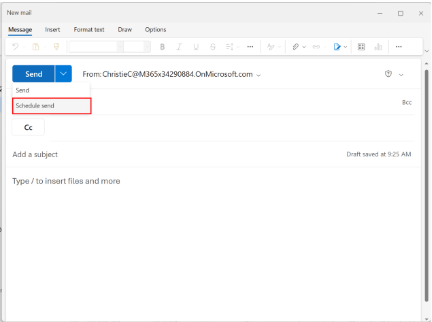
E-mailek késleltetése
A késleltetési funkcióval ütemezhet egy időpontot, amikor a rendszer újból kézbesíti az e-maileket a Beérkezett üzenetek mappába, és akkor jelenik meg, amikor eljön az Ön számára megfelelő idő. Csak kattintson a jobb gombbal bármelyik üzenetre, és válassza az Újra emlékeztet parancsot, vagy válassza a menüszalag Újra emlékeztet elemét. Ezután válassza ki a kézbesítés időpontját.

Küldés idejének visszavonása
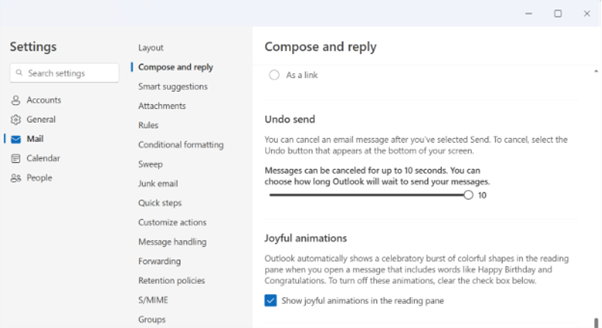
Az új Outlook felajánlja az üzenetküldés visszavonásának lehetőségét. Miután elküldte az e-mailt, a visszavonási lehetőség legfeljebb 10 másodpercig látható. Ezt a beállítást a Beállítások>: MailCompose> and Reply >Küldés visszavonása, a beállítás kezeléséhez.
A Házon kívül szolgáltatás beállítása
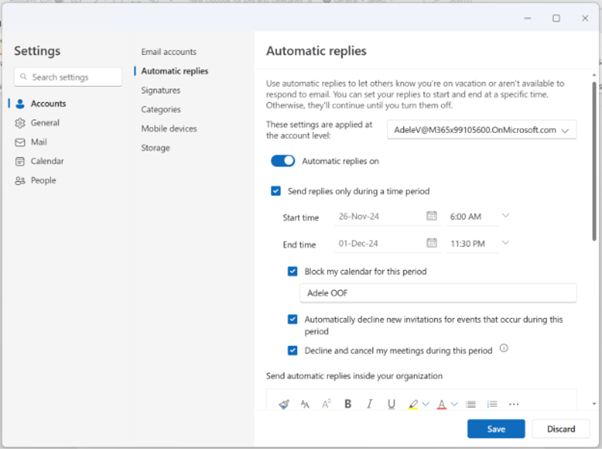
Állíthat be automatikus válaszküldést a távolléte esetére. Ezen a felületen letilthatja naptárát is, és automatikusan elutasíthatja az új értekezleteket. Az automatikus válaszok beállításához navigáljon a Gépház>Fiókok>Automatikus válaszok lapjára.
A Körlevél funkció használata
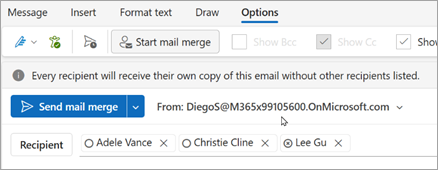
Az új Outlook támogatja az alapszintű körlevélkészítési funkciót. Az Új e-mail ablakban válassza a Küldés legördülő menüt, és válassza a Körlevélkészítés indítása lehetőséget. Minden címzett saját példányt kap az e-mailről, más címzettek listájának megjelenítése nélkül.
Hamarosan megjelenik a speciális körlevélkészítés, amely lehetővé teszi a változó mezők használatát az e-mailekben, amelyek a listában definiált értékekkel tölthetők fel. További részletekért kövesse ezt a ütemtervelemet.

Visszajelzés küldése:
Mondja el a véleményét! Visszajelzése segíthet a termék fejlesztésében.
Az új Outlook-felülettel kapcsolatos visszajelzését a súgó>visszajelzési funkciójából küldheti el. Kérjük, említse meg – EA vagyok Vagy meghatalmazott vagyok megjegyzések hozzáadásakor.