
Az Új alkalmazott előkészítési webhely sablon egy kommunikációs webhely, amely a személyzeti osztály belső kezdőlapjaként szolgál. Egyszerűsítheti és finomíthatja az új alkalmazottak bevezetését a bevezetési webhely sablonnal, amely végigvezeti az új alkalmazottakat a beilleszkedési folyamaton.
Ebből a cikkből megtudhatja, hogyan használhatja a SharePoint Új alkalmazottak bevezetési webhelye sablon elemeit, illetve hogyan szabhatja testre a webhelyet a saját igényei szerint.
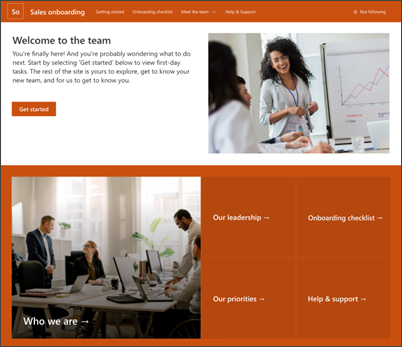
Webhelyszolgáltatások
- Testre szabható webhely, amely előre kitöltött képekkel, kijelzőkkel és tartalommal ihletet nyújt a webhelyszerkesztőknek, amikor testreszabásokat végeznek a szervezet igényeinek megfelelően.
- Egy Microsoft-lista használatával új alkalmazottak felvételére vonatkozó ellenőrzőlistát hozhat létre, amellyel biztosíthatja, hogy az új csapattagja sikeres legyen.
- Az új alkalmazottak bemutatásához használhat egy kész hírbejegyzés-sablont.
Megjegyzés
- Bizonyos funkciókat csak fokozatosan teszünk elérhetővé azoknak a szervezeteknek, amelyek csatlakoztak a Célzott megjelenés programhoz. Ez azt jelenti, hogy még nem feltétlenül látja ezt a szolgáltatást, vagy az eltérhet a súgócikkekben leírtaktól.
- Ha meglévő webhelyen alkalmaz sablont, a tartalom nem kerül automatikusan egyesítésre az új sablonnal. Ehelyett a meglévő tartalmakat a Webhely tartalma lap másolataként fogja tárolni a rendszer.
1. lépés: Az Új alkalmazott előkészítési webhely sablon hozzáadása
Először kövesse az utasításokat webhelysablon új vagy meglévő SharePoint-webhelyhez való hozzáadásához.
Megjegyzés
A sablon webhelyen való elhelyezéséhez webhelykészítési jogosultsággal kell rendelkeznie.
2. lépés: Előre kitöltött webhelytartalom áttekintése
Böngésszen az előre kitöltött webhelytartalmak, kijelzők és lapok között, és döntse el, milyen testreszabásokra van szükség ahhoz, hogy megfeleljenek szervezete márkájának, hangkörének és általános üzleti célkitűzéseinek.
Előre kitöltött tartalmak a webhelyekhez, listákhoz és hírbejegyzésekhez:
- Kezdőlap - Kikötőhelyet biztosít a nézők számára, ahol részt vehetnek a tanszéki hírekben, eseményekben, beszélgetésekben, és többet megtudhatnak a vezetésről és a jövőképről.
- Első lépések – Kiemeli azokat az információkat, amelyek segítenek az új alkalmazottaknak abban, hogy ellássák, hol kezdjék el a tájékozódási folyamatot. Testre szabhatja ezt a lapot a Szöveg, a Beágyazás és a Lista kijelző szerkesztésével.
- Bevezetési ellenőrzőlista – Egy listát tartalmaz, amely segít az új alkalmazottaknak a bevezetési feladatok rangsorolásában. Testre szabhatja ezt a lapot az új alkalmazott előkészítési listasablon személyre szabásával.
- Kik vagyunk - Kiemeli a szervezeti struktúrával és egyéb alapvető részlegekkel kapcsolatos információkat. Testre szabhatja ezt a lapot a Szöveg, a Gyorshivatkozások, a People és a Bing Térképek kijelző szerkesztésével.
- Vezetésünk - Bevezetés az osztályvezetői profilokba. A lap testreszabása a Szöveg és a Kép kijelző szerkesztésével.
- Prioritásaink – Szervezeti értékeket és prioritásokat jelenít meg részlegszinten. Testre szabhatja ezt a lapot a Text és a People kijelzők szerkesztésével.
- Súgó és támogatás – Válaszokat találhat a gyakori kérdésekre, és hasznos hivatkozásokat találhat a gyakran hivatkozott forrásokra. Testre szabhatja ezt a lapot a Gyorshivatkozások és a Szöveg kijelzők szerkesztésével.
- Új alkalmazottak bemutatására szolgáló hírbejegyzés sablon – Ezzel a kész sablonnal egyszerűen közzéteheti az új alkalmazottak bemutatásait. A lapsablon testreszabása a Szöveg és a Kép kijelző szerkesztésével.
3. lépés: A webhely testreszabása
Miután hozzáadta az Új alkalmazott előkészítési webhelysablont, ideje testre szabni és egyénivé tenni.
Megjegyzés
A SharePoint-webhelyek szerkesztéséhez webhelytulajdonosnak vagy webhelytagnak kell lennie.
|
|
|---|
A webhely megjelenését, navigációját, kijelzőit és tartalmát a nézők és a szervezet igényeinek megfelelően testre szabhatja. Amikor testre szab, a webhely jobb felső sarkában található Szerkesztés elemet választva győződjön meg arról, hogy a webhely szerkesztés módban van. Munka közben mentse piszkozatként, illetve tegye közzé újra a módosításokat, hogy láthatóvá tegye a módosításokat a nézők számára.
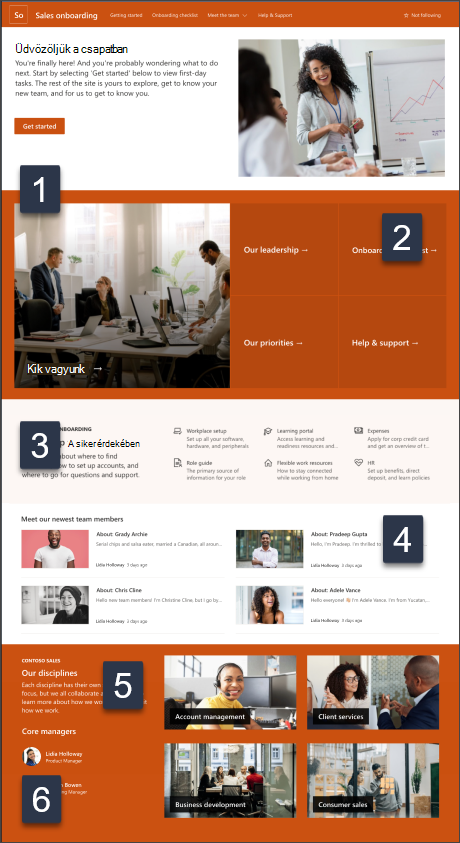
1. A Kép, a Szöveg és a Gomb kijelző szerkesztése

- Kezdje a szöveg szövegsoron belüli szerkesztésével és formázásával.
- Ezután válassza a gombot, majd a Tulajdonságok szerkesztése (
 lehetőséget a gomb átnevezéséhez: Címke és Hivatkozás.
 - Ezután jelölje ki a képet, és töltsön fel egy új képet.
További tudnivalók a Kép, a Szöveg és a Gomb kijelzőről
2. A Fő kép kijelző szerkesztése, hogy az újonnan hozzáadott alkalmazottak úgy érezzék, szívesen látják őket

- Először válassza ki a Fő kép kijelzőt, és válassza a Tulajdonságok szerkesztése (
- Ezután válassza ki a szervezet igényeinek leginkább megfelelő réteg- és mozaikbeállításokat .
További információ a Fő kép kijelzőről.
3. A Gyorshivatkozások kijelző szerkesztése az új alkalmazottak erőforrás-eligazodásához
- Keresse meg a Gyorshivatkozások kijelzőt, jelölje ki a hivatkozást, majd szerkessze a tulajdonságokat ( ).
- Szükség esetén szerkessze a hivatkozást, a címet, az ikont és a leírást.
- Hivatkozás hozzáadásához válassza a + Hivatkozások hozzáadása lehetőséget.
Itt láthatja a Gyorshivatkozások kijelző különféle elrendezés- és szerkesztési típusait.
4. A Hírek kijelző szerkesztése az új alkalmazottak bemutatásához a csapattagoknak
- Először válassza ki a Hírek kijelzőt, és válassza a Tulajdonságok szerkesztése lehetőséget ( ).
- Ezután válassza ki a hírforrást.
- Válassza ki azt az elrendezést, megtekintési beállításokat és szűrőt , amelyik a legjobban jeleníti meg a szervezet csapatának tagjait.
- A Rendezés szakaszban adja meg, hogy milyen sorrendben jelenjenek meg a hírek.
További információ a Hírek kijelzőről.
Új alkalmazottak bemutatásához használjon kész hírbejegyzés-sablont
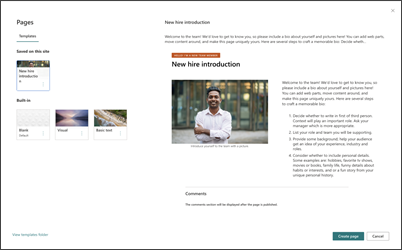
- A hírbejegyzés-sablonok megtekintéséhez lépjen a Beállítások , majd a Webhely tartalma, majd a Webhelylapok elemre.
- Válassza a Sablonok mappát a bevezető hírbejegyzés sablonjának megtekintéséhez.
- Ha új hírbejegyzésben szeretné használni a sablont, először válassza a kezdőlap bal felső sarkában az Új lehetőséget, majd válassza a Hírbejegyzés lehetőséget.
- Ezután válassza ki a használni kívánt sablont, és kezdje el megírni a hírt.
További információ a lapsablonok létrehozásáról és használatáról.
5. A Kép kijelző szerkesztése a szervezet céljainak és tudományágainak kiemeléséhez
- Először válassza ki a Kép kijelzőt, majd válassza a Tulajdonságok szerkesztése lehetőséget ( ).
- Ezután válassza a Módosítás lehetőséget, válasszon ki egy képforrást, majd válassza a Beszúrás lehetőséget.
- Adjon hozzá egy webcímet a képhez a Hivatkozás szakaszban, hogy a nézőket egy másik lapra irányítsa.
- A kijelzőn átfedő szöveget úgy módosíthatja, hogy felülírja a már meglévő szöveget.
- Ismételje meg az 1–4. lépést minden kép esetében.
További információ a Kép kijelzőről.
6. A People kijelző szerkesztése az új alkalmazottak vezetéssel való megismertetéséhez
- Első lépésként törölje a People kijelző képét.
- A jobb oldalon keresse meg az eszközkészletet (
 ). Válassza Az összes kijelző megjelenítése lehetőséget, majd jelölje ki vagy húzza át a People alkalmazást a kijelzők listájából.
 - A People kijelzőn válassza a Tulajdonságok szerkesztése ( lehetőséget.
- Írja be egy személy vagy csoport nevét, majd válassza a Mentés lehetőséget.
További információ a People kijelzőről.
A webhely alábbi lapjainak és listáinak testreszabása:
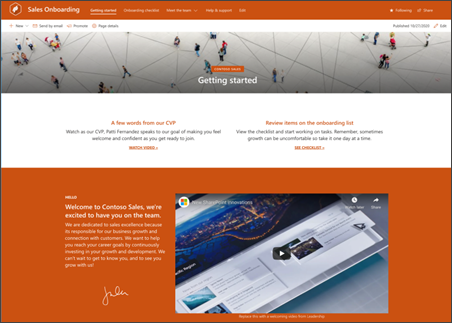
- Első lépések – Testre szabhatja ezt a lapot a Szöveg, a Beágyazás és a Lista kijelző szerkesztésével. Videók beágyazásához is érdemes lehet a YouTube vagy a Stream kijelzőt használni.
- Bevezetési ellenőrzőlista – Testre szabhatja ezt a lapot az új alkalmazott előkészítési lista sablonjának személyre szabásával.
- Kik vagyunk – Testre szabhatja ezt a lapot a Szöveg, a Gyorshivatkozások,a People és a Bing Térképek kijelzők szerkesztésével.
- Vezetőségünk – A lap testreszabása a Szöveg és a Kép kijelző szerkesztésével.
- Prioritásaink – A lap testreszabása a Text és a People kijelzők szerkesztésével.
- Súgó és támogatás – Testre szabhatja ezt a lapot a Gyorshivatkozások és a Szöveg kijelzők szerkesztésével.
A megjelenés és a webhely-navigáció testreszabása
Mielőtt megosztaná a webhelyet másokkal, végezze el az utolsó simításokat a webhelyen úgy, hogy a felhasználók megtalálják a webhelyet, egyszerűen navigálni tudnak a hivatkozások és a lapok között, és gyorsan hozzáférnek a rajta lévő tartalomhoz.
- Szerkesztheti a dokumentumtárakat a mappanevek frissítésével és az erőforrások feltöltésével.
- Webhelynavigáció szerkesztése és testreszabása
- A webhely megjelenését megváltoztathatja a téma, az embléma, a fejlécelrendezések és a webhely megjelenésének testreszabásával.
- Lapok hozzáadása vagy eltávolítása a webhelyen vagy a webhely-navigáción a meglévő tartalom elhelyezése céljából
- Társíthatja ezt a webhelyet a szervezetén belüli valamely központi webhelyhez , vagy szükség esetén hozzáadhatja a webhelyet egy meglévő központi webhely navigációs sávjához .
4. lépés: A webhely megosztása másokkal
Miután testre szabta, ellenőrizte a pontosságát, és közzétette a végleges piszkozatot, megoszthatja webhelyét másokkal.
- Válassza a jobb oldali sarokban látható Webhely megosztása lehetőséget.
- Segítséget kaphat a webhely kezeléséhez olyan webhelytulajdonosok és tagok felvételével, akiknek engedélyük lesz a webhelytartalom szerkesztésére.
- A Webhely megosztása ablaktáblában adja meg azoknak a személyeknek a nevét, akikkel meg szeretné osztani a webhelyet. Ha azt szeretné, hogy szervezetében mindenki hozzáférjen a webhelyhez, válassza a Mindenki (kivéve a külső felhasználókat) lehetőséget. Az alapértelmezett jogosultsági szint az Írásvédett.

- Adjon meg egy nem kötelező üzenetet a webhely megosztásakor küldendő e-mail-értesítés mellé, vagy törölje az E-mail küldése jelölőnégyzet jelölését, ha nem szeretne e-mailt küldeni.
- Válassza a Megosztás lehetőséget.
5. lépés: A webhely karbantartása
A webhely létrehozása és elindítása után a következő fontos fázis a webhelytartalom karbantartása. Gondoskodjon arról, hogy terve legyen a tartalom és a kijelzők naprakészen tartására.
Gyakorlati tanácsok a webhelykarbantartáshoz:
- A webhely karbantartásának megtervezése – Állítson be ütemtervet a webhely tartalmának szükséges gyakoriságú áttekintésére, hogy a tartalom továbbra is pontos és releváns legyen.
- Rendszeres hírek közzététele – A legfrissebb hirdetmények, információk és állapotok terjesztése a szervezeten belül. Megtudhatja, hogyan szúrhat be hírbejegyzést egy csapatwebhelyre vagy kommunikációs webhelyre, és hogyan mutathatja meg a SharePoint-hírek használatát a hirdetményeket közzétevő többi felhasználónak.
- Hivatkozások és kijelzők ellenőrzése – Folyamatosan frissítse a hivatkozásokat és kijelzőket, így biztosíthatja, hogy webhelye teljes értékét kihasználhassa.
- Elemzés használata az aktivitás javításához – A beépített használati adatokról szóló jelentés használatával megtekintheti a webhelyhasználatot, hogy információkat kapjon a népszerű tartalmakról, a webhelylátogatásokról és egyebekről.
- Rendszeres időközönként ellenőrizze a webhelybeállításokat – Miután létrehozott egy webhelyet a SharePointban, módosíthatja a webhely beállításait, webhelyadatait és engedélyeit .
További testreszabási források
További információ a SharePoint-webhelyek megtervezéséről, létrehozásáról és karbantartásáról .