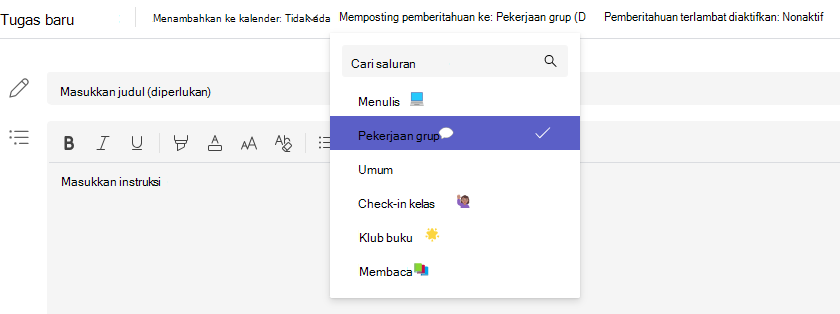
Buat tugas di Microsoft Teams untuk Pendidikan dan pilih kelas yang ingin Anda tetapkan dari menu menurun. Hal ini memungkinkan Anda menghemat waktu saat mengelola beberapa kelas dengan konten kursus yang sama. Setelah tugas didistribusikan, tugas dapat diedit atau dihapus secara terpisah dari dalam kelas.
Catatan
Tugas di Microsoft Teams juga tersedia di aplikasi seluler Microsoft Teams untuk ponsel dan tablet.
Membuat tugas baru
Navigasikan ke tim kelas, lalu pilih Tugas.
Pilih Buat > tugas.
Untuk memilih kelas tambahan tempat Anda ingin mendistribusikan tugas ini, pilih Tetapkan ke. Secara default, kelas tempat Anda berada sekarang akan dipilih terlebih dahulu. Pilih kelas untuk memilihnya.
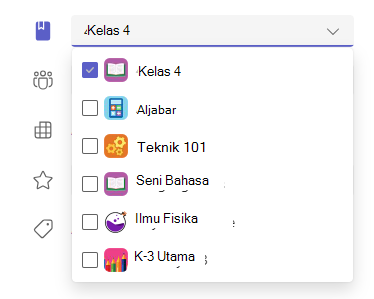
Setelah memilih kelas, selesaikan detail tugas. Pelajari selengkapnya tentang pengaturan Tugas:
- Judul tugas (wajib diisi)
- Instruksi (opsional)
- Tanggal dan waktu jatuh tempo
- Tetapkan poin yang tersedia menggunakan penyebut yang Anda inginkan. Misalnya: 100 poin atau 4,0. (opsional)
- Izinkan pengembalian terlambat (opsional)
- Tambahkan sumber daya, seperti dokumen yang akan diserahkan atau digunakan sebagai referensi. (opsional)
- Tambahkan rubrik penilaian. (opsional)
- Mengedit lini masa tugas. (opsional)
- Tambahkan kategori. (opsional)
5. Pilih Tetapkan. Siswa di kelas yang Anda pilih akan menerima pemberitahuan tentang tugas baru. Tugas mungkin memerlukan waktu beberapa saat untuk selesai mendistribusikan ke semua kelas.
Tanggal jatuh tempo multi-kelas
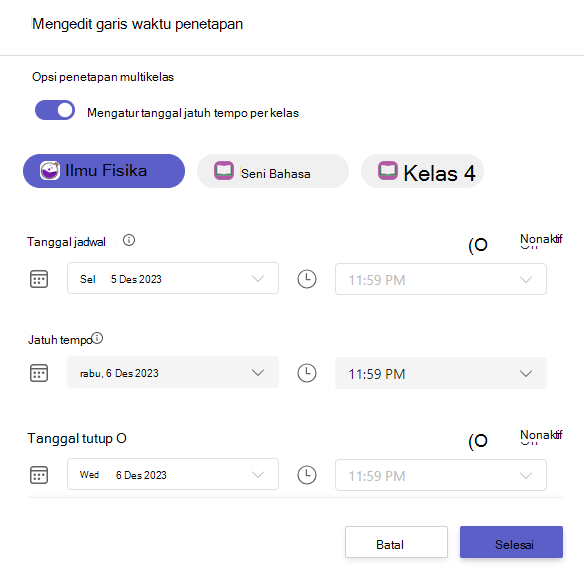
Anda memiliki opsi untuk menetapkan tanggal jatuh tempo per kelas melalui garis waktu tugas.
1. Pilih tautan untuk Mengedit lini masa tugas.
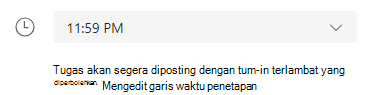
2. Aktifkan sakelar Atur tanggal jatuh tempo per kelas .
Kini Anda dapat mengatur tanggal jatuh tempo untuk tugas yang sama di beberapa kelas.
Tetapkan kepada siswa individu
Pilih menu menurun siswa di bawah Tetapkan ke. Secara default, Semua Siswa akan dipilih. Pilih nama atau ketik siswa untuk mencari siswa. Anda hanya dapat menetapkan tugas ke siswa secara individu dalam satu kelas pada satu waktu.
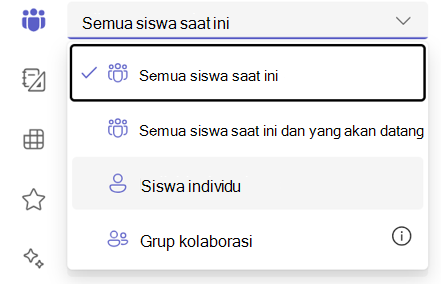
Setelah memilih siswa, selesaikan penambahan detail ke tugas Anda.
Pilih Tetapkan. Siswa yang Anda pilih akan diberi tahu tentang tugas baru mereka.
Dukungan saluran
Jika telah menyiapkan beberapa saluran, Anda juga memiliki opsi untuk memposting pemberitahuan ke saluran tersebut.
1. Navigasikan hingga ke opsi Pemberitahuan Posting ke: .
2. Pilih saluran dari menu dropdown. Anda hanya dapat memilih satu saluran.