
Tinjau dan kirim tugas di Microsoft Teams untuk Pendidikan!
Cara menyerahkan tugas
Untuk menyerahkan tugas:
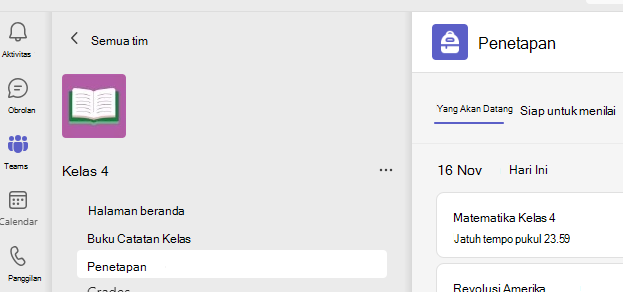
Navigasikan ke tim kelas yang diinginkan, lalu pilih Tugas. Anda dapat juga menggunakan bilah pencarian untuk mencari tugas berdasarkan kata kunci.
Tugas yang Ditetapkan akan ditampilkan dalam urutan tanggal jatuh tempo. Pilih kartu tugas apa pun untuk membukanya dan melihat detail tugas.
Tips
Pilih ikon Ekspansi (diagonal, panah dua sisi) untuk bekerja dalam mode layar penuh.
Jika pendidik Anda menentukan dokumen untuk diserahkan, atau jika Anda memiliki file lain untuk dilampirkan ke tugas ini, pilih +Tambahkan pekerjaan dan unggah file Anda. Anda dapat melampirkan hingga 10 sumber daya ke tugas. 500MB adalah ukuran file maksimum untuk sumber daya.
Tips
Kerjakan file Office yang terkait dengan tugas ini langsung dari sini—tidak perlu meninggalkan aplikasi. File lama dengan ekstensi file .doc, .xls, dan .ppt hanya dapat diedit di versi desktop aplikasi tersebut. Anda dapat menyalin konten ke file baru yang dibuat di Teams untuk mengeditnya lagi.
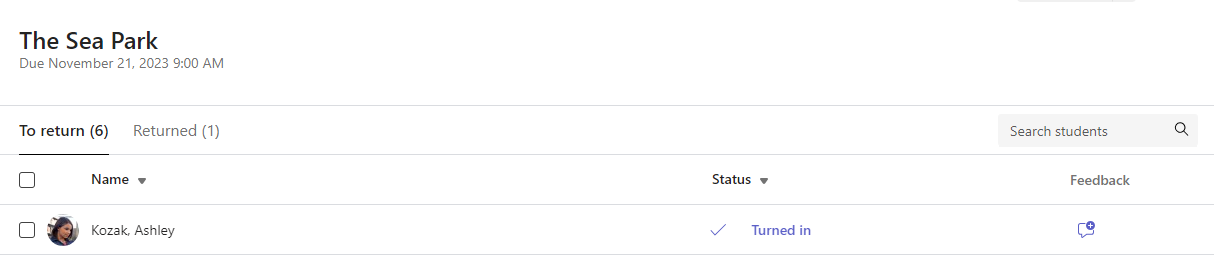
Pilih Serahkan untuk mengirimkan tugas sebelum batas waktu. Tombol ini akan berubah tergantung pada status:
- Serahkan diri untuk grup jika Anda sedang mengerjakan tugas kelompok. Hanya satu anggota grup yang perlu menyerahkan tugas.
- Serahkan lagi jika Anda mengedit tugas yang telah Anda serahkan dan perlu mengirimkan tugas lagi.
- Menyerahkan waktu terlambat jika Anda menyerahkan tugas setelah tenggat waktu, tetapi pendidik Anda telah mengizinkan penerimaan yang terlambat atau meminta revisi.
- Tidak diserahkan jika tugas telah lewat jatuh tempo dan pendidik Anda tidak lagi menerima pergantian. Anda tidak dapat menyerahkan pekerjaan.
- Batalkan penyerahan jika Anda memutuskan untuk mengedit tugas sebelum tanggal jatuh tempo. Anda harus mengaktifkannya lagi setelah melakukan pengeditan.
Setelah mengirimkan tugas, lacak kemajuan Anda di tab Nilai untuk meninjau poin yang diperoleh dan umpan balik pendidik.
Pelajari selengkapnya
Menampilkan tugas di seluruh kelas