
Lihat tugas yang akan datang dan yang telah selesai berdasarkan kelas, atau lihat tugas di semua kelas Anda. Memilih tugas akan memungkinkan Anda untuk melihat detailnya, menyerahkannya, atau melihat umpan balik dan skor. Anda juga dapat melihat nilai saat ini berdasarkan kelas.
Melihat dan mengurutkan tugas dalam satu kelas
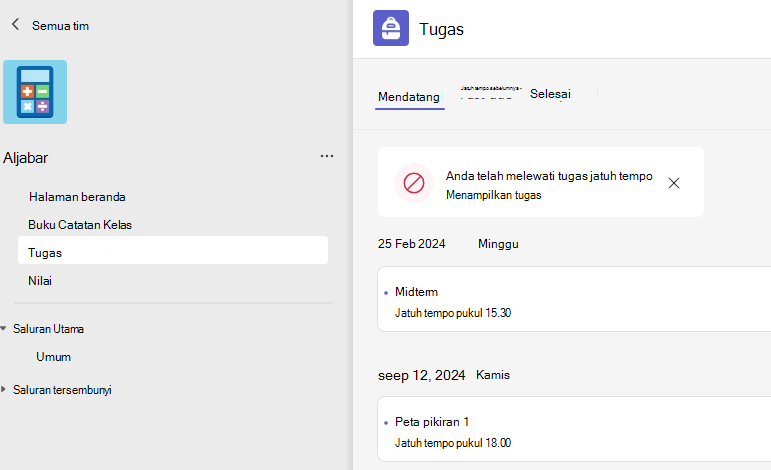
Navigasikan ke tim kelas, lalu pilih Tugas.
Tips
Gunakan bilah pencarian untuk mencari tugas berdasarkan kata kunci.
Tugas mendatang
Tab Mendatang akan menampilkan semua tugas mendatang yang belum Anda selesaikan, diurutkan berdasarkan urutan tanggal jatuh tempo. Tab Tunggakan akan menampilkan semua tugas Tunggakan yang belum selesai. Urutkan berdasarkan hari ini dan yang lebih lama
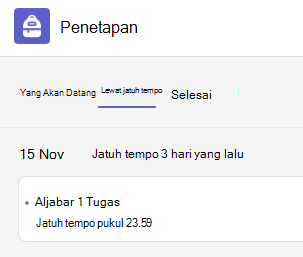
Penetapan yang terlambat akan menyertakan peringatan Tunggakan .
Pilih tugas untuk melihat detail, melampirkan sumber daya, dan menyerahkannya.
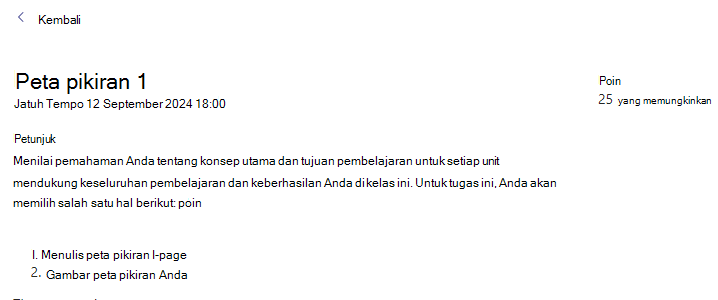
Status tugas mendatang
- Judul tugas dan tanggal jatuh tempo—Sebelum tanggal jatuh tempo. Anda belum menyerahkan pekerjaan.
- Tunggakan jatuh tempo—Anda belum menyerahkan tugas dan sudah melewati tanggal jatuh tempo. Ini hanya akan muncul jika pendidik Anda menerima penerimaan yang terlambat.
Lihat tugas yang diserahkan dan dikembalikan
Pilih tab Selesai untuk melihat tugas yang telah Anda serahkan. Tugas yang Anda serahkan akan memiliki tanda centang. Buka untuk melihat umpan balik dan skor setelah pendidik Anda mengembalikannya. Anda juga dapat memilih rubrik terlampir untuk meninjau detail selengkapnya tentang skor Anda.
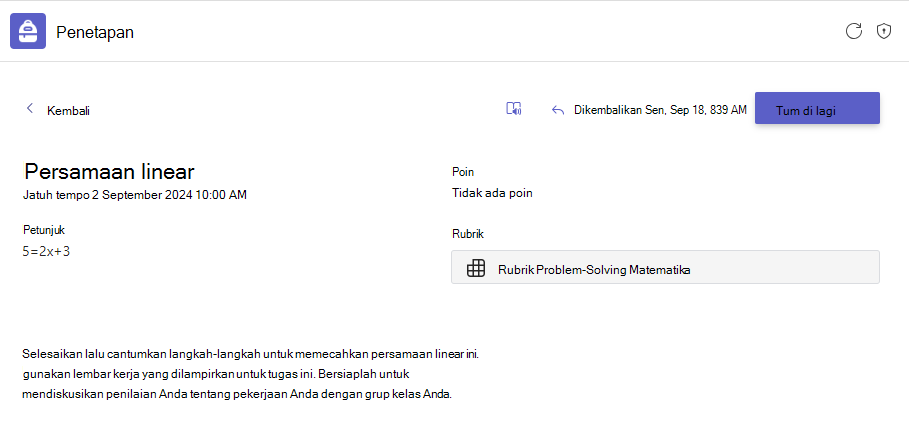
Status tugas selesai
Buka tugas yang telah selesai untuk melihat detail selengkapnya tentang statusnya.
| Tidak diserahkan | Tanggal jatuh tempo untuk tugas ini telah berlalu dan Anda tidak dapat menyerahkannya lagi. |
|---|---|
| Diserahkan | Tugas ini telah dikirimkan. Anda akan melihat stempel waktu dan tanggal penyerahan terbaru. |
| Dikembalikan atau Dikembalikan untuk revisi | Anda akan melihat stempel waktu dan tanggal ketika pendidik mengembalikan tugas kepada Anda. Jika tugas Dikembalikan untuk direvisi, pendidik Anda mungkin ingin Anda mengedit dan mengirimkan ulang tugas. |
| Serahkan lagi | Anda akan melihat opsi ini jika pendidik telah mengembalikan tugas kepada Anda tetapi masih menerima pengiriman. Artinya, Anda dapat mengirimkan revisi apa pun yang diminta instruktur Anda. |
| Batalkan menyerahkan | Pendidik belum mengembalikan tugas Anda dan pengiriman masih terbuka. Gunakan opsi ini jika Anda lupa menyertakan sesuatu atau ingin memperbarui pekerjaan sebelum menyerahkannya kembali. |
Melihat nilai dalam satu kelas
Untuk melihat nilai, navigasikan ke tim kelas dan pilih Nilai.
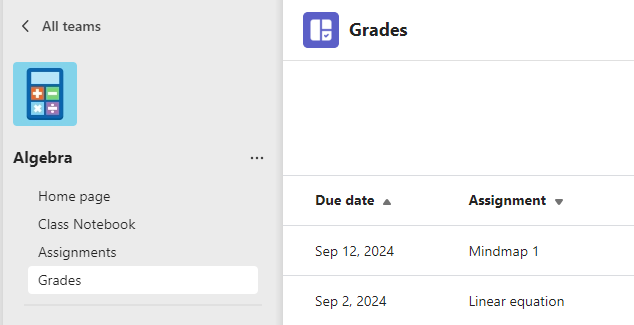
Di sini Anda akan melihat semua tugas Anda tercantum dengan tanggal jatuh tempo terdekat di bagian atas. Lihat status Anda pada setiap tugas serta poin yang Anda terima pada pekerjaan yang dinilai. Tugas tanpa poin akan ditampilkan sebagai Dikembalikan setelah pendidik Anda meninjaunya.
Nilai rata-rata
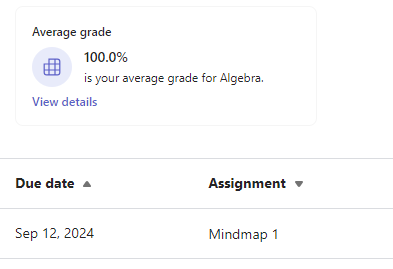
Jika kelas telah mengaktifkannya, Anda juga dapat melihat Nilai Rata-rata untuk kelas ini dan Lihat Detail untuk melihat tren tugas Anda.
Menampilkan tugas di seluruh kelas
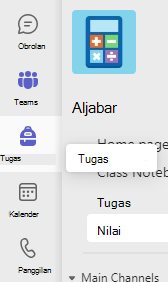
Untuk melihat tugas di semua kelas, pilih Tugas dari bilah aplikasi Anda. Pilih tugas untuk membukanya atau menyerahkan pekerjaan.
- Pilih Akan datang untuk melihat tugas mendatang di semua kelas Anda.
- Pilih Jatuh tempo untuk melihat tugas yang telah jatuh tempo di semua kelas Anda.
- Pilih Selesai untuk melihat pekerjaan yang telah Anda selesaikan di seluruh kelas Anda.