
Gunakan Microsoft Forms untuk mengundang pendidik lain untuk berkolaborasi dalam kuis yang Anda buat untuk menilai siswa, atau produk kerja lainnya. Saat Anda berbagi kuis atau formulir dengan kolaborator, tautan khusus dibuat yang memungkinkan orang lain melihat dan membuat perubahan pada desain kuis atau formulir yang Anda mulai. Semua kontributor kuis atau formulir Anda juga dapat melihat, mengedit, dan menghapus respons. Di Microsoft Teams untuk Pendidikan, pendidik yang Anda undang kemudian dapat berbagi kuis atau formulir dengan orang lain dengan mengirimkan tautan kerja sama formulir kepada mereka.
Berbagi kuis atau formulir untuk berkolaborasi
Buka forms.office.com
Buka kuis atau formulir yang ingin Anda kerjakan.
Klik "..." di sudut kanan atas dan pilih Kolaborasi atau Duplikasi.
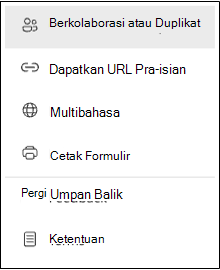
Pilih + Bagikan tautan untuk berkolaborasi dan menampilkan hasil untuk menghasilkan tautan yang dapat Anda gunakan untuk mengundang orang lain untuk menambahkan dan mengedit konten, menampilkan respons, dan berbagi dengan orang lain.
- Pilih siapa yang dapat mengakses formulir ini dengan memilih dari drop-down (Siapa pun dengan akun kerja atau sekolah M365, hanya orang dari organisasi Anda, atau orang tertentu dari organisasi Anda saja).
Pilih + Dapatkan tautan untuk diduplikasi untuk berbagi tautan dan mengizinkan orang lain menggunakan formulir Anda sebagai templat dan menjadikannya milik mereka sendiri. Ini tidak akan mengubah versi formulir Anda. Siapa pun yang memiliki tautan akan dapat menduplikasi. Respons tidak akan dikumpulkan.
Bagikan formulir dengan orang lain dengan menempelkan tautan ke email ke pendidik lain atau ke ruang bersama, seperti buku catatan OneNote.
Catatan
Saat Anda membagikan kuis atau formulir untuk berkolaborasi, kuis atau formulir akan tetap ada di profil Anda, tetapi orang lain dapat melihat dan mengeditnya melalui URL bersama tersebut. Di bagian atas kuis atau formulir yang telah dibagikan, Anda akan melihat ikon inisial untuk setiap orang yang mengedit formulir.

Microsoft Forms juga menampilkan ikon kontributor di samping setiap bagian yang sedang diedit.
Berhenti berbagi kuis atau formulir
Nonaktifkan tautan berbagi saat Anda ingin berhenti berkolaborasi.
Buka kuis atau formulir yang sedang Anda kerjakan.
Kembali ke "..." >Berkolaborasi atau Menduplikasi, lalu pilih tombol Hapus tempat sampah
 .
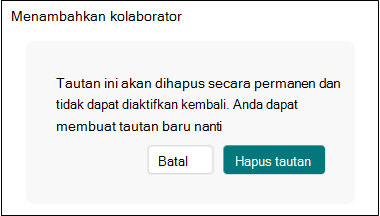
.Pilih Hapus tautan saat diminta untuk menghapus tautan kolaborasi.
Catatan
Anda tidak dapat mengaktifkan kembali tautan kolaborasi setelah menghapusnya. Jika Anda perlu berkolaborasi lagi dalam kuis atau formulir ini, buat tautan kolaborasi baru dan bagikan dengan pendidik yang sama.
Pelajari selengkapnya
Membuat kuis dengan Microsoft Forms
Memeriksa dan membagikan hasil kuis Anda