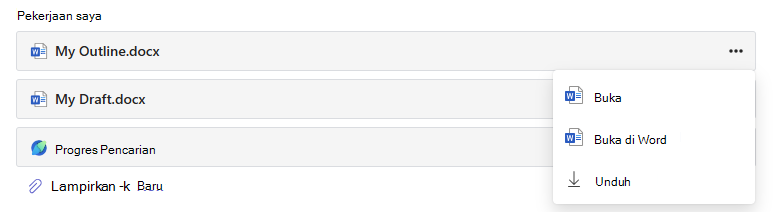
Aktivitas Microsoft Education seperti dokumen 365 atau Tugas Microsoft dapat ditetapkan di daftar Tugas Kanvas atau sebagai item Modul.
Cara menetapkan aktivitas Microsoft Education di Canvas
1. Masuk ke akun Canvas Anda.
2. Navigasikan ke Tugas atau Modul di menu utama Kursus.
3. Temukan menu dropdown Lainnya (...) di sudut kanan atas toolbar di samping tombol Penetapan atau Modul baru. Pilih Microsoft Education.
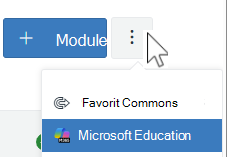
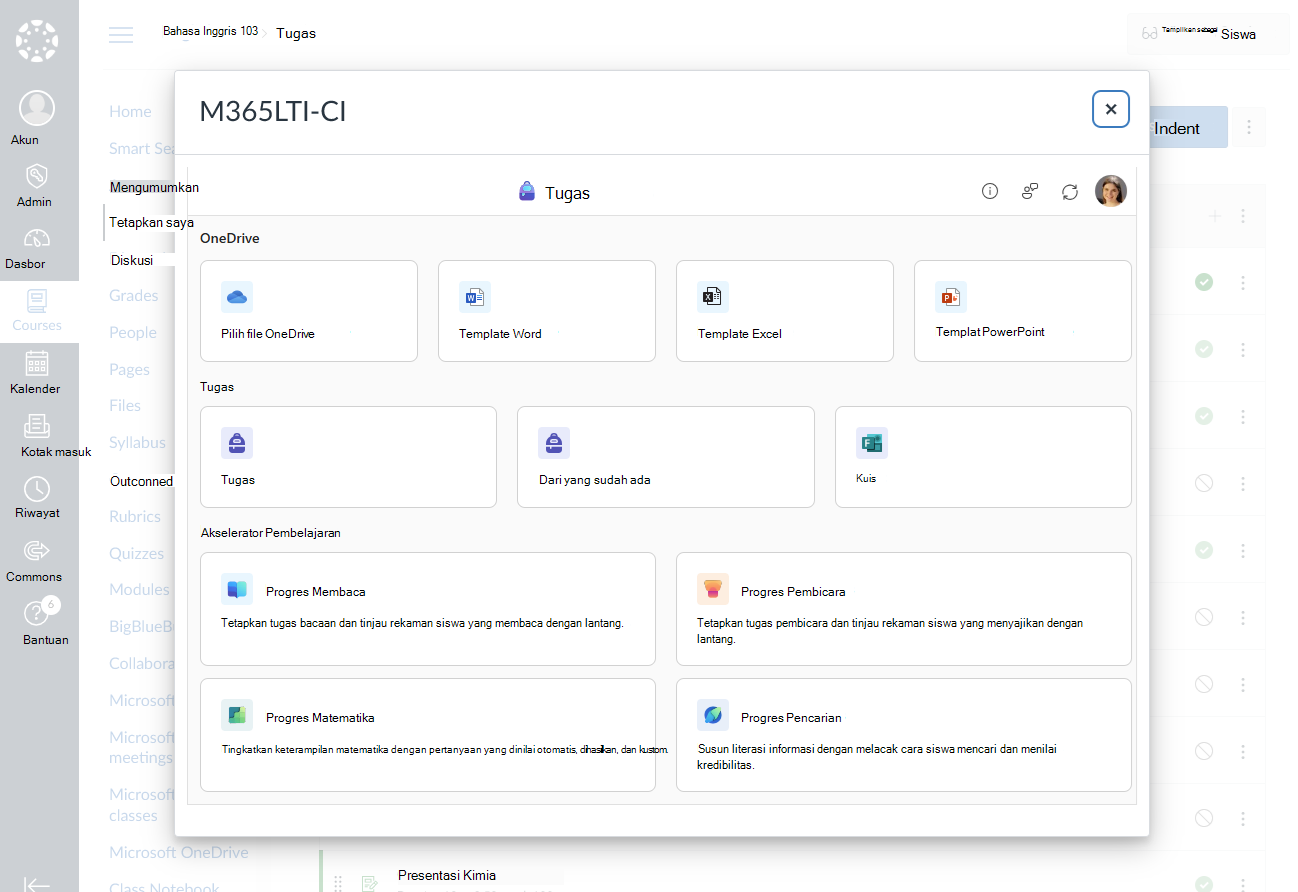
4. Dari dialog buat Microsoft Education, pilih dokumen atau tipe Tugas Microsoft yang ingin Anda buat.
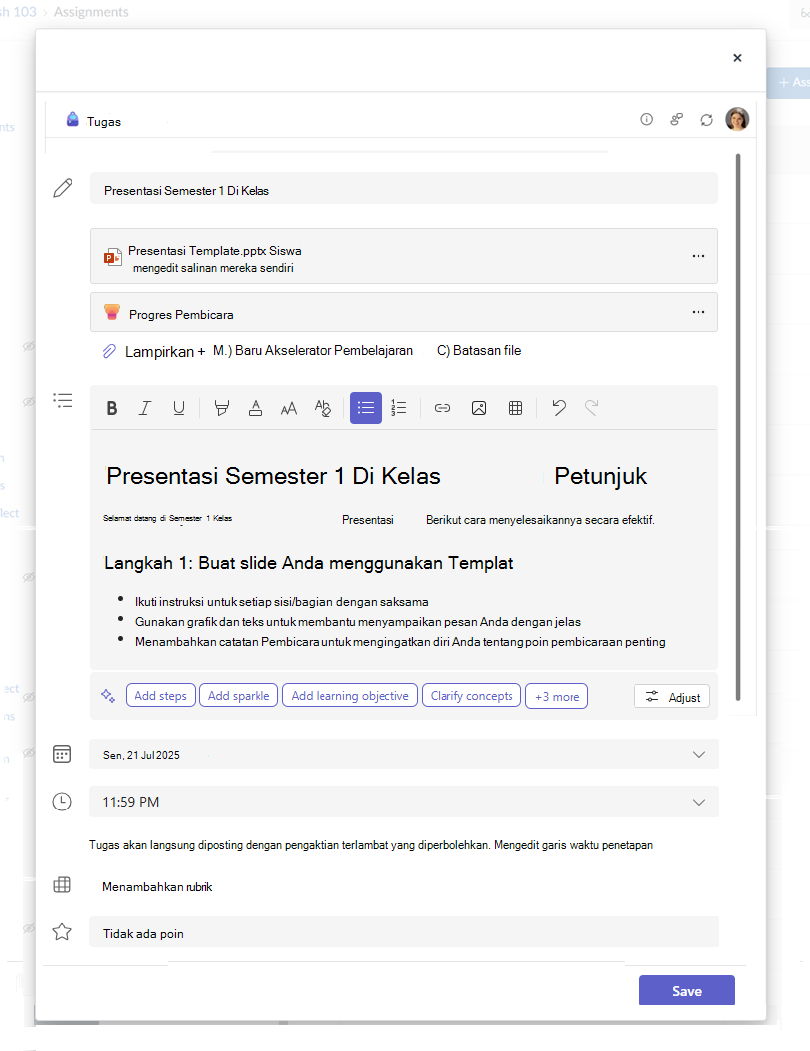
5. Tergantung pada aktivitas yang Anda pilih, isi bidang judul, deskripsi, dan tanggal jatuh tempo untuk item yang ditetapkan.
Menetapkan Dokumen Microsoft 365 templat dari OneDrive Anda
Mengklik tombol Pilih file OneDrive memungkinkan Anda memilih file yang sudah ada dari OneDrive dan membagikannya sebagai templat yang dapat diedit di mana setiap siswa di kelas mendapatkan salinannya sendiri untuk diisi dan dikirimkan. Masukkan judul, deskripsi, dan tanggal jatuh tempo untuk templat file yang dapat dikirim.
Menetapkan dokumen Microsoft 365 baru yang kosong
Pilih Word, Excel, atau PowerPoint untuk berbagi templat dokumen Office kosong agar siswa Anda dapat mengisi dan mengirimkannya. Masukkan judul, deskripsi, dan tanggal jatuh tempo untuk templat file yang dapat dikirim.
Menetapkan tugas Microsoft atau akselerator pembelajaran
Isi Judul, Tanggal dan Waktu Jatuh Tempo, serta poin maksimum yang memungkinkan.
Menambahkan instruksi tugas
Microsoft Assignments kini menyertakan instruksi AI dan pembuatan rubrik Pelajari selengkapnya tentang menggunakan AI untuk membuat instruksi tugas
Gunakan menu Lampirkan, Baru, dan Akselerator Pembelajaran untuk melampirkan dokumen M365 agar siswa Anda bisa merujuk atau mengisi dan mengirimkan, dan melampirkan Akselerator Pembelajaran untuk mendukung membaca, matematika, penulisan/kutipan, dan presentasi.
Anda juga dapat melampirkan file, tautan, atau integrasi tugas yang sudah ada dan membuat dan memberi nama file baru langsung dari sini untuk diserahkan siswa
Catatan
Anda dapat menambahkan hingga lima file untuk diedit siswa. Jumlah total sumber daya yang dapat Anda tambahkan ke tugas adalah 10, baik dapat diedit maupun tidak dapat diedit. File referensi baca-saja dapat berukuran hingga 500 MB. Files untuk diedit siswa dapat berukuran hingga 50 MB.
Pilih Lampirkan untuk melampirkan sumber daya ke tugas. Pilih file dari OneDrive Anda, unggah file dari perangkat Anda, atau pilih salah satu opsi lain yang ditetapkan oleh admin Anda, seperti MakeCode.
Pilih +Baru untuk membuat dokumen Word kosong (.docx), Excel (.xlsx), PowerPoint (.pptx), atau Whiteboard, atau rekaman video baru untuk dibagikan kepada siswa Anda.
Untuk mengizinkan siswa mengedit salinan terpisah dari satu atau beberapa file yang dilampirkan, pilih Opsi> lainnya Siswa mengedit salinan mereka sendiri. Dengan cara ini, siswa dapat mengedit salinan file mereka sendiri dan menyerahkannya untuk mendapatkan nilai. Hanya file Word (.docx), Excel (.xlsx), PowerPoint (.pptx), WhiteBoard, ClassNotebook Page, dan MakeCode atau tugas Progres Baca yang memungkinkan siswa mengedit salinan mereka sendiri.
Pilih Akselerator Pembelajaran untuk menambahkan Progres Membaca, Progres Pembicara, Progres Matematika, atau Akselerator Progres Pencarian Pembelajaran ke tugas.
Secara default, Siswa tidak dapat mengedit dan mengirimkan dokumen terlampir, yang berarti dokumen bersifat baca-saja. Ini adalah pilihan yang bagus untuk bahan referensi.
Poin dan rubrik penilaian
Pilih jumlah poin yang bernilai penugasan ini, jika ada. Anda dapat menggunakan poin pada skala berbasis angka apa pun, termasuk bilangan bulat 100 dan mengatur penyebut Anda sendiri.
Pilih Tambahkan rubrik untuk membuat rubrik.
Selesaikan pembuatan tugas dengan memilih tombol Simpan . Setelah tugas dibuat, tugas akan muncul dalam daftar Tugas atau daftar Item Modul di Canvas.
Menerbitkan tugas di Canvas
Setelah berhasil menautkan tugas, Anda dapat memilih untuk menerbitkan di Canvas.

Pendidik kini dapat melihat ringkasan status penyelesaian dan pengembalian untuk kelas mereka di Canvas.
Pendidik juga dapat memilih untuk membuka di Teams ke tampilan penilaian tugas untuk menilai, memberikan umpan balik, dan mengembalikan tugas kepada siswa.
Beberapa tugas dapat dinilai sekaligus, atau tugas dapat dinilai satu per satu. Untuk mempelajari cara menilai tugas, silakan lihat
Setiap nilai atau umpan balik yang dimasukkan untuk tugas diperbarui secara otomatis dalam kursus Canvas Anda dapat menimpa nilai di buku nilai Canvas yang merupakan sumber catatan akhir untuk nilai dan feedba
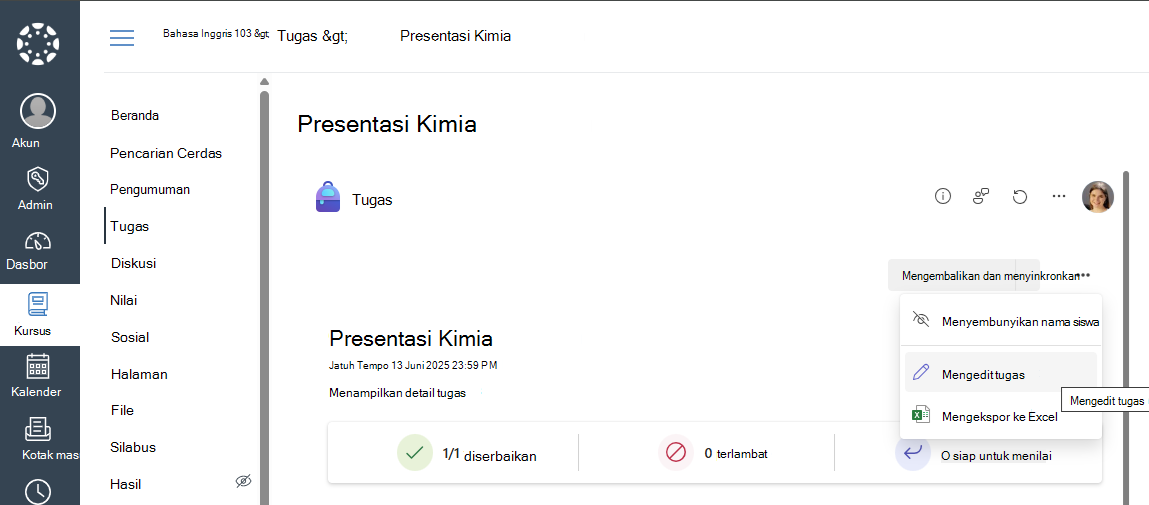
Cara mengedit tugas yang sudah ada
1. Pilih tugas yang ada dari daftar Tugas atau daftar item Modul
2. Pilih menu Lainnya (...) dan klik Edit Tugas.
Cara menyalin konten dari satu kursus ke kursus lain
- Pendidik dapat menyalin tugas dari kursus Tim atau Kanvas lain menggunakan tindakan Dari yang sudah ada yang tersedia saat menambahkan aktivitas Microsoft Education baru ke Kursus Anda. Pilih Tim atau kursus yang sudah ada yang berisi tugas yang ingin Anda salin, lalu klik
- Pengajar dapat menyalin tugas ke kursus atau modul lain di Canvas, atau mengekspornya untuk diimpor oleh pendidik lain ke kursus mereka menggunakan opsi Pindahkan Ke, Kirim Ke, atau Salin Ke di menu Canvas. Ketika Anda mengakses tugas di tempat baru, tugas akan disalin dan Anda mungkin diminta untuk mengonfirmasi tanggal jatuh tempo tugas, poin, kategori dan untuk menerbitkan tugas di kursus baru.
Salinan baru kini siap untuk diluncurkan oleh Anda siswa.