Gunakan alat rubrik saat membuat tugas di Microsoft Teams untuk mengembangkan dan mendistribusikan rubrik yang dapat disesuaikan dan digunakan kembali yang dapat direferensikan siswa. Rujuk mereka nanti untuk mengevaluasi karya siswa.
Cara membuat rubrik penilaian dengan AI
Masuk ke microsoft365.com.
Pilih Teams.
Navigasikan ke tim kelas Anda dan pilih Tugas.
Pilih Buat>tugas.
Pilih Tambahkan rubrik > + Tambahkan rubrik. Tindakan ini akan membuka pembuat rubrik.
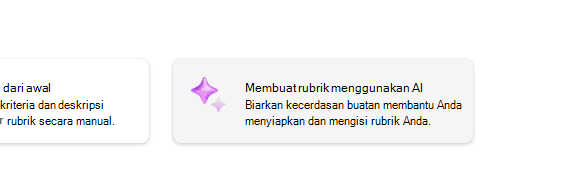
6. Pilih tombol Buat Rubrik AI .
7. Masukkan judul dan deskripsi. Data yang dimasukkan di sini akan digunakan untuk meminta konten kepada AI, jadi semakin banyak informasi yang dimasukkan di sini tentang tugas Anda, sistem AI kemungkinan akan mengembalikan hasil yang lebih sesuai dengan tugas Anda.
8. Pilih tingkat kelas, skala rubrik, dan masukkan kriteria tentang apa yang akan dievaluasi oleh rubrik. Informasi yang Anda masukkan di sini akan berfungsi sebagai perintah bagi fitur AI untuk menyusun rubrik yang sesuai untuk tugas Anda.
- Opsi skala meliputi:
- Sangat Baik, Baik, Adil, Buruk
- Melebihi standar, Memenuhi standar, Di bawah standar
- Ya, Tidak
- Kustom
AI dapat digunakan untuk menghasilkan saran kriteria. Kriteria yang dimasukkan akan muncul sebagai daftar, seperti pada gambar di bawah ini.
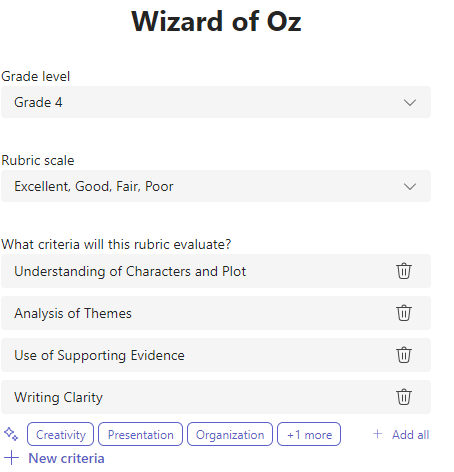
Pilih opsi +Kriteria Baru setiap kali Anda ingin menambahkan kriteria baru untuk rubrik yang akan dievaluasi.
9. Pilih tombol Buat rubrik menggunakan AI di sudut kanan bawah.
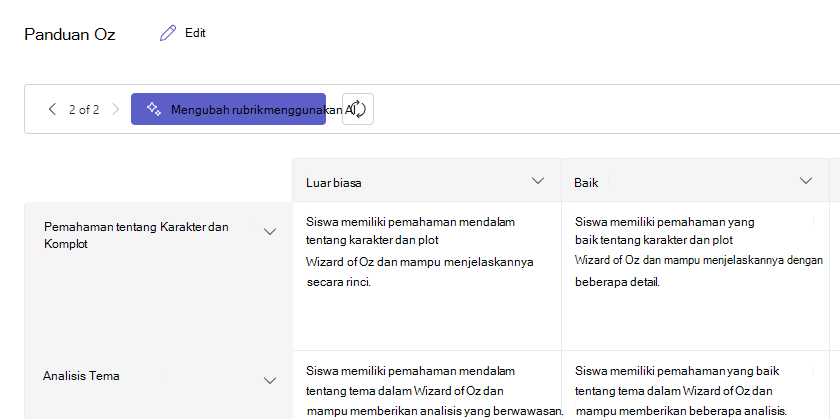
10. Rubrik akan dibuat. Tidak ada poin yang akan ditampilkan secara default. Fitur AI Generatif ini akan mengisi setiap sel rubrik dengan ekspektasi yang ringkas dan jelas agar siswa dapat memenuhi untuk mendapatkan nilai kelulusan.
Tips
Navigasikan ke sudut kanan atas untuk mengaktifkan sakelar Titik. Ini akan mengaktifkan poin persentase nilai tertimbang untuk setiap baris pada rubrik. Jika memilih untuk menambahkan poin ke rubrik, Anda dapat memasukkan persentase yang berbeda di setiap baris untuk menimbang kriteria tertentu lebih berat daripada yang lain. Pastikan semua persentase berjumlah 100. Untuk mengatur ulang persentase, pilih Distribusikan kembali bobot secara merata.
11. Sesuaikan rubrik Anda dengan melakukan tindakan berikut:
-
Mengurutkan ulang baris: Arahkan kursor ke satu baris dan pilih ikon
 untuk menyusun ulang dan memindahkan seluruh baris.
 -
Edit Header: Pilih ikon panah bawah (
 ). Pilih opsi Edit untuk mengubah nama header dan bobot nilai. Pilih tombol Selesai jika sudah selesai.
 -
Salin Header: Header kolom baris dan kriteria dapat diduplikasi dengan memilih ikon panah bawah ( ). Pilih opsi Duplikat untuk menyalin baris atau kolom. Bobot nilai akan terbaca "und" hingga semua bobot diedit menjadi sama persis dengan 100%.
-
Hapus header: Pilih ikon panah bawah ( ).
Pilih opsi Hapus untuk menghapus kolom baris atau kriteria.
-
Isi menggunakan AI: Konten AI generasi pertama untuk rubrik tidak selalu yang terbaik. Pilih ikon panah bawah ( ). Pilih opsi untuk Isi baris/kolom menggunakan AI. Sistem akan membuat ulang konten yang disarankan hanya untuk baris atau kolom tersebut. Atau, Anda dapat memilih tombol rubrik Ubah menggunakan AI .
Pelajari selengkapnya tentang membuat ulang konten rubrik AI.
12. Setelah selesai menyesuaikan rubrik, pilih Lampirkan.
Selesaikan mengisi detail tugas Anda, lalu pilih Tetapkan untuk mengirimkannya kepada siswa Anda. Saat siswa membuka tugas ini, mereka akan dapat merujuk rubrik tersebut.
Catatan
Pratinjau tampilan tugas siswa Anda dengan membukanya dan pilih Tampilan siswa.
Unduhan Word
Rubrik yang sudah lengkap dapat diunduh sebagai dokumen word .docx dengan mengikuti langkah-langkah di bawah ini:
- Navigasikan ke tugas dengan rubrik Anda.
- Pilih rubrik Anda.
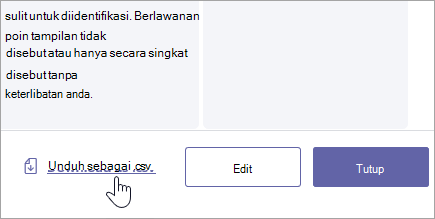
- Navigasikan ke Tombol Unduh sebagai docx .
- Memilih opsi ini akan mengunduh rubrik sebagai dokumen docx.
Rubrik penilaian kini dapat dicetak dan didistribusikan.
Bahasa
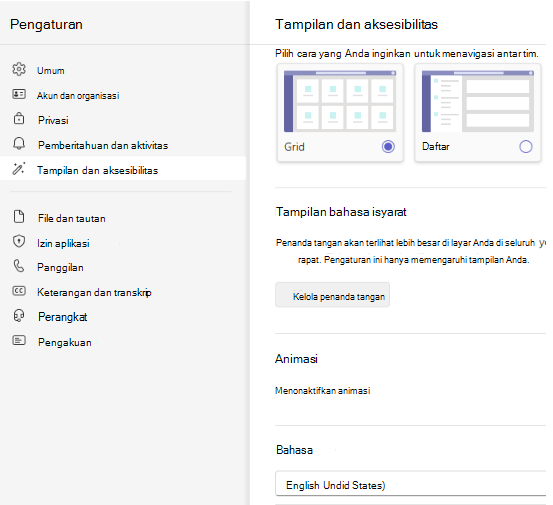
Saat Anda menambahkan konten yang akan dibuat oleh AI, konten akan dihasilkan oleh bahasa yang diatur oleh Microsoft Teams. Ikuti petunjuk di bawah ini untuk mengubah bahasa Anda di Teams:
1. Buka pengaturan > Teams, tampilan, dan aksesibilitas.
2. Pilih Bahasa. Meskipun bahasa lain diketik dalam kotak, konten akan dibuat dalam bahasa yang dipilih.
Cara membuat rubrik penilaian tanpa AI
Masuk ke microsoft365.com.
Pilih Teams.
Navigasikan ke tim kelas Anda dan pilih Tugas.
Pilih Buat>tugas.
Pilih Tambahkan rubrik > + Tambahkan rubrik. Tindakan ini akan membuka pembuat rubrik.
Tambahkan Judul (wajib), Deskripsi opsional, dan aktifkan Poin jika Anda ingin menetapkan nilai poin ke kriteria penilaian.
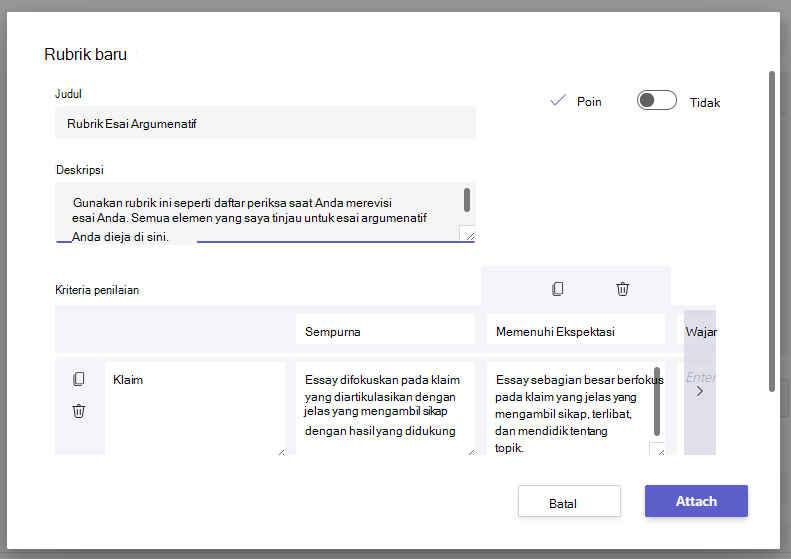
Sesuaikan kriteria penilaian Anda:
Default Sangat Baik, Baik, Adil, dan Buruk dapat diedit agar sesuai dengan strategi penilaian Anda sendiri. Sesuaikan poin di sini jika Anda memutuskan untuk menambahkannya.
- Pilih Salin baris
 untuk menduplikasi baris.
 - Pilih
 untuk membuat baris baru.
 - Pilih Hapus baris
 untuk menghapus baris.
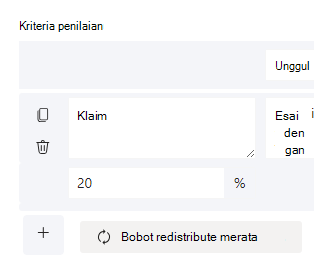
Tips: Jika memilih untuk menambahkan poin ke rubrik, Anda dapat memasukkan persentase yang berbeda di setiap baris untuk menimbang kriteria tertentu lebih berat daripada yang lain. Pastikan semua persentase berjumlah 100. Untuk mengatur ulang persentase, pilih Distribusikan kembali bobot secara merata.
Setelah selesai menyesuaikan rubrik, pilih Lampirkan.
Selesaikan mengisi detail tugas Anda, lalu pilih Tetapkan untuk mengirimkannya kepada siswa Anda. Saat siswa membuka tugas ini, mereka akan dapat merujuk rubrik tersebut.
Tips
Lihat pratinjau tampilan tugas siswa Anda dengan membukanya dan memilih Tampilan siswa.
Menggunakan kembali rubrik yang sudah Anda buat
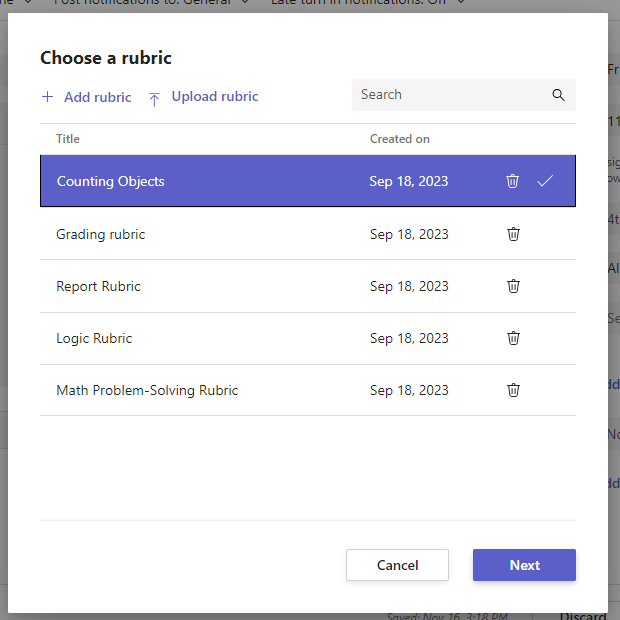
Setiap kali Anda membuat rubrik dan melampirkannya ke tugas, rubrik akan disimpan ke daftar rubrik Anda. Untuk menggunakan kembali rubrik:
Navigasikan ke tim kelas Anda dan pilih Tugas.
Pilih Buat > tugas.
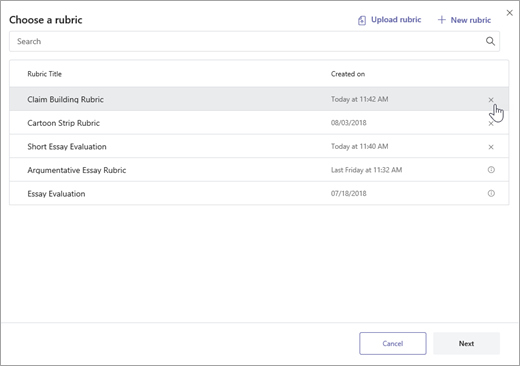
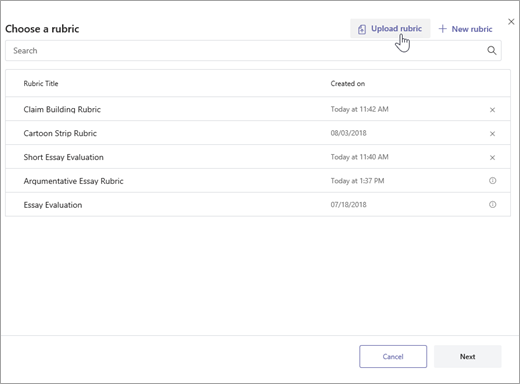
Pilih Tambahkan rubrik, pilih rubrik dari daftar, lalu pilih Berikutnya.
Lakukan pengeditan jika diperlukan.
Pilih Lampirkan.
Pelajari selengkapnya
Skema penilaian pada tugas Teams