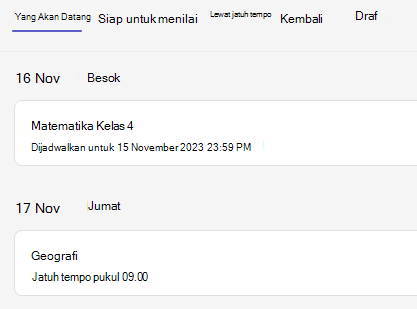
Atur tugas kelas sebelumnya! Buat tugas di Microsoft Teams untuk Pendidikan sekarang, atur tanggal untuk mengirimkannya secara otomatis ke kelas Anda nanti.
Membuat tugas baru
Navigasikan ke kelas yang Anda inginkan dan pilih Tugas.
Pilih Buat>tugas.
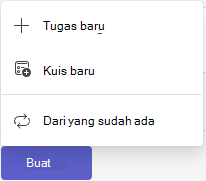
Beri judul pada tugas Anda—ini wajib.
Tetapkan tugas ke beberapa kelas atau siswa individu menggunakan menu dropdown. Tugas Anda akan diberikan secara default ke Semua Siswa di kelas saat ini.
Catatan
Anda hanya dapat menetapkan tugas ke siswa secara individu dalam satu kelas pada satu waktu.
Di bawah bidang Tanggal jatuh tempo dan Waktu jatuh tempo , pilih Edit lini masa tugas.
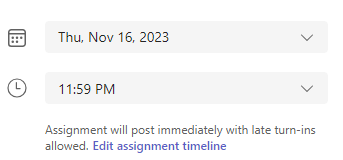
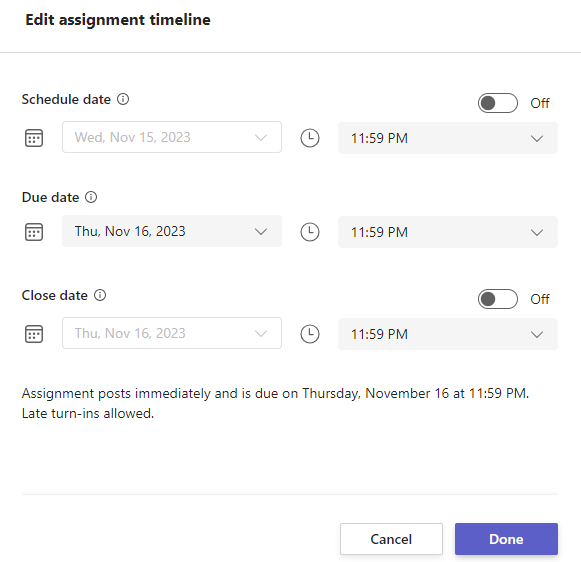
Tindakan ini akan membuka jendela Edit lini masa tugas . Centang kotak Jadwal untuk ditetapkan di masa mendatang dan pilih tanggal Anda ingin tugas Anda diposting kepada siswa. Anda juga dapat menyesuaikan tanggal jatuh tempo dan tanggal penutupan tugas di sini. Jika Anda telah selesai memodifikasi lini masa, pilih Selesai.
Selesai menambahkan detail ke tugas Anda.
- Judul tugas (wajib diisi)
- Instruksi (opsional)
- Tetapkan poin yang tersedia menggunakan penyebut yang Anda inginkan. Misalnya: 100 poin atau 4,0. (opsional)
- Lampirkan sumber daya ke tugas dengan memilih Lampirkan atau +Baru. Anda dapat melampirkan file Word, Excel, atau PowerPoint kosong untuk diserahkan siswa selama langkah ini (opsional).
- Tambahkan kategori (opsional).
- Pilih Tambahkan rubrik untuk menambahkan rubrik penilaian.
Pilih Jadwal. Siswa akan diberi tahu tentang tugas baru mereka pada hari yang Anda pilih.
Tugas terjadwal akan muncul di daftar tugas yang ditetapkan kepada Anda.