
Microsoft Teams untuk Pendidikan memungkinkan pendidik dan siswa untuk memposting pesan, memeriksa pemberitahuan, membuka file, dan mengelola tugas dari perangkat seluler iOS atau Android mereka. Di perangkat seluler, pendidik dapat membuat dan meninjau tugas, sementara siswa dapat melihat dan menyerahkan tugas yang ditetapkan.
Navigasikan ke tugas
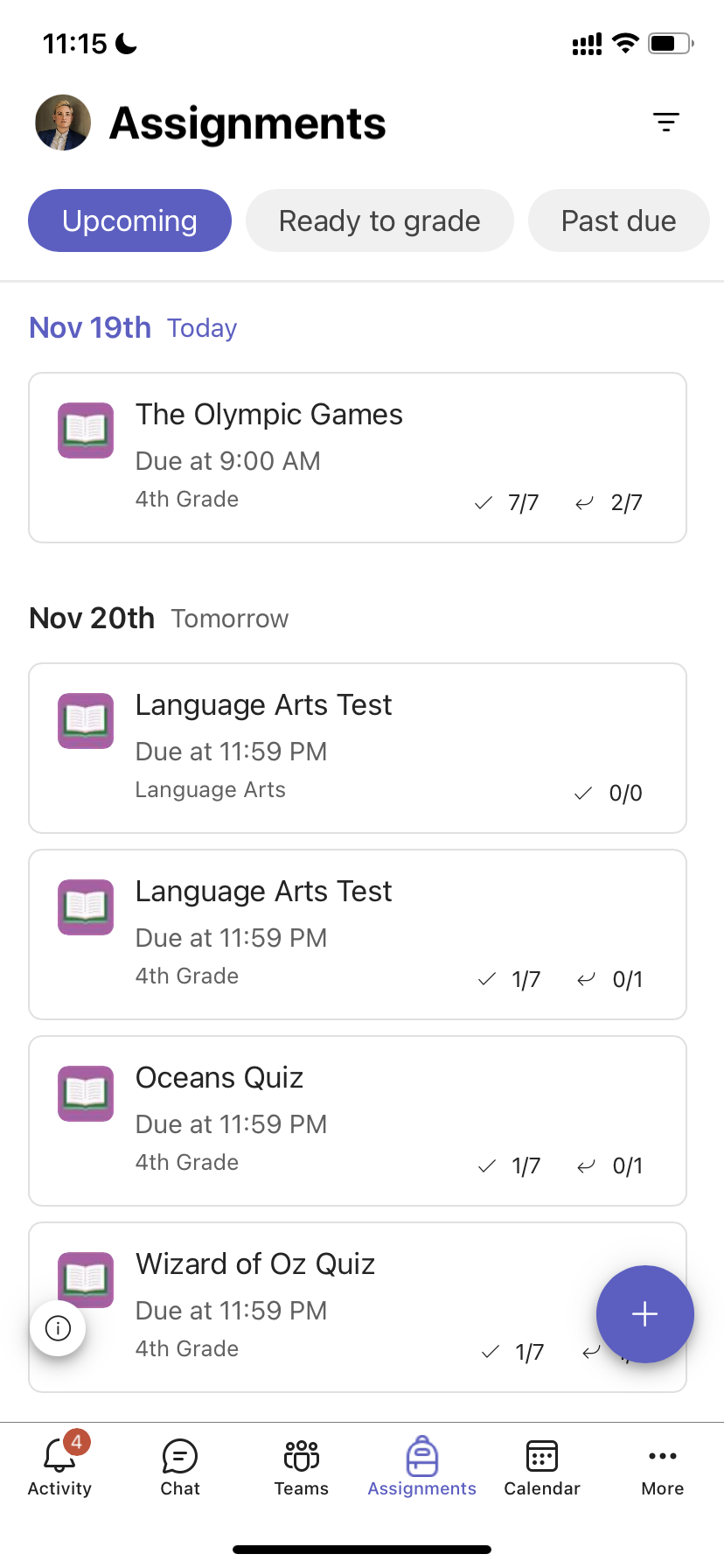
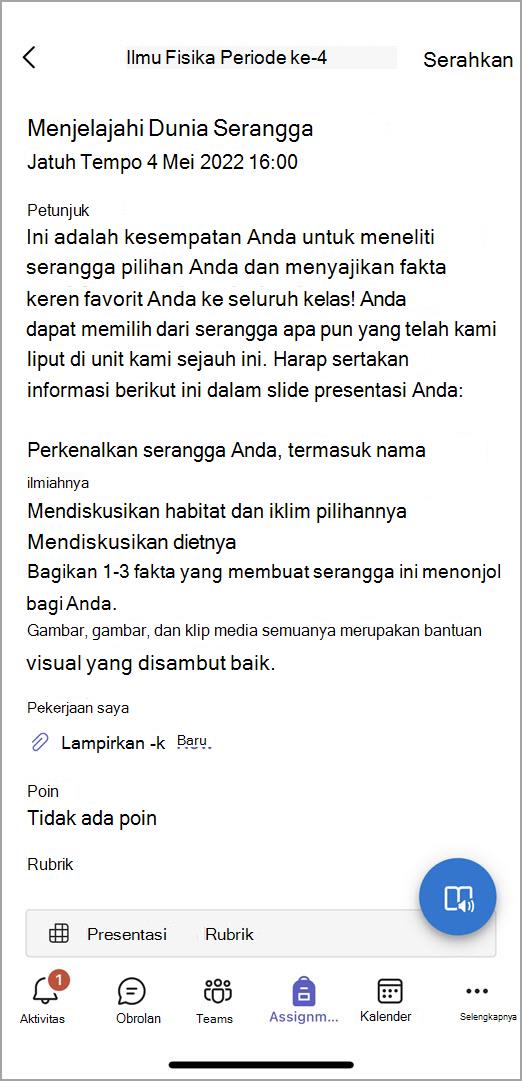
Tampilkan tugas dengan mengetuk Tugas dari bilah aplikasi.
Saat tugas baru dibuat, postingan akan muncul di saluran Umum dan siswa akan diberi tahu di bagian Aktivitas mereka. Mereka dapat mengikuti pemberitahuan ini untuk menavigasi ke tugas.
Tips
- Jika Anda tidak melihat Penetapan di bilah aplikasi, pilih Lainnya ...>Urutkan ulang untuk menambahkannya ke bilah aplikasi Anda.
- Ketuk ikon pencarian di aplikasi seluler Anda untuk mencari tugas berdasarkan kata kunci.
Mengurutkan tugas Anda
Secara default, tab Penetapan disusun menurut:
- Pekerjaan yang akan datang, atau tidak dinilai.
- Siap untuk menilai, atau menyerahkan pekerjaan.
- Tunggakan jatuh tempo, atau pekerjaan di mana tanggal jatuh tempo telah berlalu.
- Dikembalikan, atau pekerjaan yang telah dinilai.
- Draf, atau pekerjaan yang tidak ditetapkan.
- Ketuk Teams di bilah aplikasi, lalu ketuk kelas.
- KetukTugasUmum>.
- Ketuk di antara tugas yang akan datang, Siap untuk dinilai, Terlambat, Dikembalikan, dan Draf.
Untuk mengurutkan tugas kelas berdasarkan kategori yang telah Anda buat:
- Ketuk Tugas di bilah aplikasi, lalu ketuk kelas.
- Pilih ikon Filter
 , dan pilih tipe tugas yang ingin Anda lihat.
Lihat materi kelas
Lihat rubrik, sumber daya, dan dokumen baca-saja lainnya yang telah Anda tambahkan di Materi Kelas.
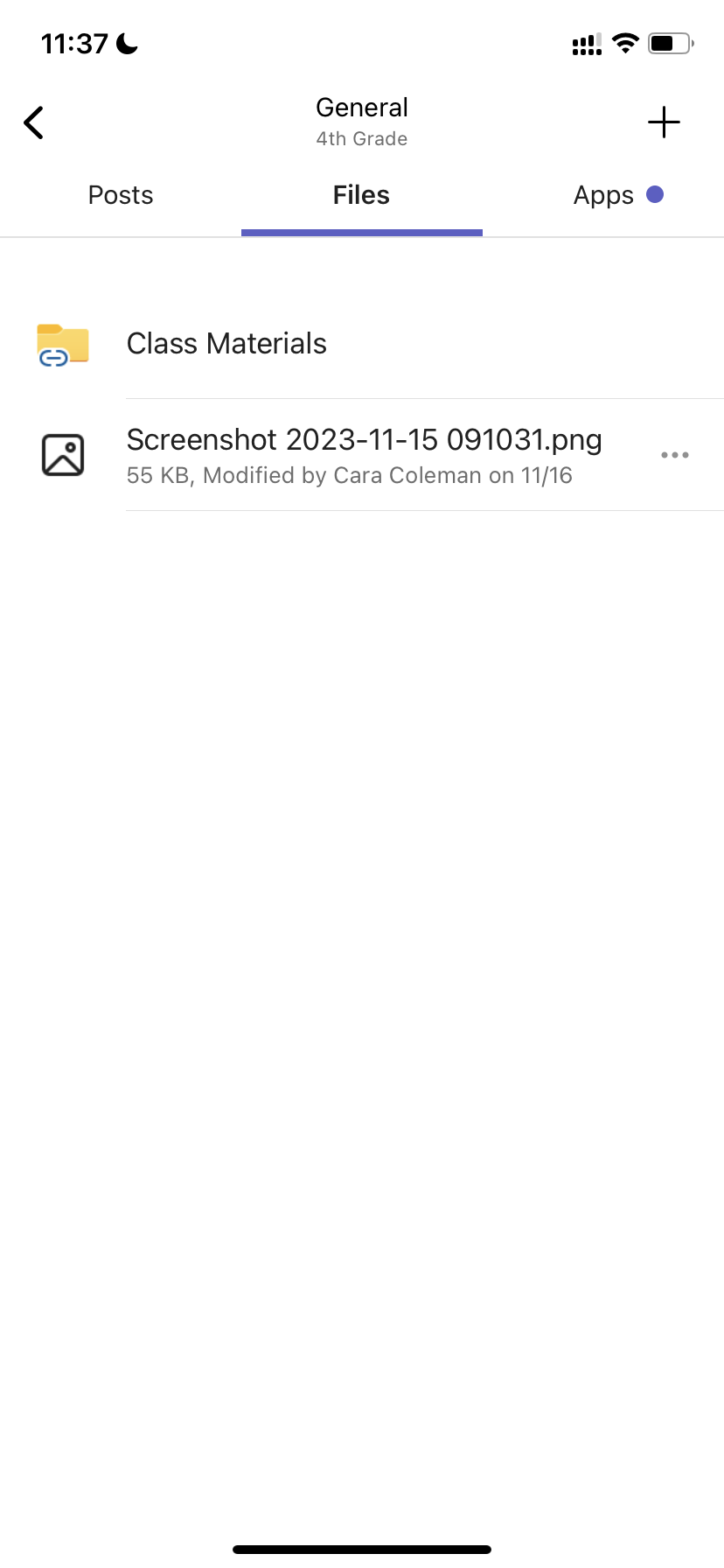
Untuk mengakses folder Materi Kelas :
- Ketuk Teams di bilah aplikasi.
- Ketuk kelas.
- Ketuk GeneralFilesClass>>Materials.
Membuat tugas
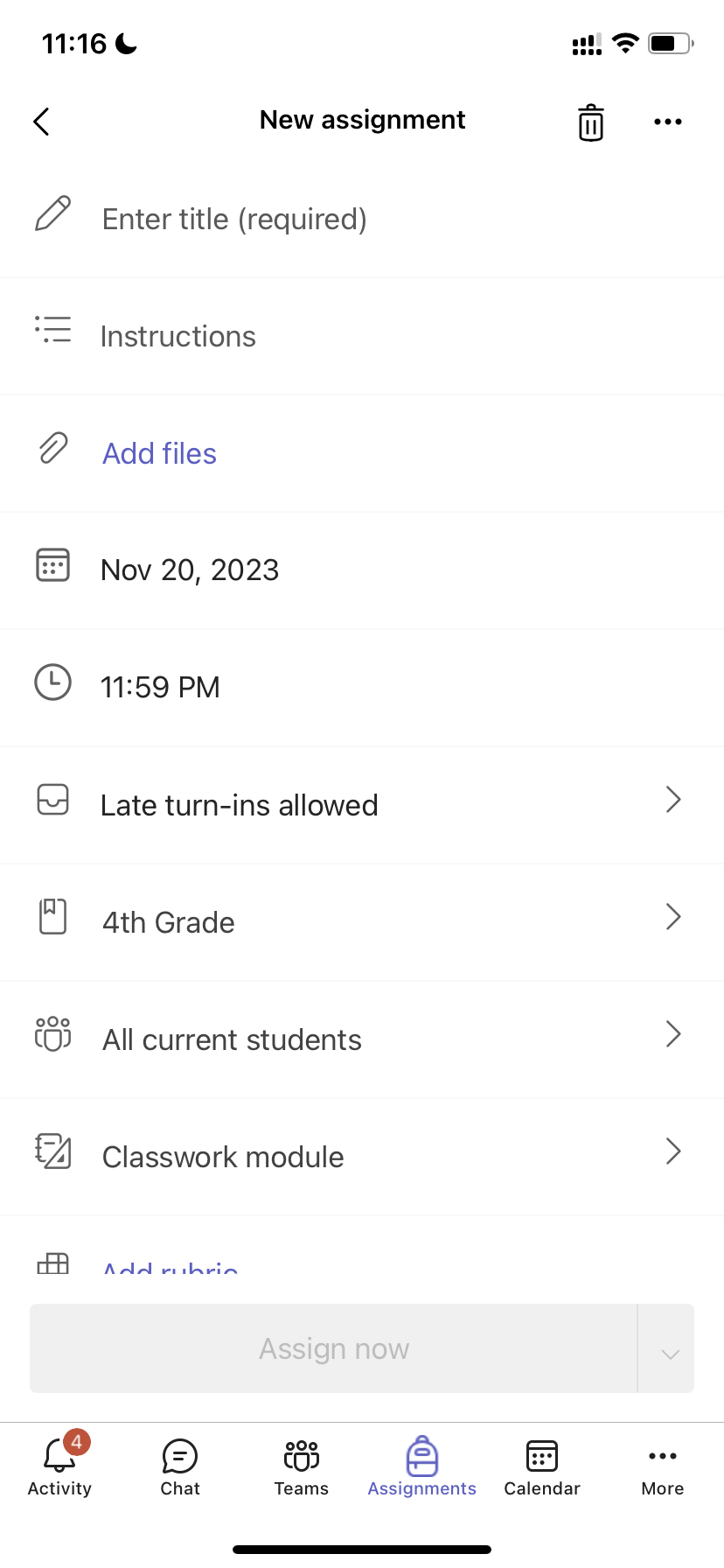
Untuk membuat tugas baru:
Ketuk Tugas di bilah aplikasi.
Ketuk ikon + dan ketuk +Tugas baru.
Ketuk kelas, lalu ketuk Berikutnya.
Masukkan detail tugas. Diperlukan gelar. Semua bidang lainnya bersifat opsional.
Secara default, tugas secara otomatis ditetapkan kepada Semua siswa. Untuk menetapkan kepada siswa atau grup tertentu:
Ketuk menu menurun siswa di bawah Tetapkan ke.
Pilih Siswa individu atau Kelompok siswa.
Ketuk Lampirkan untuk menyertakan materi referensi dengan tugas.
Ketuk Tetapkan untuk memposting tugas. Siswa Anda akan diberi tahu bahwa tugas telah ditambahkan.
Untuk menggunakan kembali tugas yang sudah ada,
- Ketuk Tugas di bilah aplikasi.
- Ketuk Tambah +.
- Ikuti perintah untuk memilih dan mengedit tugas yang ingin Anda gunakan kembali.
- Ketuk Tetapkan.
Edit tugas
Untuk membuat perubahan pada tugas yang sudah ada:
- Ketuk Tugas di bilah aplikasi dan buka tugas yang ingin Anda edit.
- Ketuk Ikon opsi lainnya
 .
. - Ketuk Edit tugas.
- Masukkan pembaruan, lalu ketuk Perbarui untuk menyimpan perubahan setelah Anda selesai.
Untuk menghapus tugas, ketuk ikon > sampah Ya.
Tips
Untuk melihat tugas dari sudut pandang siswa, ketuk Tampilan siswa.
Menilai dan mengembalikan tugas
Untuk melihat tugas yang telah diserahkan siswa Anda:
- Ketuk Tugas di bilah aplikasi dan pilih tugas.
- Pilih Siap untuk menilai untuk meninjau tugas yang belum dinilai dan melihat siswa mana yang telah mengirimkan tugas mereka.
- Pilih Untuk kembali guna meninjau siswa mana yang belum menilai tugasnya.
- Ketuk Kembali untuk meninjau kiriman siswa yang telah dinilai.
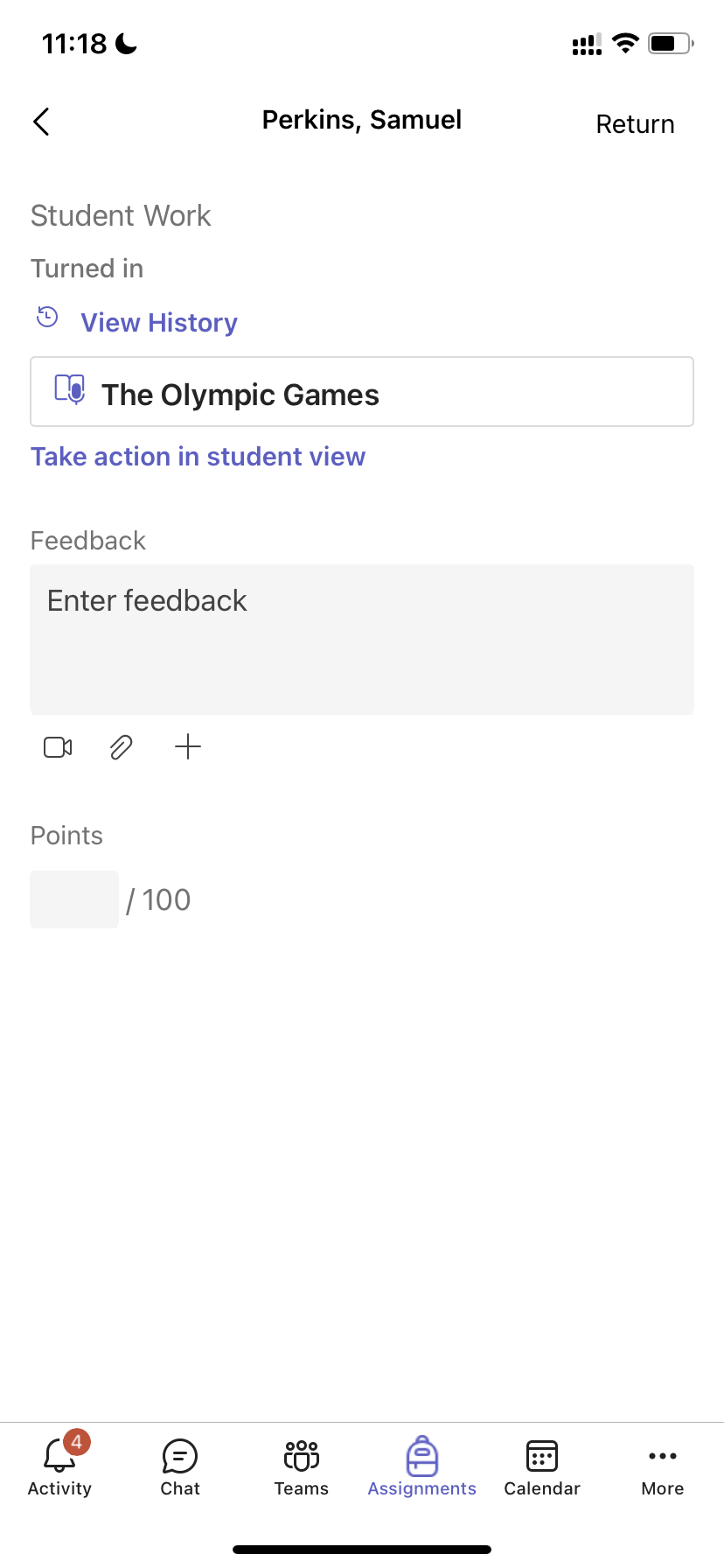
Untuk menilai dan memberikan umpan balik pada tugas yang dikirimkan:
- Ketuk Untuk kembali dan memilih siswa.
- Masukkan umpan balik atau poin untuk tugas tersebut.
- Ketuk Kembali untuk mengirimkan poin dan umpan balik kembali kepada siswa Anda.
Kategori penilaian
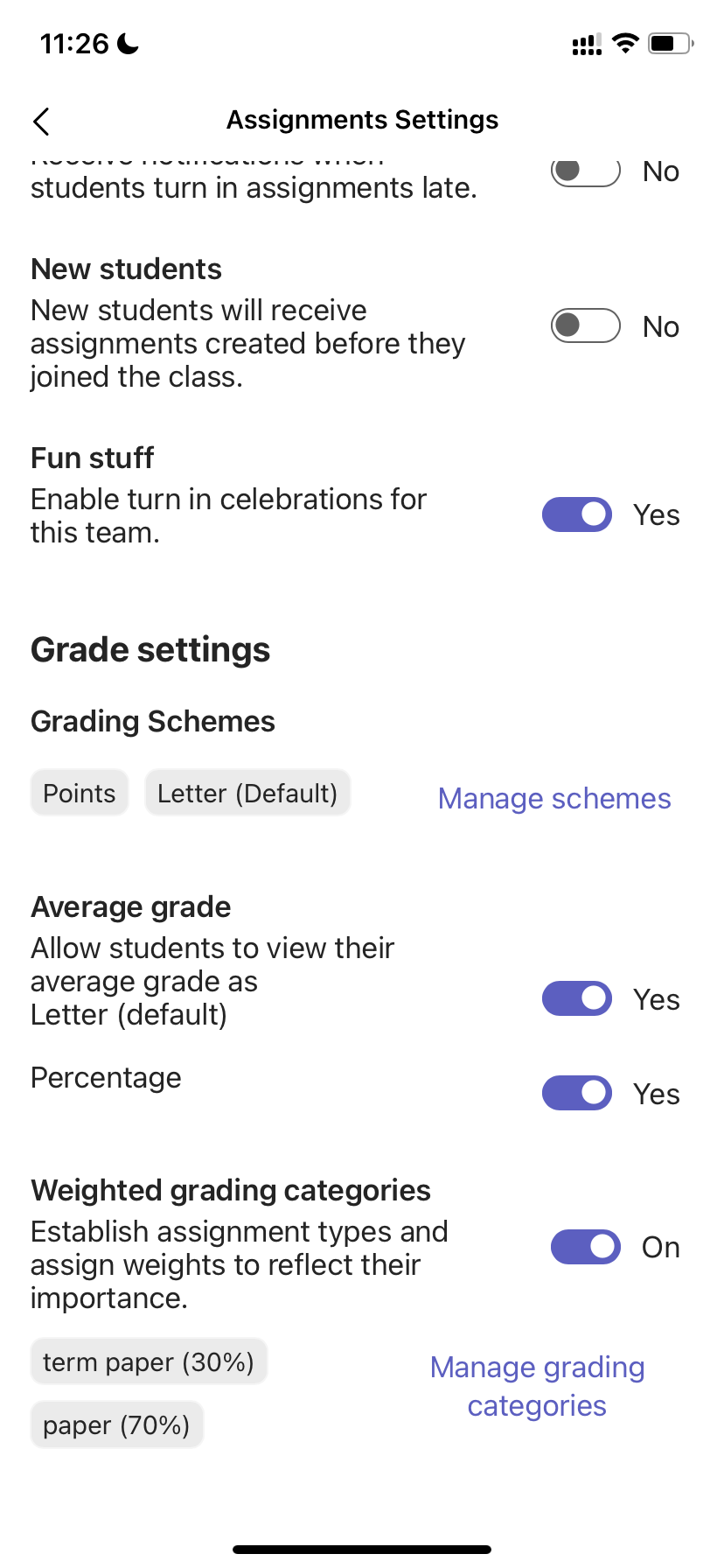
Untuk menyiapkan tipe tugas tertimbang untuk mencerminkan kepentingan.
1. Ketuk Nilai.
2. Pilih Opsi lainnya .
3. Pilih Pengaturan tugas.
4. Gulir ke pengaturan Nilai dan alihkan kategori penilaian tertimbang ke Aktif.
5. Beri nama kategori penilaian Anda dan masukkan persentase yang ingin Anda tetapkan sebagai bobot kategori tersebut.
6. Ulangi untuk setiap kategori penilaian yang diinginkan.
7. Setelah selesai menambahkan kategori, ketuk Simpan.
Catatan: Persentase harus ditambahkan hingga 100% untuk melanjutkan.
8. Di pengaturan kelas, kategori dan persentase penilaian Anda kini terlihat. Untuk mengedit, pilih Kelola kategori penilaian.
Kini Anda dapat memilih kategori penilaian setiap kali membuat tugas.
Penting: Di kelas yang menggunakan kategori penilaian, tugas apa pun dengan poin harus memiliki kategori penilaian.
Penilaian berbasis huruf
Pengajian huruf harus disiapkan sebagai Skema Penilaian di bagian pengaturan Nilai untuk menampilkan opsi ini.
1. Ketuk Nilai.
2. Pilih Opsi lainnya .
3. Pilih Pengaturan tugas.
4. Gulir ke pengaturan Nilai dan pilih Tambahkan skema atau Kelola skema.
Catatan: Jika tidak ada skema atau kategori penilaian lain yang ditetapkan, tautan ini akan berbunyi Tambahkan skema. Setelah Anda melalui langkah-langkah untuk menambahkan skema baru, tautan akan berubah menjadi Kelola skema.
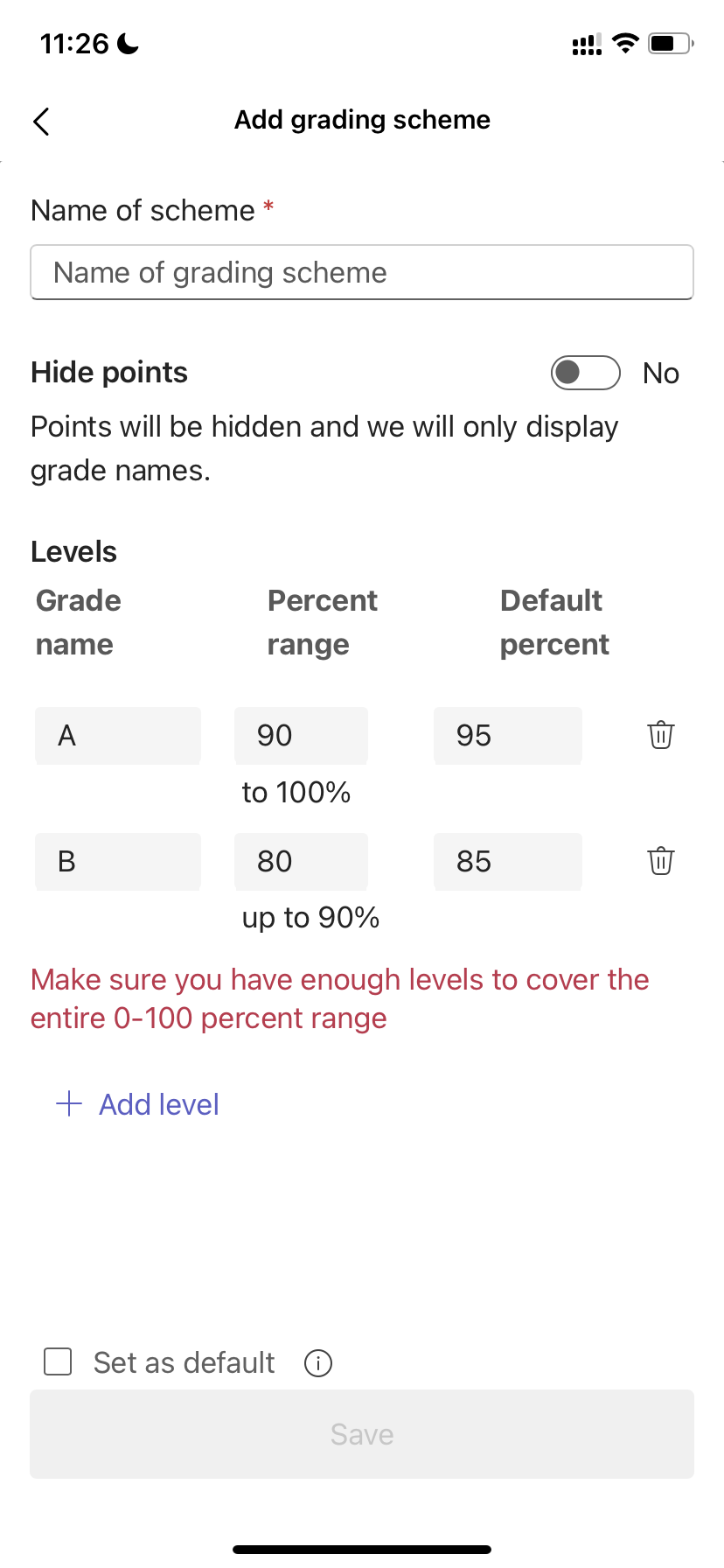
5. Pilih Tambahkan skema.
6. Atur tingkat penilaian. Nilai huruf akan menjadi skema A, B, C, D, F, normal. Pastikan ada tingkat yang cukup untuk mencakup seluruh kisaran 0-100 persen.
7. Pilih tombol Simpan jika sudah selesai.
Akhiri dengan memilih tombol Selesai .
Classwork
Membuat modul baru
Navigasikan ke Tim Kelas yang diinginkan, lalu pilih Classwork.
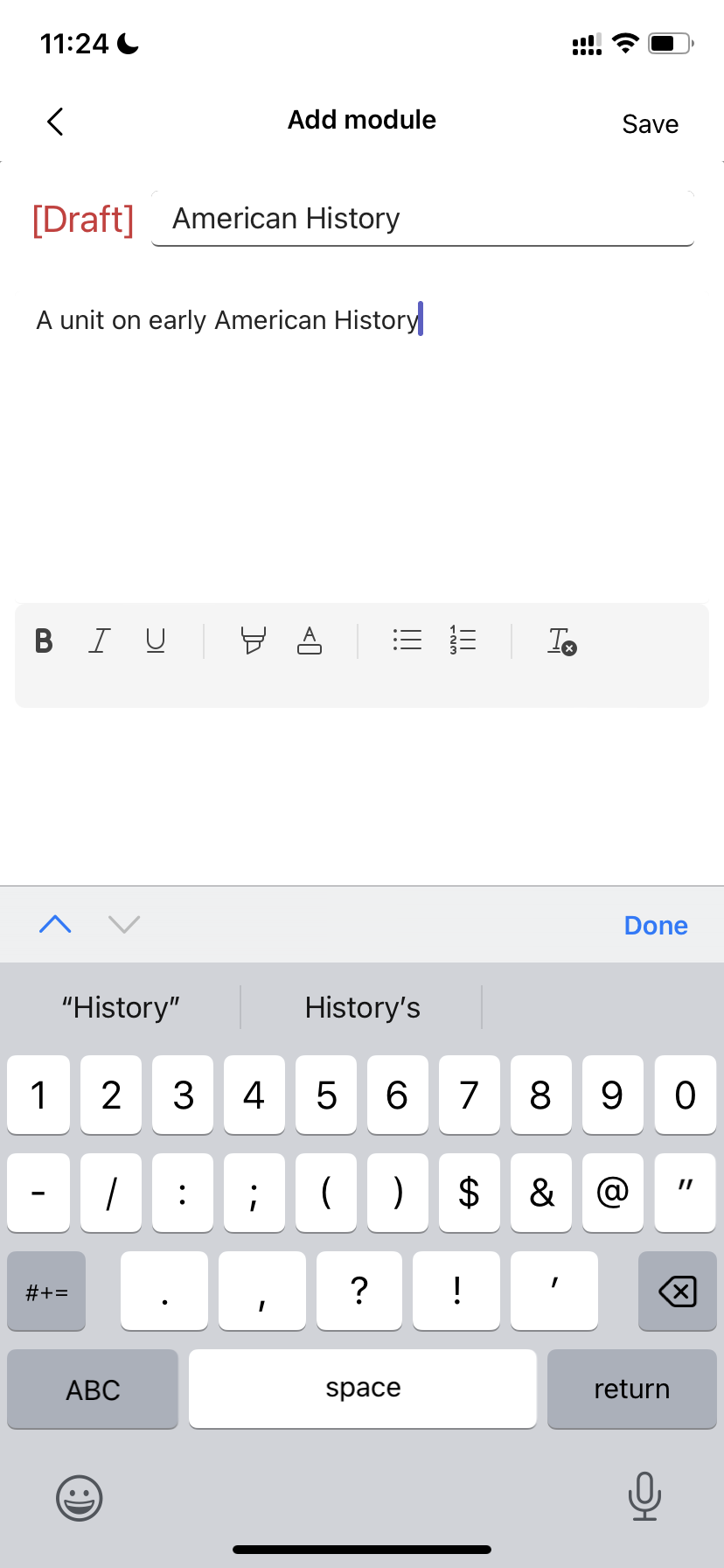
Ketuk Tambahkan modul.
Masukkan judul untuk modul ini.
Masukkan deskripsi secara opsional.
Pilih Simpan untuk menyimpan modul sebagai draf.
Catatan: Draf modul hanya dapat dilihat oleh pemilik tim (guru) hingga dipublikasikan. Semua modul baru dibuat dalam status draf.
Menerbitkan modul Menerbitkan modul akan membuatnya (dan semua sumber daya di dalamnya) terlihat oleh semua siswa di Tim Kelas.
Navigasikan ke Tim Kelas yang diinginkan, lalu pilih Classwork.
Temukan modul yang diinginkan, lalu ketuk Terbitkan.
Mengedit modul Judul dan deskripsi modul dapat diedit kapan saja.
Navigasikan ke Tim Kelas yang diinginkan, ketuk Classwork.
Temukan modul yang diinginkan, lalu ketuk Edit Modul Lainnya>.
Menghapus modul
Navigasikan ke Tim Kelas yang diinginkan, lalu pilih Classwork.
Temukan modul yang diinginkan, lalu ketuk Hapus Lainnya>.
Belum memiliki aplikasi seluler Microsoft Teams? Anda bisa mendapatkannya di sini