
Penting
Artikel ini ditujukan untuk pendidik yang sudah menyiapkan aplikasi Microsoft 365 LTI di LMS mereka. Untuk instruksi penyebaran, buka di sini: aka.ms/LMSAdminDocs
Gunakan Buku Catatan Kelas OneNote dengan LMS Anda untuk membuat buku catatan bersama dan menautkannya ke kursus Anda. Siswa lama dan baru yang terdaftar dalam kursus LMS Anda dapat mengakses buku catatan secara otomatis tanpa Anda harus menambahkan nama mereka.
Membuat Buku Catatan Kelas Anda
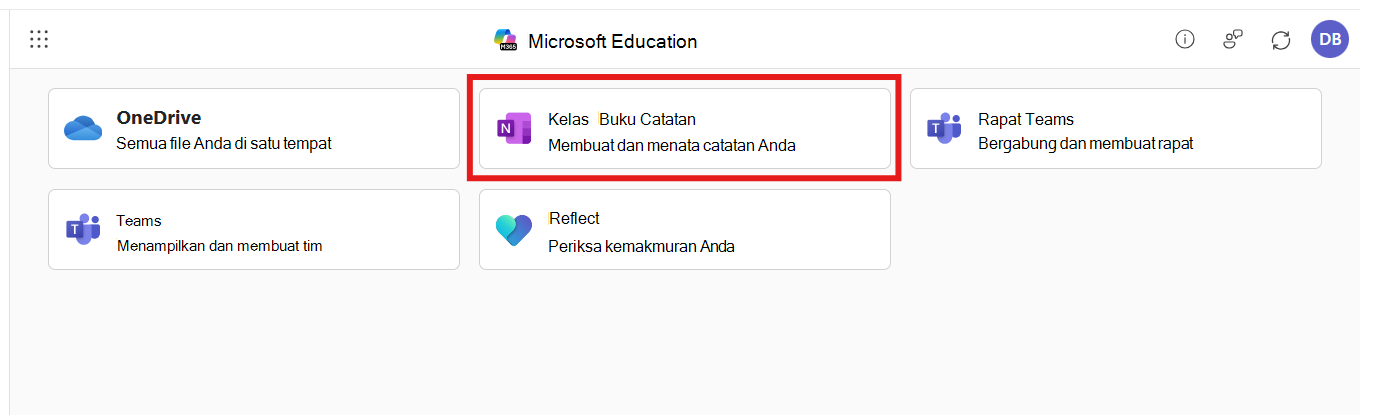
- Navigasikan ke aplikasi Microsoft Education di Sistem Manajemen Pembelajaran Anda
-
Pilih Buku Catatan Kelas
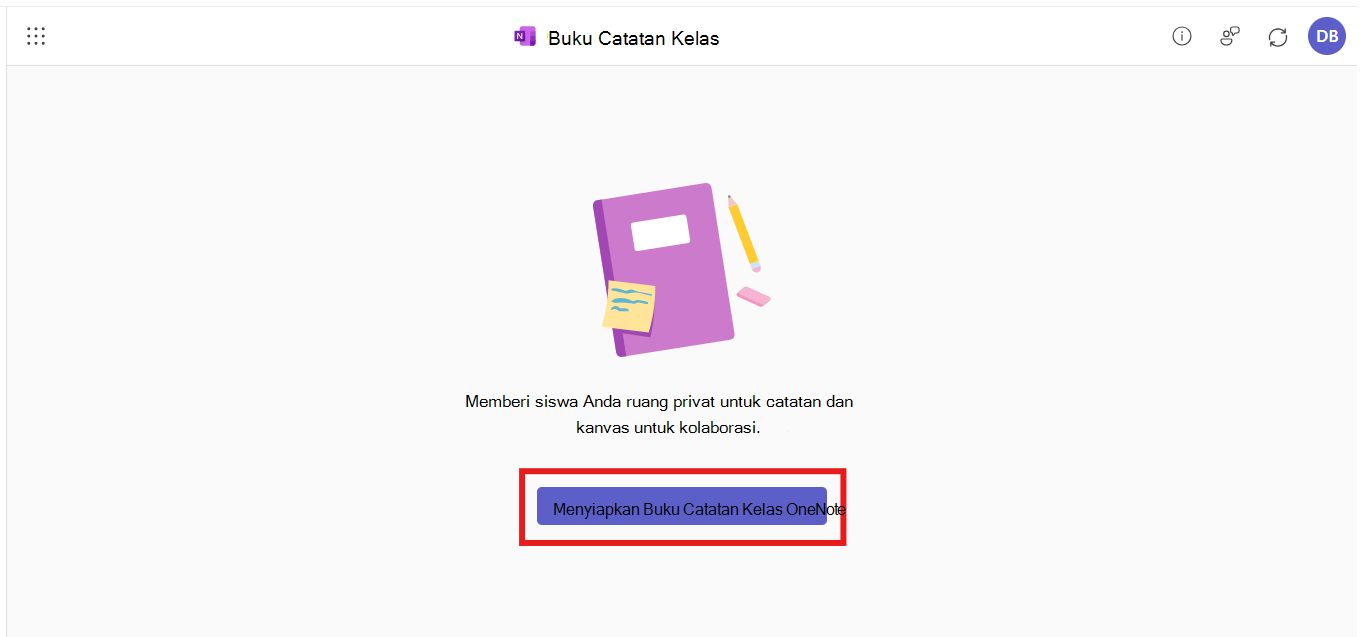
- Pilih Siapkan Buku Catatan Kelas OneNote
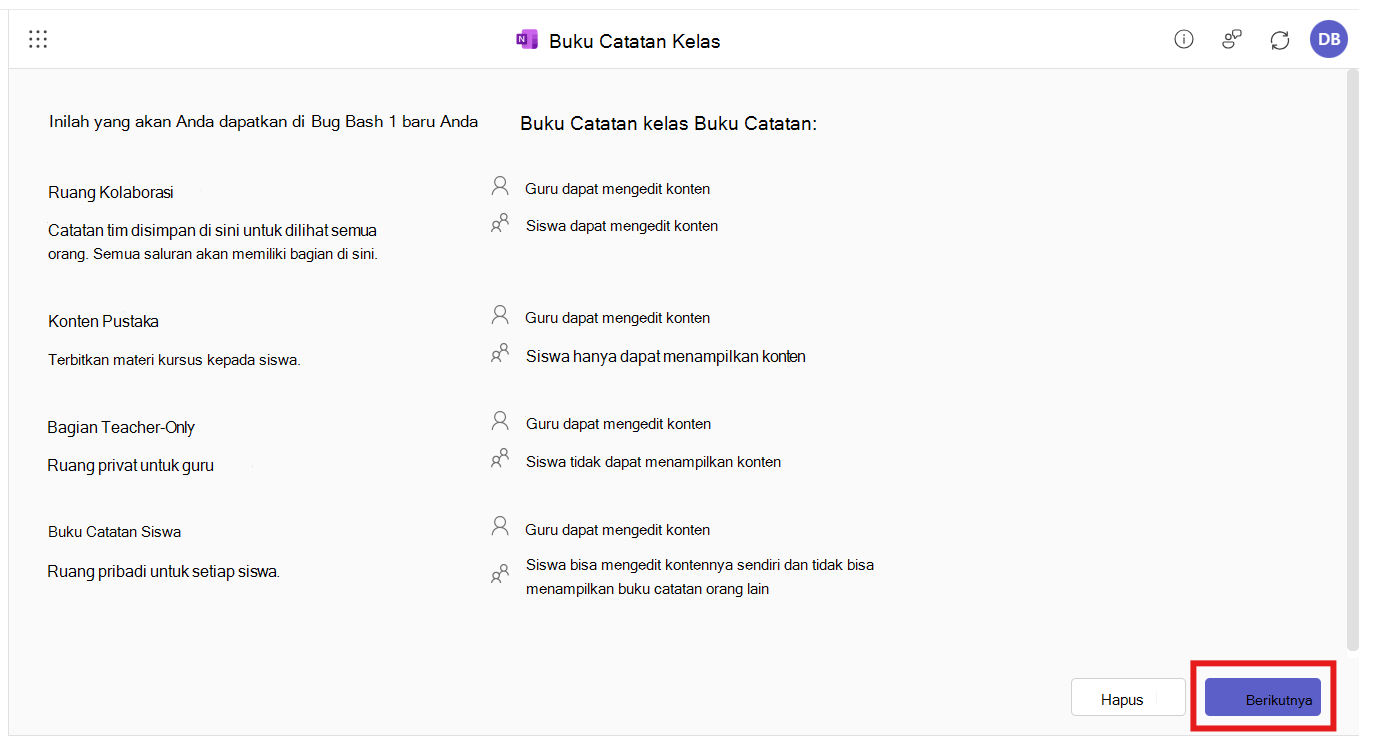
- Pilih Berikutnya, lalu tinjau dan edit bagian konten untuk buku catatan baru Anda
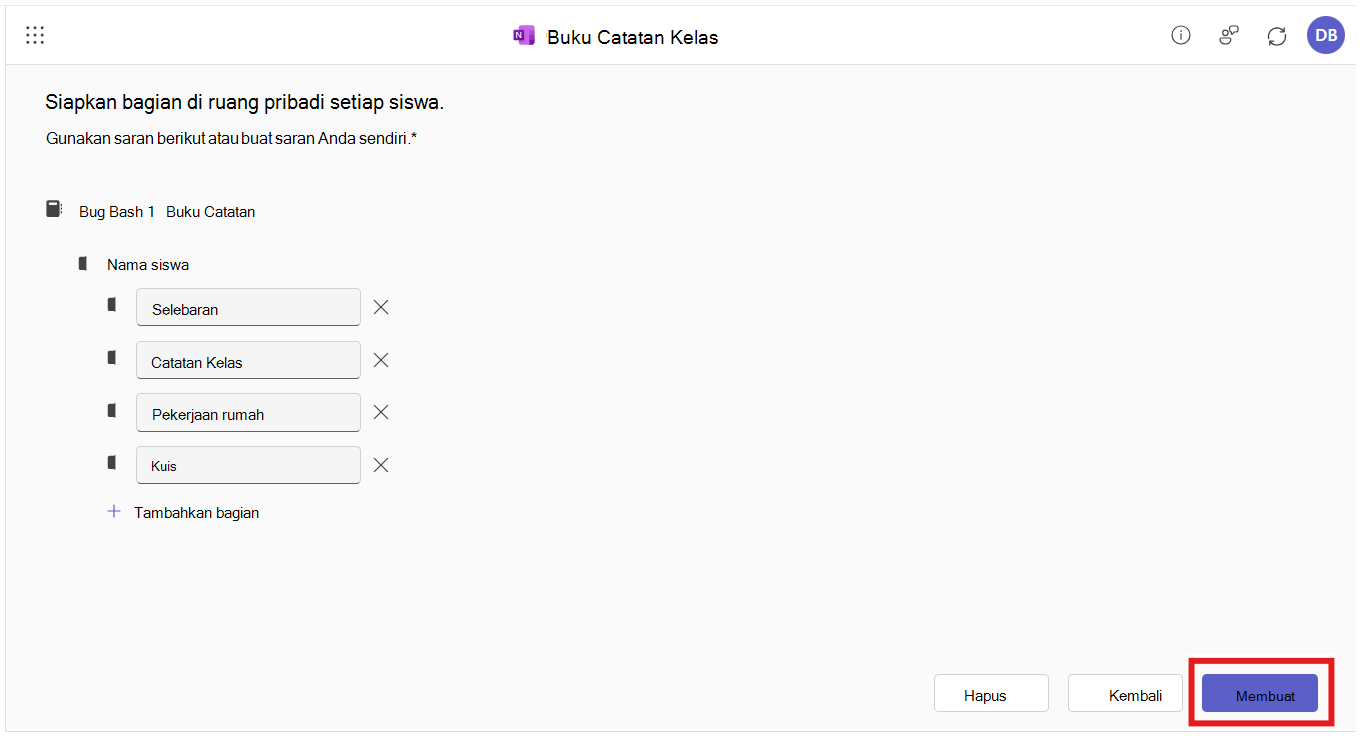
- Jika Anda puas dengan cara penyiapan, pilih Buat
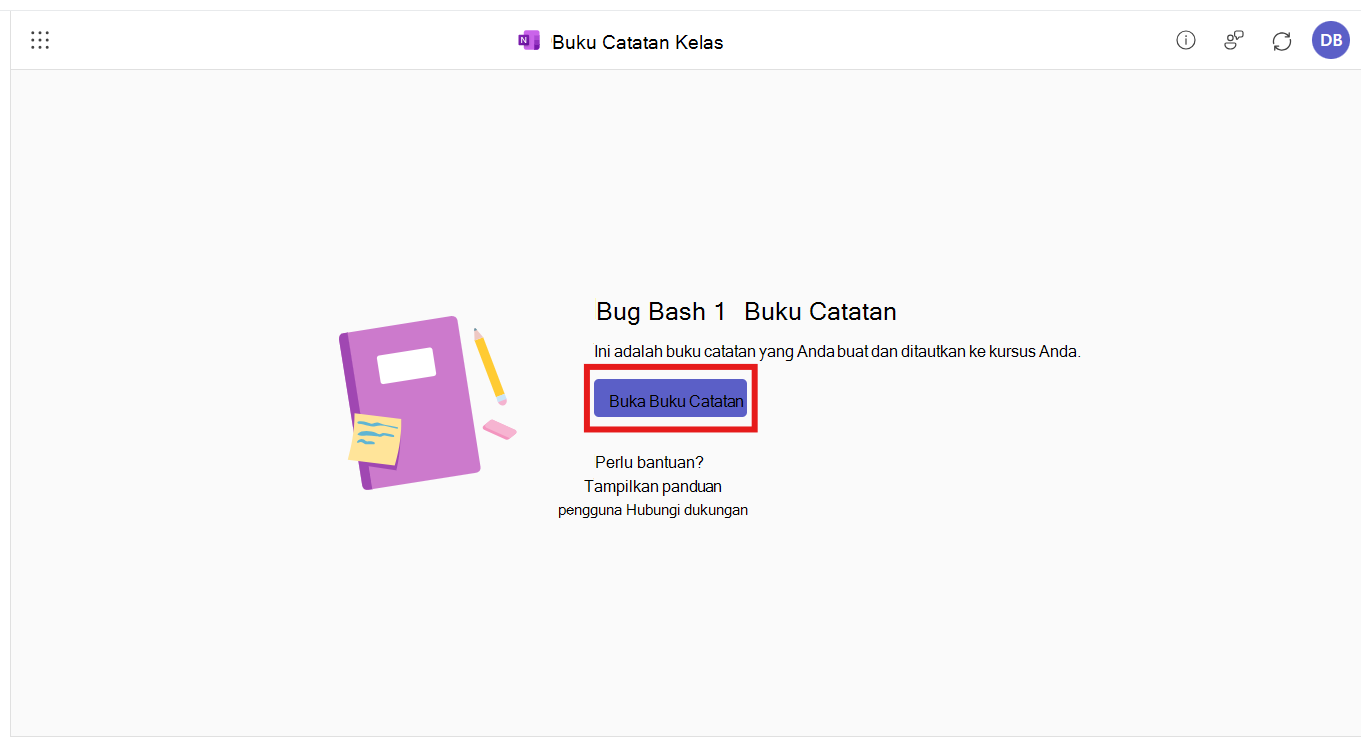
- Untuk memeriksa buku catatan baru Anda, cukup pilih Buka Buku Catatan, yang akan membuka Buku Catatan Anda di OneNote Online. Dan hanya itu!
Kelola siswa dan rekan pengajar
Anda tidak perlu melakukan apa pun untuk menambahkan siswa atau rekan guru ke buku catatan Anda -- Buku Catatan Kelas OneNote akan secara otomatis menambahkan pelajar (sebagai siswa) dan pendidik (sebagai rekan pengajar) saat mereka mengaksesnya di aplikasi Microsoft 365 LTI untuk kursus tertentu tersebut.
Jika Anda melihat masalah dengan sinkronisasi daftar otomatis, beri tahu kami di aks.ms/EDUSupport.